Tableaux de bord — l'interface
Les tableaux de bord sont la page d’accueil d’Abra : c’est là que chacun retrouve, d’un coup d’œil, ce qui compte pour lui. Selon votre rôle, vous n’y voyez pas la même chose :
- Un membre suit sa propre activité (ses workflows, ses exécutions, son taux de succès).
- Un manager suit la performance et le ROI de ses équipes.
- Un administrateur voit toute la plateforme (tous les tenants) et peut aussi consulter les vues des autres rôles.
- Tout le monde dispose de l’onglet Usage IA pour suivre la consommation de tokens et le coût de l’IA.
La page se présente sous forme d’onglets en haut ; le nombre d’onglets visibles dépend de votre rôle. Ce document parcourt chaque onglet dans l’ordre, et détaille tous les contrôles visibles.
1. La barre d’onglets
Section intitulée « 1. La barre d’onglets »Tout en haut de la page, une barre d’onglets centrée permet de basculer d’une vue à l’autre. Les onglets affichés dépendent de votre rôle.

À montrer : la rangée d’onglets centrée (Admin · Manager · Développeur · Membre · Usage IA), l’onglet actif souligné, et le contenu du tableau de bord en dessous.
① Onglet « Admin » — réservé aux administrateurs de plateforme. Ouvre la vue d’ensemble de tous les tenants (écran 2). C’est l’onglet actif par défaut pour un admin.
② Onglet « Manager » — la vue ROI et performance des équipes (écran 3). Onglet par défaut d’un manager.
③ Onglet « Développeur » — une vue simplifiée pour les personnes qui construisent les workflows et agents (écran 5).
④ Onglet « Membre » — la vue d’activité personnelle (écran 4). Onglet par défaut d’un membre.
⑤ Onglet « Usage IA » — le suivi de consommation IA (tokens, coût, modèles). Disponible pour tous les rôles (écran 6).
Ce que chacun voit : un administrateur voit les cinq onglets et peut naviguer dans toutes les vues. Un non-administrateur (manager, développeur ou membre) ne voit que deux onglets : celui de son rôle, plus Usage IA. Cliquer sur un onglet change simplement le contenu affiché en dessous.
2. L’onglet « Admin » — vue plateforme
Section intitulée « 2. L’onglet « Admin » — vue plateforme »Réservé aux administrateurs de plateforme. Cet écran résume toute l’instance Abra : combien de tenants (organisations), de membres, de workflows et d’agents au total, puis la liste détaillée des tenants.
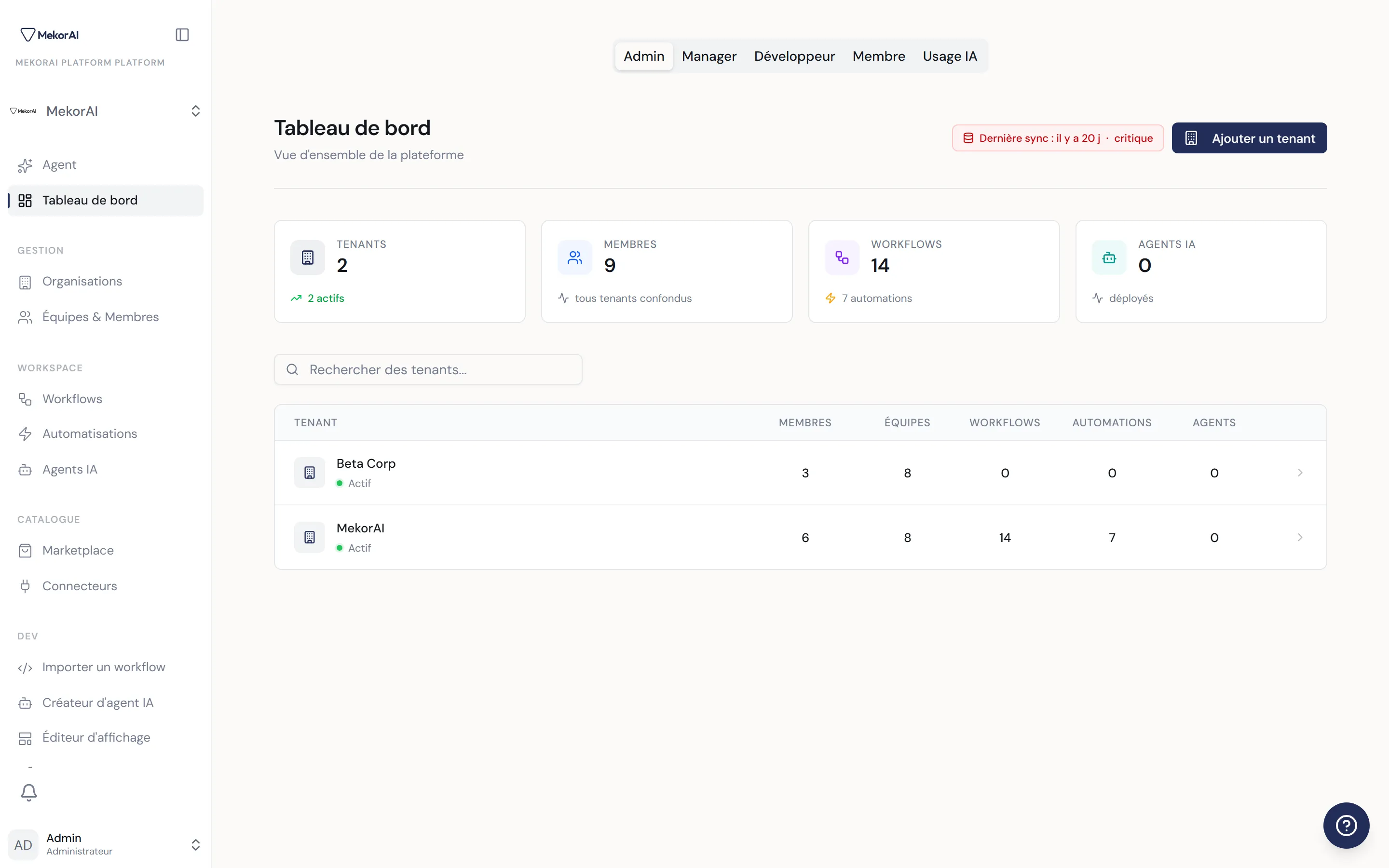
À montrer : le titre « Tableau de bord », les 4 cartes KPI colorées, le champ de recherche, et au moins deux lignes du tableau des tenants avec leur pastille de statut et le chevron à droite.
① Titre et sous-titre — « Tableau de bord » suivi de « Vue d’ensemble de la plateforme ». Simple en-tête.
② Badge de fraîcheur des données — petite étiquette « Dernière sync… » indiquant à quel point les statistiques sont à jour (détaillé à l’écran 7). Visible uniquement pour les administrateurs de plateforme.
③ Bouton « Ajouter un tenant » (icône immeuble) — lance la création d’une nouvelle organisation sur la plateforme.
④ Carte « Tenants » — nombre total d’organisations. En dessous, une mention verte « N actifs » indique combien sont actuellement actives.
⑤ Carte « Membres » — nombre total d’utilisateurs, avec la mention « tous tenants confondus ».
⑥ Carte « Workflows » — nombre total de workflows, avec la mention « N automations » (le nombre d’automations planifiées).
⑦ Carte « Agents IA » — nombre total d’agents, avec la mention « déployés ».
⑧ Champ de recherche — icône loupe à gauche, invite « Rechercher des tenants… ». Filtre le tableau en temps réel sur le nom du tenant.
⑨ Tableau des tenants — une ligne par organisation. Colonnes : Tenant (nom + pastille de statut « Actif » / « Inactif »), Membres, Équipes, Workflows, Automations, Agents, et un chevron ▸ à droite.
⑩ Ligne de tenant (cliquable) — cliquer sur une ligne ouvre la fiche détaillée du tenant correspondant.
Pendant le chargement, une ligne « Chargement… » avec une roue animée s’affiche. En cas d’erreur, un message rouge apparaît. Si aucune organisation ne correspond à la recherche, le message « Aucun tenant. » s’affiche au centre.
3. L’onglet « Manager » — ROI et performance des équipes
Section intitulée « 3. L’onglet « Manager » — ROI et performance des équipes »C’est la vue par défaut d’un manager (également accessible à l’admin). Elle mesure la valeur produite par les automatisations : temps et argent économisés, performance par équipe, et classement des workflows les plus rentables.
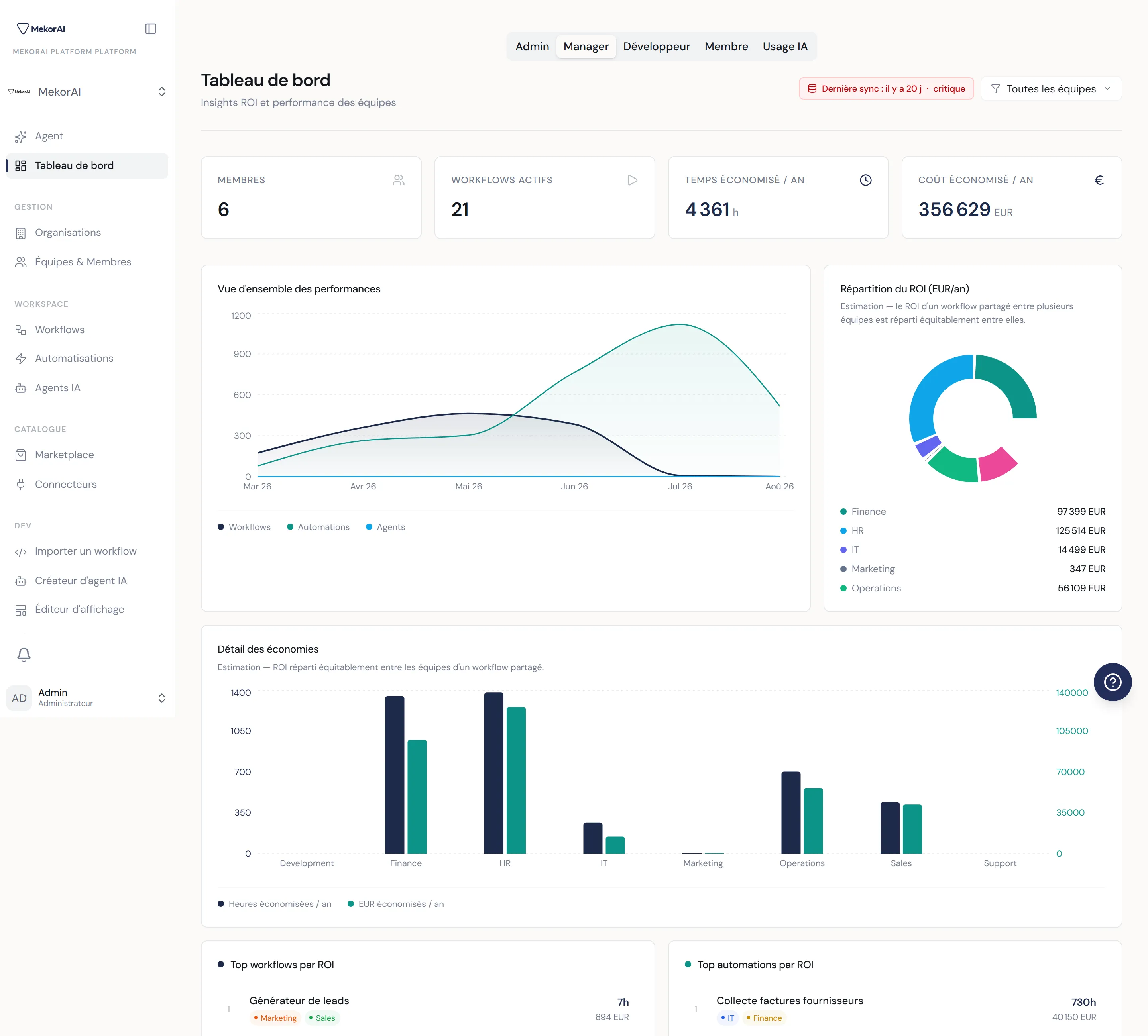
À montrer : le bouton filtre « Toutes les équipes », les 4 cartes (Membres, Workflows actifs, Temps économisé, Coût économisé), la courbe d’aire, le camembert de répartition du ROI, et les listes « Top workflows » / « Top automations ».
① Titre et sous-titre — « Tableau de bord » suivi de « Insights ROI et performance des équipes ».
② Bandeau « ROI non configuré » (ambre) — n’apparaît que si les coefficients de ROI n’ont pas encore été renseignés. Il prévient que les valeurs « heures économisées » et « coût économisé » restent à 0 tant qu’un admin n’a pas configuré ces coefficients par workflow.
③ Badge de fraîcheur des données — comme à l’écran 2 (visible uniquement pour les administrateurs de plateforme).
④ Filtre d’équipe (icône entonnoir + chevron) — bouton indiquant l’équipe courante (« Toutes les équipes » par défaut). Cliquer ouvre un menu déroulant listant Toutes les équipes puis chaque équipe (avec une pastille de couleur). Choisir une équipe recalcule tout le tableau de bord pour cette seule équipe.
⑤ Cartes de chiffres (4) — Membres, Workflows actifs, Temps économisé / an (en heures), Coût économisé / an (en EUR). Chaque carte porte une icône ; les deux dernières sont mises en avant en couleur foncée.
⑥ Graphique « Vue d’ensemble des performances » — courbe d’aire sur plusieurs mois superposant Workflows, Automations et Agents. Une légende en dessous rappelle les trois couleurs. Survoler la courbe affiche une infobulle avec les valeurs du mois.
⑦ Graphique « Répartition du ROI (EUR/an) » — camembert (donut) de la part de chaque équipe dans le coût économisé, avec un sous-titre précisant que le ROI d’un workflow partagé est réparti équitablement entre les équipes. Sous le graphique, la liste des équipes avec leur montant. Si aucune donnée, « Aucune donnée ROI disponible » s’affiche.
⑧ Graphique « Détail des économies » — histogramme à deux axes comparant, par équipe (ou par type), les Heures économisées / an et les EUR économisés / an. N’apparaît que s’il y a des données.
⑨ Liste « Top workflows par ROI » — classement des 5 workflows les plus rentables : rang, nom, badges d’équipe, puis heures et EUR économisés à droite. « Aucun workflow pour cette équipe » si le filtre ne renvoie rien.
⑩ Liste « Top automations par ROI » — même principe pour les automations planifiées. « Aucune automation pour cette équipe » si vide.
Sous le titre, une ligne « Chargement… » (roue animée) s’affiche au premier chargement ; une erreur éventuelle apparaît en rouge.
4. L’onglet « Membre » — mon activité
Section intitulée « 4. L’onglet « Membre » — mon activité »La vue par défaut d’un membre : elle retrace votre activité personnelle — vos workflows et automations, vos exécutions, votre taux de succès, et vos éléments récents.
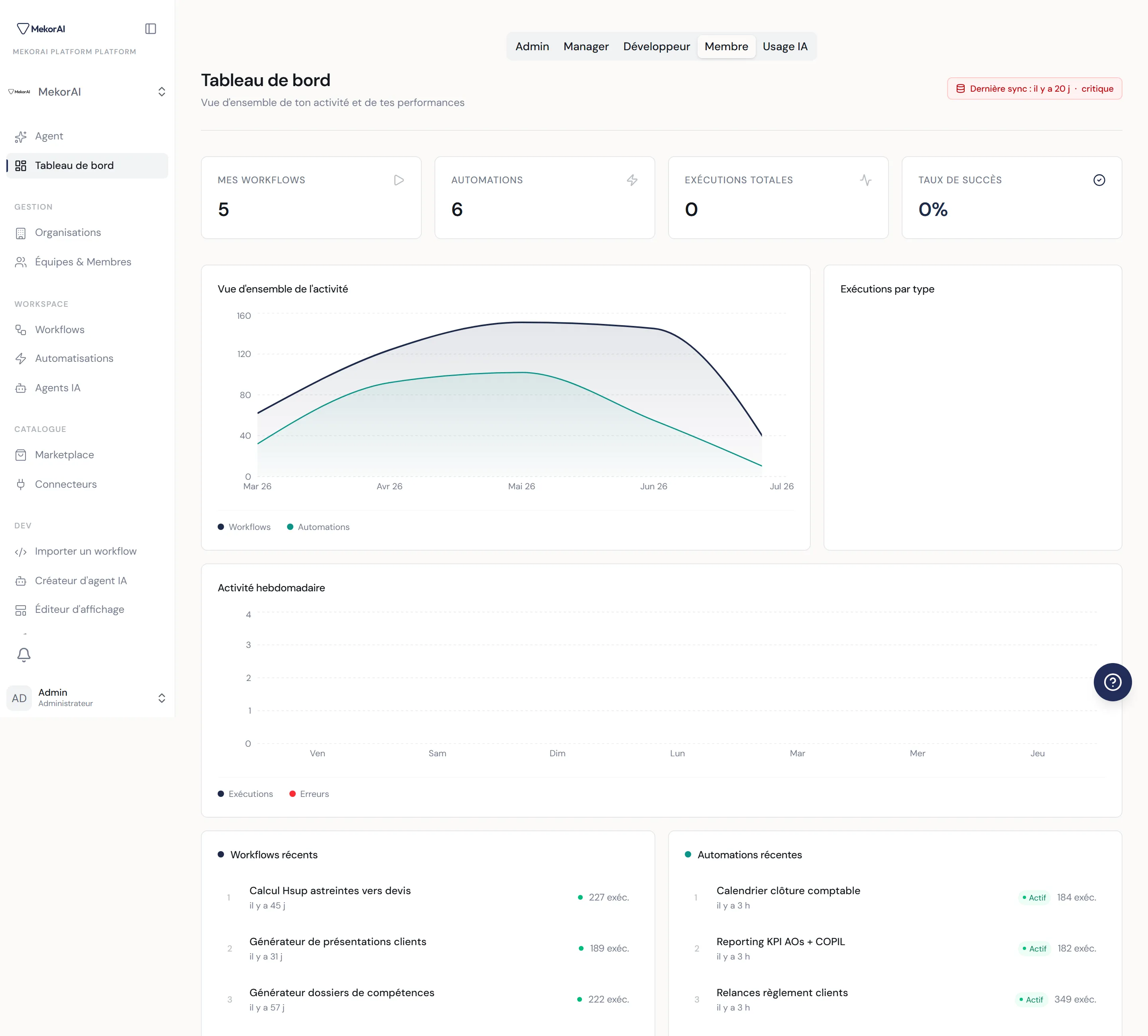
À montrer : les 4 cartes (Mes workflows, Automations, Exécutions totales, Taux de succès), la courbe d’aire d’activité, le camembert « Exécutions par type », l’histogramme « Activité hebdomadaire », et les deux listes récentes.
① Titre et sous-titre — « Tableau de bord » suivi de « Vue d’ensemble de ton activité et de tes performances ».
② Badge de fraîcheur des données — comme aux écrans précédents (administrateurs de plateforme uniquement).
③ Cartes de chiffres (4) — Mes workflows, Automations, Exécutions totales, Taux de succès (en %, mis en avant en couleur). Chaque carte porte une icône.
④ Graphique « Vue d’ensemble de l’activité » — courbe d’aire superposant vos Workflows et Automations dans le temps, avec légende et infobulle au survol.
⑤ Graphique « Exécutions par type » — camembert (donut) répartissant vos exécutions par type, avec la liste détaillée en dessous.
⑥ Graphique « Activité hebdomadaire » — histogramme comparant les Exécutions (bleu) et les Erreurs (rouge) semaine par semaine, avec légende.
⑦ Liste « Workflows récents » — vos derniers workflows : rang, nom, date de dernière exécution, une pastille de statut (verte = succès, rouge = échec) et le nombre d’exécutions.
⑧ Liste « Automations récentes » — vos dernières automations : rang, nom, dernière exécution, un badge Actif / Inactif, et le nombre d’exécutions.
Une ligne « Chargement… » et un éventuel message d’erreur rouge apparaissent en bas de la vue pendant/après le chargement.
5. L’onglet « Développeur »
Section intitulée « 5. L’onglet « Développeur » »Une vue volontairement épurée, destinée aux personnes qui construisent les workflows et les agents. Elle ne contient pas de graphiques : elle renvoie vers l’onglet Usage IA pour le détail de consommation.
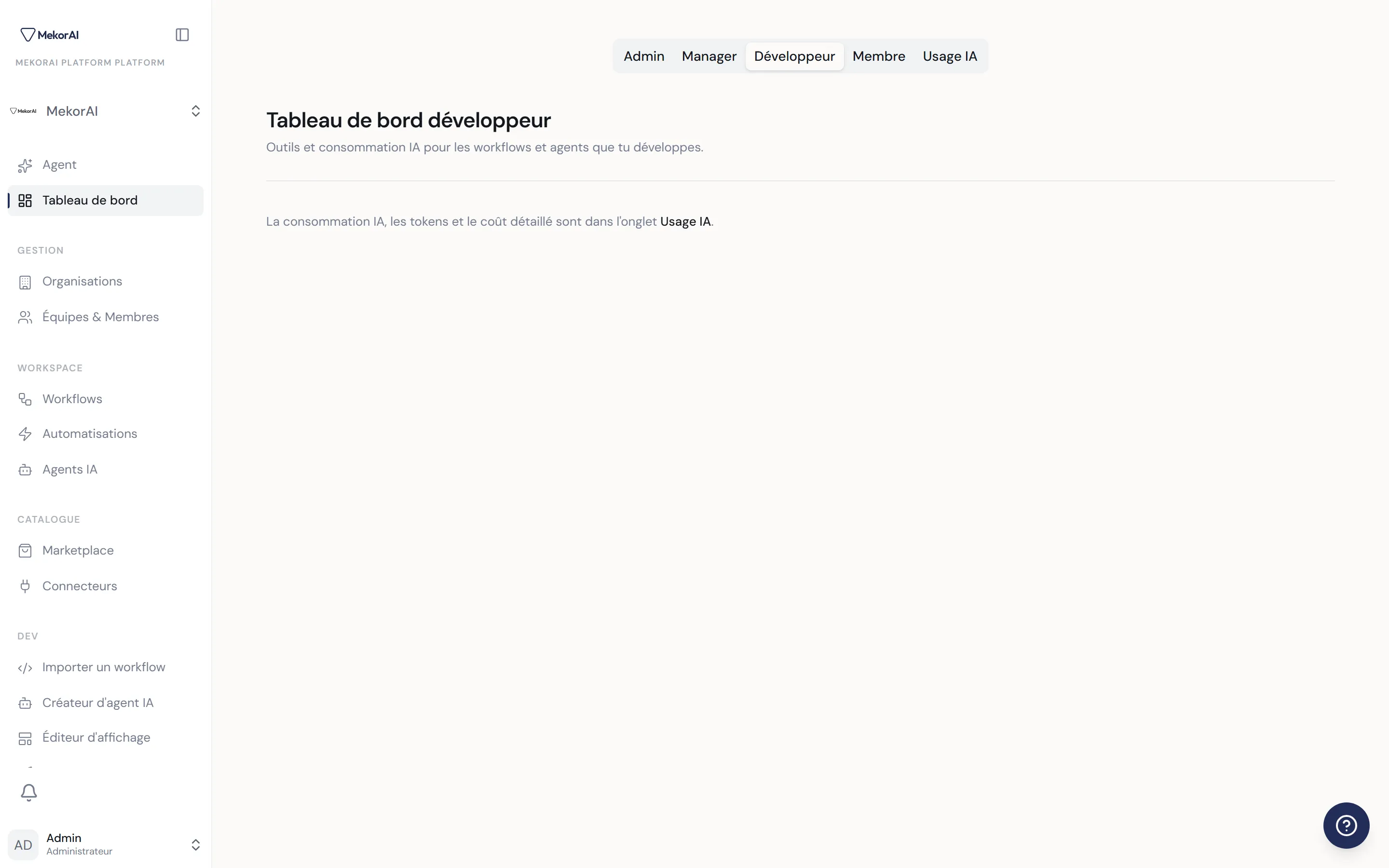
À montrer : le titre « Tableau de bord développeur », le sous-titre, et la ligne de texte mettant en avant « Usage IA ».
① Titre et sous-titre — « Tableau de bord développeur » suivi de « Outils et consommation IA pour les workflows et agents que tu développes ».
② Renvoi vers Usage IA — une phrase indiquant que « La consommation IA, les tokens et le coût détaillé sont dans l’onglet Usage IA ». Purement informatif ; le mot Usage IA désigne l’onglet voisin.
6. L’onglet « Usage IA » — consommation et coût de l’IA
Section intitulée « 6. L’onglet « Usage IA » — consommation et coût de l’IA »Disponible pour tous les rôles, cet onglet mesure la consommation d’intelligence artificielle : tokens, coût, modèles utilisés, outils appelés, et les plus gros consommateurs. Ce que vous pouvez observer dépend de votre rôle (voir la note en fin d’écran).
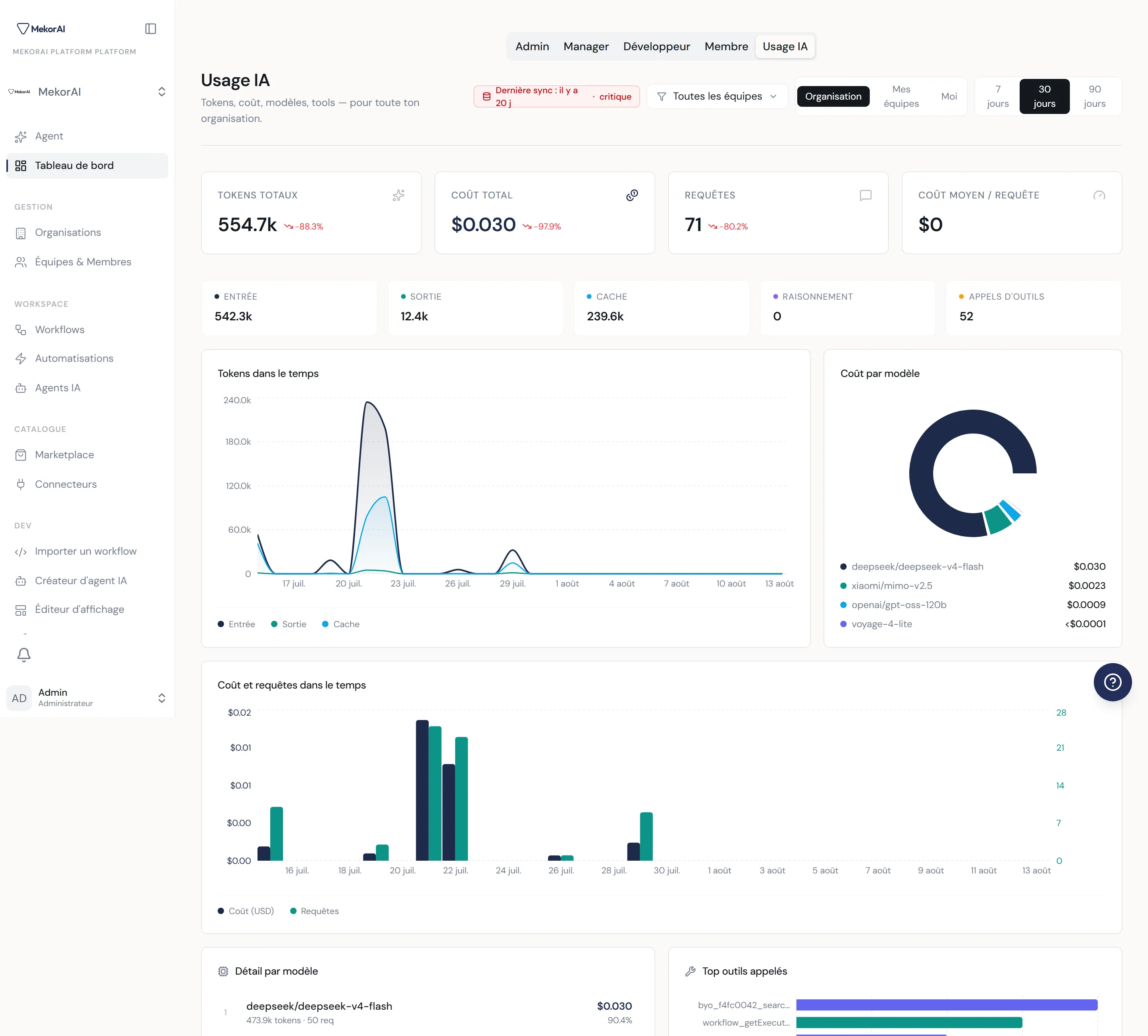
À montrer : l’en-tête avec le sélecteur Organisation/Mes équipes/Moi et le sélecteur 7/30/90 jours, les 4 cartes (Tokens, Coût, Requêtes, Coût moyen) avec leur flèche de variation, la rangée de 5 sous-totaux de tokens, la courbe « Tokens dans le temps » et le camembert « Coût par modèle ».
① Titre et sous-titre — « Usage IA » suivi d’un sous-titre qui s’adapte au périmètre affiché (« … pour toute ton organisation », « … pour les équipes que tu gères » ou « … ton propre usage »).
② Badge de fraîcheur des données — comme aux autres écrans (administrateurs de plateforme uniquement).
③ Filtre d’équipe (icône entonnoir + chevron) — n’apparaît que lorsqu’on regarde plusieurs équipes (périmètre Organisation ou Mes équipes) et que vous gérez au moins une équipe. Le menu propose Toutes les équipes (ou « Toutes mes équipes ») puis chaque équipe.
④ Sélecteur de périmètre — groupe de boutons Organisation / Mes équipes / Moi. N’apparaît que si votre rôle donne accès à plus d’un périmètre (un membre reste sur « Moi »). Le bouton actif est sur fond foncé.
⑤ Sélecteur de période — groupe de boutons 7 jours / 30 jours / 90 jours. Change la fenêtre de temps de toutes les statistiques. 30 jours par défaut.
⑥ Cartes de chiffres (4) — Tokens totaux, Coût total, Requêtes, Coût moyen / requête. Les trois premières affichent une variation en % par rapport à la période précédente : flèche verte vers le haut (hausse) ou flèche rouge vers le bas (baisse).
⑦ Ligne de répartition des tokens (5 sous-totaux) — sous les cartes, cinq petites tuiles : Entrée, Sortie, Cache, Raisonnement, Appels d’outils, chacune avec sa pastille de couleur. N’apparaît que s’il y a des données.
⑧ Graphique « Tokens dans le temps » — courbe d’aire des tokens Entrée, Sortie et Cache jour par jour, avec légende et infobulle.
⑨ Graphique « Coût par modèle » — camembert (donut) de la part de coût de chaque modèle, avec la liste des 5 premiers en dessous. « Aucun usage de modèle pour le moment » si vide.
⑩ Graphique « Coût et requêtes dans le temps » — histogramme à deux axes croisant le Coût (USD) et le nombre de Requêtes par jour. N’apparaît que s’il y a des données.
⑪ Tableau « Détail par modèle » — classement des modèles : rang, nom du modèle, tokens et requêtes, puis coût et part (%) à droite.
⑫ Graphique « Top outils appelés » — histogramme horizontal des outils les plus sollicités. La couleur distingue les outils MCP des outils Workflow (légende en dessous). « Aucun appel d’outil sur cette période » si vide.
⑬ Liste « Top utilisateurs par coût » — classement des utilisateurs les plus consommateurs (nom, tokens, requêtes, coût). N’apparaît que sur les périmètres qui donnent accès à plusieurs personnes (Organisation ou équipe) — un membre ne voit pas cette liste.
⑭ Liste « Top conversations par tokens » — classement des conversations les plus gourmandes : titre, nombre de requêtes, tokens et coût. « Aucune conversation sur cette période » si vide.
Ce que chacun voit : un membre est limité au périmètre Moi (pas de sélecteur de périmètre, pas de filtre d’équipe, pas de « Top utilisateurs »). Un manager peut basculer entre Mes équipes et Moi et filtrer par équipe. Un administrateur ajoute le périmètre Organisation. La période (7/30/90 jours) est disponible pour tous.
7. Le badge de fraîcheur des données
Section intitulée « 7. Le badge de fraîcheur des données »Présent dans l’en-tête de tous les tableaux de bord, ce badge indique depuis combien de temps les statistiques agrégées ont été recalculées. Il n’est visible que par les administrateurs de plateforme — les autres rôles ne le voient pas du tout.
① Badge « Dernière sync » — petite étiquette avec une icône de base de données et le texte « Dernière sync : [durée] », suivi d’un mot de statut. La couleur reflète la santé du calcul automatique :
- vert · à jour — les données ont moins de 36 h (tout va bien) ;
- ambre · en retard — au moins un calcul date de 36 h à 72 h ;
- rouge · critique — au moins un calcul a plus de 72 h (intervention nécessaire) ;
- gris · aucune donnée — rien n’a encore été calculé.
② Infobulle au survol — passer la souris sur le badge affiche une bulle « Données analytics » qui explique que les statistiques sont pré-calculées par une tâche automatique toutes les 15 min et que les données du jour sont rafraîchies en temps réel.
Shot-list — captures à réaliser
Section intitulée « Shot-list — captures à réaliser »À produire dans cet ordre (une image par écran ci-dessus) :
- La barre d’onglets — vue admin avec les 5 onglets (Admin · Manager · Développeur · Membre · Usage IA), premier onglet actif.
- L’onglet Admin — en-tête + badge de fraîcheur + bouton « Ajouter un tenant », les 4 cartes KPI, la recherche, et le tableau des tenants avec pastilles de statut.
- L’onglet Manager — filtre d’équipe, 4 cartes, courbe de performance + camembert ROI, histogramme des économies, et les deux classements Top workflows / Top automations.
- L’onglet Membre — 4 cartes, courbe d’activité + camembert par type, histogramme hebdomadaire, listes Workflows récents / Automations récentes.
- L’onglet Développeur — titre, sous-titre, et le renvoi vers l’onglet Usage IA.
- L’onglet Usage IA — en-tête avec sélecteurs de périmètre et de période, 4 cartes avec variations, la rangée de sous-totaux de tokens, les graphiques (tokens, coût par modèle, coût/requêtes), le tableau par modèle, les top outils, top utilisateurs et top conversations.
- Le badge de fraîcheur — gros plan avec l’infobulle ouverte, idéalement dans son état vert « à jour ».
Récapitulatif : 7 écrans documentés, 51 contrôles listés (①→⑭ selon les écrans), couvrant chaque onglet, sélecteur de périmètre et de période, filtre d’équipe, bouton d’action, carte de chiffres, graphique, tableau, classement et badge de fraîcheur des tableaux de bord — en précisant à chaque fois quelles vues et quels contrôles apparaissent pour quel rôle (membre, manager, développeur, administrateur).