Discuter avec un agent — l'interface
L’écran de discussion est là où vous parlez à un agent : l’assistant par défaut de votre organisation ou l’un des agents métier publiés. Vous y posez vos questions, joignez des documents, choisissez le modèle d’IA, activez des outils, et retrouvez tout l’historique de vos échanges.
C’est une page en plein écran découpée en trois zones : l’historique des discussions à gauche, la conversation au centre, et — quand vous l’ouvrez — la base de connaissances à droite. La zone de saisie (le « composer ») est ancrée en bas au centre.
Cette page décrit chaque élément cliquable dans l’ordre où vous le rencontrez à l’écran. Servez-vous-en comme d’une légende : repérez le contrôle, retrouvez son numéro, lisez ce qu’il fait. Les boutons sans texte (icône seule) sont décrits par leur fonction et leur infobulle.
1. Vue d’ensemble de l’écran
Section intitulée « 1. Vue d’ensemble de l’écran »Avant le détail, voici les trois zones et la barre de saisie que vous retrouverez dans toutes les captures suivantes.
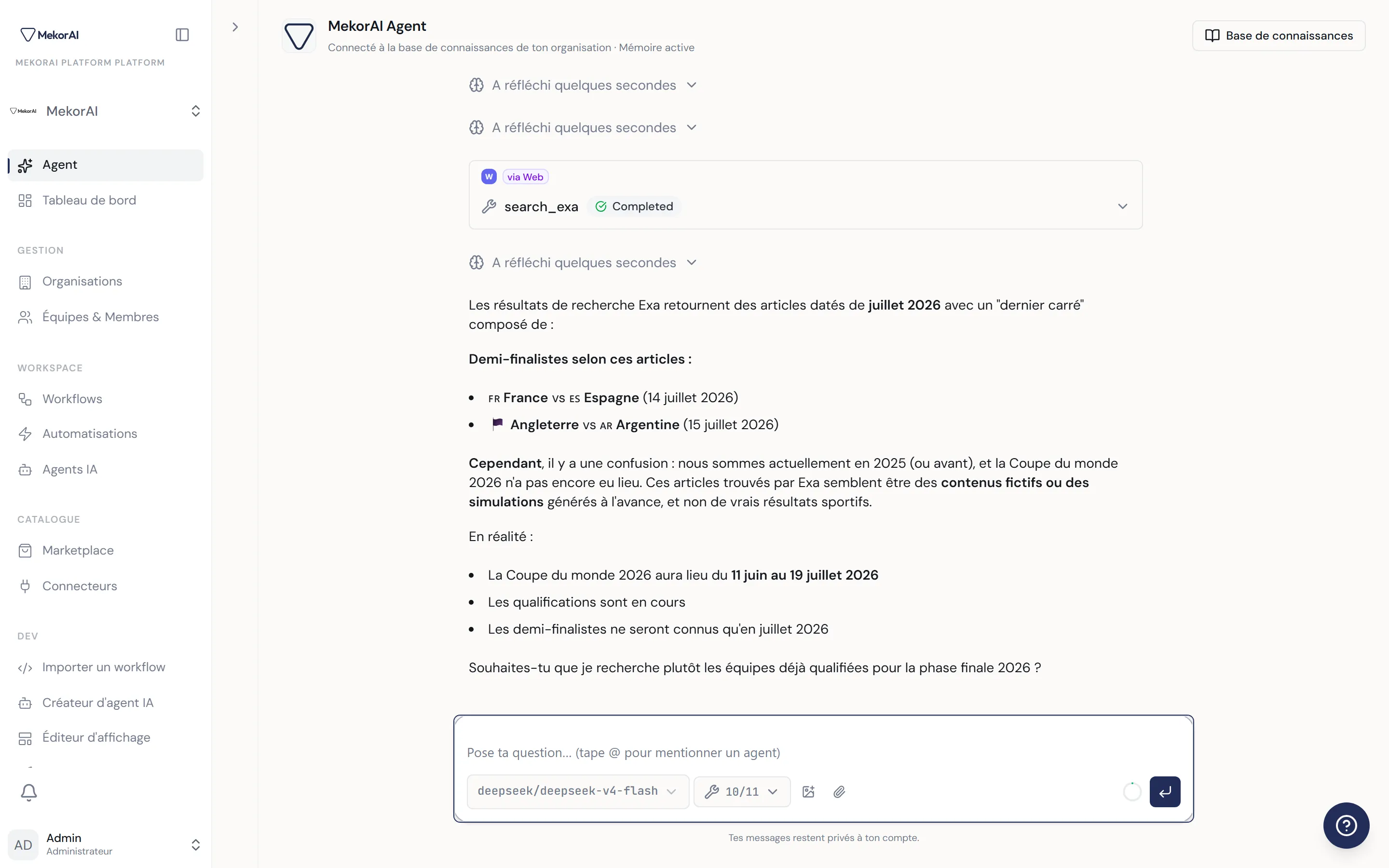
À montrer : les trois zones (historique, conversation, et l’emplacement du panneau documents), avec au centre l’en-tête de l’agent, un ou deux messages, et le composer en bas.
① Barre d’historique (à gauche) — la liste de vos discussions passées avec cet agent. Elle s’ouvre et se replie (écrans 2 et 3).
② En-tête de la conversation (en haut au centre) — l’avatar, le nom de l’agent et le bouton d’ouverture des documents (écran 4).
③ Fil de la conversation (au centre) — soit l’écran d’accueil quand la discussion est vide (écran 5), soit les messages échangés (écrans 12 à 14).
④ Zone de saisie / composer (en bas au centre) — le champ où vous tapez, avec sa rangée d’outils (écrans 6 à 11).
⑤ Panneau Base de connaissances (à droite, masqué par défaut) — les documents dans lesquels l’agent cherche ses réponses (écran 15). On l’ouvre depuis l’en-tête.
2. La barre d’historique repliée
Section intitulée « 2. La barre d’historique repliée »Par défaut, l’historique est replié en une fine colonne, pour laisser le maximum de place à la conversation. Un seul bouton y figure.
① Bouton « Ouvrir l’historique » (icône chevron ›) — déplie la barre d’historique complète (écran 3). Infobulle : « Ouvrir l’historique ».
3. La barre d’historique dépliée
Section intitulée « 3. La barre d’historique dépliée »Une fois ouverte, la barre affiche le bouton de nouvelle discussion, une recherche, la liste de vos conversations récentes, et un accès aux réglages de l’agent tout en bas.
① Bouton « Nouvelle discussion » (icône ✚ bulle) — démarre une conversation vierge avec le même agent. Votre discussion en cours reste enregistrée dans la liste.
② Bouton « Replier » (icône chevron ‹) — referme la barre et revient à la fine colonne (écran 2). Infobulle : « Replier ».
③ Champ de recherche — icône loupe à gauche, invite « Chercher dans les discussions… ». Filtre la liste ci-dessous sur le titre des conversations, en temps réel.
④ Titre « Récentes » — simple séparateur au-dessus de la liste. Non cliquable.
⑤ Lignes de conversation — une par discussion, la plus récente en haut. Chaque ligne montre le titre (ou « Sans titre ») et un horodatage relatif (ex. « 5m », « 3h », « 2j »). Un clic ouvre cette conversation. La ligne active est surlignée.
⑥ Bouton corbeille (Archiver) — apparaît au survol d’une ligne, à droite. Archive la conversation (elle disparaît de la liste). Si vous archivez la discussion ouverte, une nouvelle discussion vierge démarre. Infobulle : « Archiver ».
⑦ Bouton « Afficher plus » — en bas de liste, seulement s’il reste d’anciennes conversations à charger. Il se transforme en « Chargement… » pendant le chargement. Masqué quand une recherche est active.
⑧ Lien « Paramètres agent » (icône engrenage, en pied) — ouvre la page de configuration de l’agent (modèles autorisés, avatar, etc.). Réservé en pratique aux rôles qui peuvent configurer l’agent.
Si la liste est vide, un texte « Aucune conversation » s’affiche ; une recherche sans résultat affiche « Aucun résultat ».
4. L’en-tête de la conversation
Section intitulée « 4. L’en-tête de la conversation »Tout en haut du fil, l’en-tête rappelle avec quel agent vous parlez et donne accès à ses documents.

À montrer : l’avatar (logo de l’organisation ou visage de l’agent), le nom en gras, éventuellement le petit badge vert « en cours », la ligne de sous-titre, et à droite le bouton « Base de connaissances ».
① Avatar de l’agent (bouton) — l’image ou l’emoji de l’agent (ou le logo / les initiales de votre organisation pour l’assistant par défaut). Un clic l’agrandit dans une petite fenêtre. Infobulle : « Agrandir ».
② Nom de l’agent — ex. « Acme Agent » pour l’assistant par défaut, ou le nom de l’agent métier. Non cliquable.
③ Badge « en cours » (vert, avec un petit spinner) — n’apparaît que pendant que l’agent rédige sa réponse. Disparaît une fois la réponse terminée.
④ Sous-titre — ligne d’information « Connecté à la base de connaissances de ton organisation · Mémoire active ». Purement informatif.
⑤ Bouton « Base de connaissances » (icône livre) — ouvre ou ferme le panneau des documents à droite (écran 15). Il devient plein (coloré) quand le panneau est ouvert.
La fenêtre d’agrandissement de l’avatar se ferme d’un clic à l’extérieur ou avec la touche Échap.
5. L’écran d’accueil et les prompts de démarrage
Section intitulée « 5. L’écran d’accueil et les prompts de démarrage »Quand une discussion est vide, le centre affiche un message de bienvenue et quelques suggestions cliquables pour démarrer sans partir de zéro.
![À CAPTURER : l'écran d'accueil — grand « Bonjour, [Prénom] », la question « Comment puis-je t'aider aujourd'hui ? », et la grille de 4 cartes de suggestions](/_astro/chat-5.tsmgawYI_2r79wF.webp)
À montrer : le titre de salutation, la phrase en dessous, et les quatre cartes de suggestions (icône + label + aperçu du texte).
① Message de bienvenue — « Bonjour, [votre prénom] » (ou simplement « Bonjour »). Non cliquable.
② Question d’accroche — « Comment puis-je t’aider aujourd’hui ? ». Non cliquable.
③ Cartes de suggestions (prompts de démarrage) — quatre boutons par défaut (Résumer un document, Rédiger un email, Brainstormer des idées, Analyser des leads). Un clic envoie directement la question associée à l’agent. Chaque carte montre une icône, un titre court et un aperçu du texte qui sera envoyé.
Si l’agent a ses propres suggestions configurées, ce sont elles qui s’affichent (jusqu’à six) à la place des quatre par défaut.
6. La zone de saisie (le composer)
Section intitulée « 6. La zone de saisie (le composer) »C’est le cœur de l’interaction : le champ où vous tapez, surmonté des pièces jointes et suivi d’une rangée d’outils. On détaille chaque outil aux écrans 7 à 11.

À montrer : le cadre arrondi du composer, le champ de texte avec son invite, et la barre du bas alignant le sélecteur de modèle, le bouton outils, les boutons image et trombone, la jauge de budget et le bouton d’envoi.
① Rangée des pièces jointes (en haut, si présentes) — les vignettes des fichiers que vous avez joints avant l’envoi (écran 9).
② Champ de saisie — vous y tapez votre message. Le texte d’invite
change selon la situation : « Pose ta question… (tape @ pour mentionner un
agent) » au repos, « L’agent répond… » pendant une réponse, ou « Tape le
slug d’un agent… » quand vous êtes en train de mentionner. La touche
Entrée envoie le message. Les mentions @agent que vous tapez
apparaissent en bleu (écran 10).
③ Sélecteur de modèle — choisit le modèle d’IA (écran 7).
④ Bouton des outils — active/désactive les outils MCP et intégrés (écran 8).
⑤ Bouton image (icône image) — joindre une image (écran 9).
⑥ Bouton trombone — joindre un fichier (écran 9).
⑦ Jauge de budget — indicateur de consommation (écran 11).
⑧ Bouton Envoyer / Arrêter — envoie le message ou stoppe la réponse en cours (écran 11).
⑨ Note de confidentialité — sous le composer, « Tes messages restent privés à ton compte. ». Informatif.
7. Le sélecteur de modèle
Section intitulée « 7. Le sélecteur de modèle »À gauche de la rangée d’outils, ce menu choisit quel modèle d’IA répond. La liste ne montre que les modèles autorisés par votre administrateur (et, pour un agent métier, ceux autorisés pour cet agent).
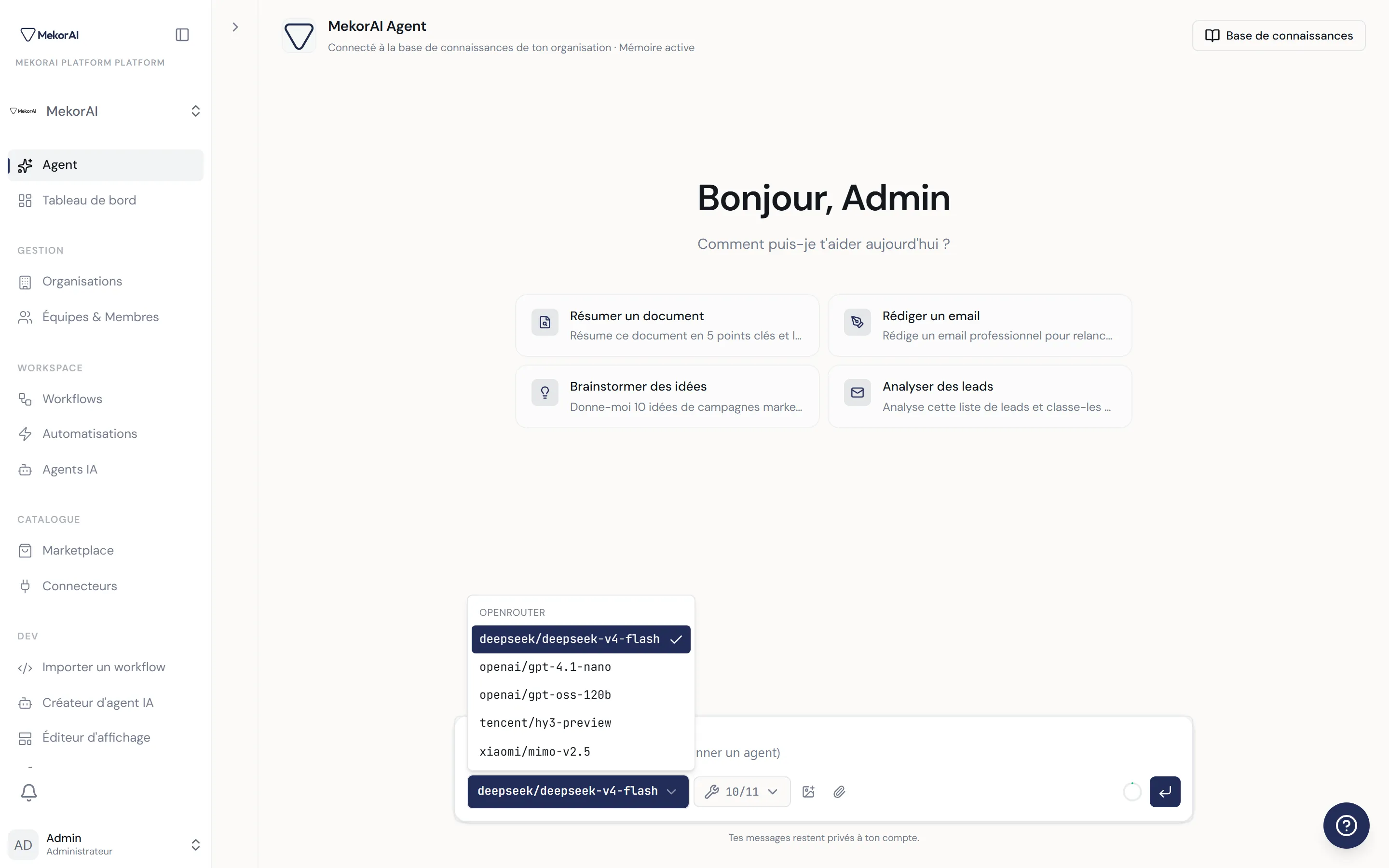
À montrer : le bouton du sélecteur (nom du modèle courant), puis le menu déroulé listant les modèles groupés par fournisseur.
① Bouton du sélecteur — affiche le modèle actif. Quand aucun modèle n’est disponible, il indique « Aucun modèle… » et reste inactif ; sinon « Choisir un modèle » avant tout choix.
② Groupes par fournisseur — les modèles sont classés sous un intitulé par fournisseur (OpenAI, Anthropic, Mistral, Google Gemini, Azure OpenAI, Local / Ollama, OpenRouter). Les intitulés ne sont pas cliquables.
③ Ligne de modèle — un clic sélectionne ce modèle pour la conversation. Votre choix est mémorisé pour vos prochaines discussions.
Si votre modèle préféré a été retiré par l’administrateur, Abra bascule automatiquement sur un autre modèle autorisé et vous en informe par une petite notification.
8. Le sélecteur d’outils (MCP et intégrés)
Section intitulée « 8. Le sélecteur d’outils (MCP et intégrés) »Ce bouton indique combien d’outils sont actifs et permet de les activer/désactiver à la volée pour cet agent. Il regroupe les connexions MCP (services externes) et les outils intégrés (calculatrice, recherche documentaire, génération d’images, workflows…).
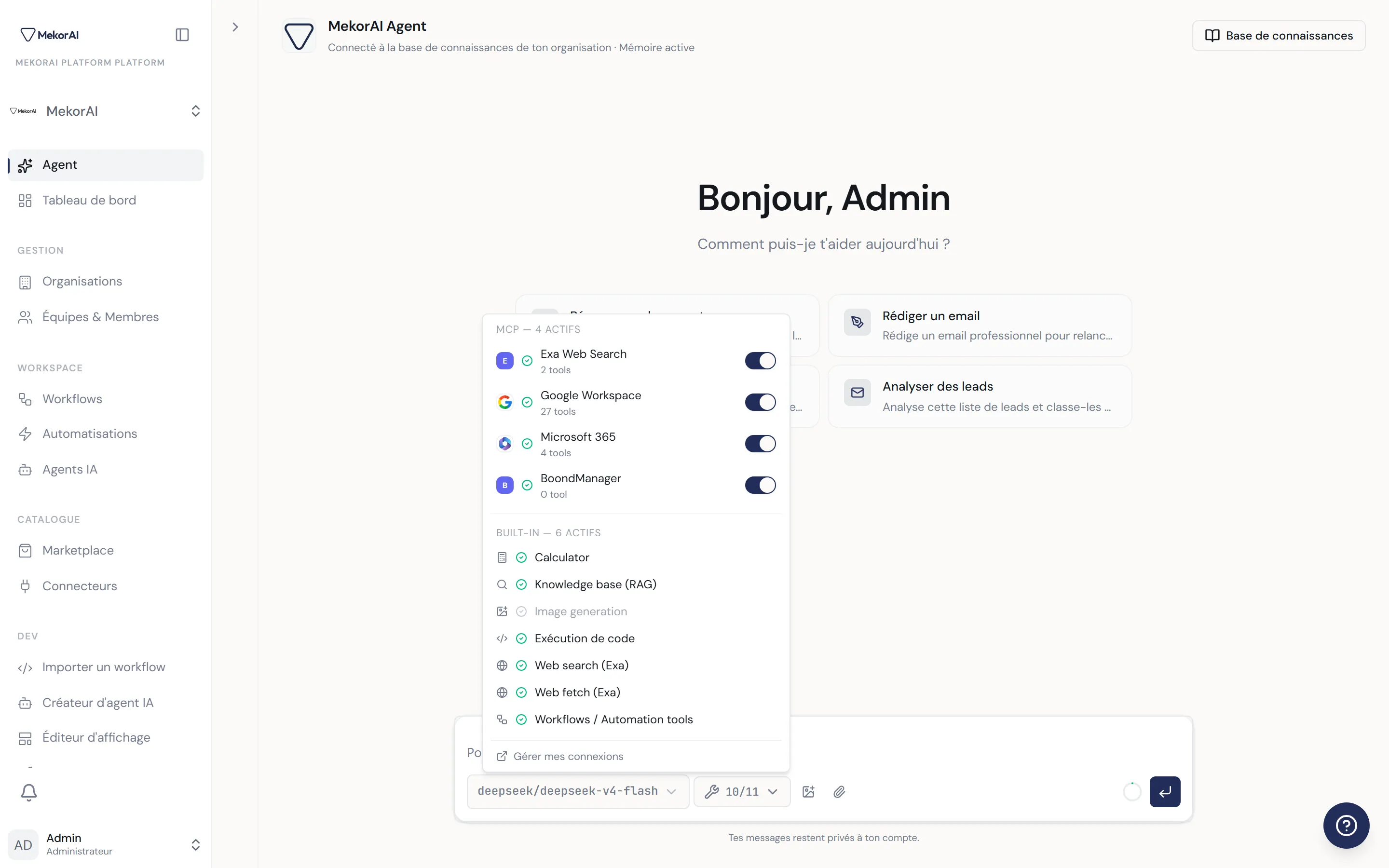
À montrer : le bouton avec l’icône clé et le compteur « actifs / disponibles », puis le menu ouvert : en haut les connexions MCP avec leur interrupteur, en dessous les outils intégrés avec leur coche, et le lien « Gérer mes connexions » en bas.
① Bouton des outils (icône clé + compteur) — montre le nombre d’outils actifs sur le total disponible (ex. « 5/8 »). L’infobulle détaille le décompte MCP + intégrés. Un clic ouvre le menu.
② Section « MCP » — vos connexions à des services externes. Chaque ligne affiche le logo du service, une coche d’état, son nom, le nombre d’outils, et un interrupteur pour l’activer/désactiver dans la conversation. Un badge « Org off » signale une connexion désactivée au niveau de l’organisation (l’interrupteur est alors bloqué).
③ Section « Built-in » — les outils intégrés (calculatrice, recherche dans la base de connaissances, génération d’images, exécution de code, accès web, et l’entrée « Workflows / Automation tools »). Chaque ligne montre une icône, une coche verte si l’outil est actif, et son nom. Ces lignes sont informatives (l’activation se règle sur la configuration de l’agent), elles indiquent ce dont l’agent dispose.
④ Lien « Gérer mes connexions » (icône lien externe, en pied) — ouvre la page des serveurs MCP dans les Connecteurs.
Si vous n’avez aucune connexion MCP, le bouton se réduit à un raccourci « MCP » qui mène directement à la page des Connecteurs pour en ajouter. Pour un agent métier sans MCP rattaché, le bouton n’apparaît pas.
9. Joindre des images et des fichiers
Section intitulée « 9. Joindre des images et des fichiers »Deux boutons distincts permettent d’attacher des pièces jointes à votre message. Les fichiers choisis s’affichent en vignettes au-dessus du champ, et partent avec votre prochain message.
① Bouton image (icône image) — ouvre le sélecteur de fichiers filtré sur les images. Infobulle : « Joindre une image ».
② Bouton trombone (icône trombone) — ouvre le sélecteur de fichiers pour tout type accepté (images, PDF, texte, Word, Excel, CSV…). Infobulle : « Joindre un fichier ».
③ Vignette de pièce jointe — chaque fichier joint apparaît en vignette au-dessus du champ, avec un aperçu, son nom et une croix pour le retirer avant l’envoi.
Vous pouvez joindre jusqu’à 5 fichiers par message, 20 Mo chacun. Un message peut aussi être envoyé avec seulement des pièces jointes, sans texte.
10. Mentionner un autre agent (@)
Section intitulée « 10. Mentionner un autre agent (@) »En tapant @ dans le champ, un petit menu propose les autres agents que
vous pouvez appeler dans la même discussion. C’est le multi-agent :
plusieurs agents peuvent répondre dans le même tour.
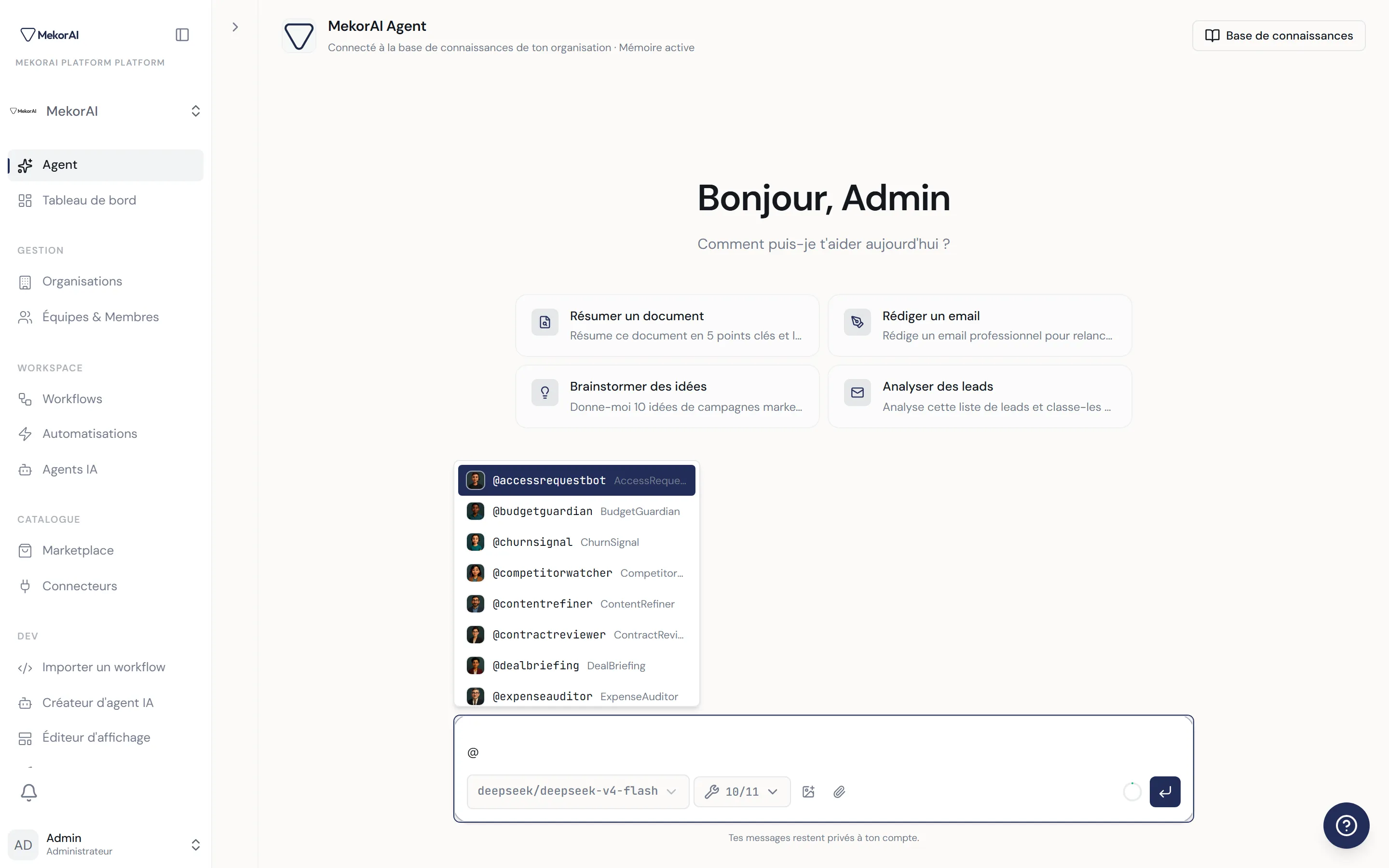
À montrer : le composer avec un « @sup » tapé, et le popover de suggestions listant deux ou trois agents avec leur avatar, leur identifiant @ et leur nom.
① Menu de mention — s’ouvre dès que vous tapez @ en début de mot.
Il se filtre au fur et à mesure de ce que vous tapez.
② Ligne d’agent — chaque agent proposé montre son avatar, son
identifiant @slug et son nom. Un clic (ou Entrée / Tab) insère la
mention dans votre message. Les flèches ↑ ↓ naviguent, Échap ferme.
③ Mention insérée (dans le champ) — la mention @slug apparaît en
bleu dans votre texte. Un clic dessus permet de changer d’agent
(rouvre le menu). Infobulle : « Cliquer pour changer d’agent ».
Si aucun agent n’est disponible, le menu affiche « Aucun agent disponible » ; si votre filtre ne correspond à rien, « Aucun match ».
11. La jauge de budget et le bouton Envoyer / Arrêter
Section intitulée « 11. La jauge de budget et le bouton Envoyer / Arrêter »À droite de la rangée d’outils, une petite jauge suit votre consommation, puis le bouton principal envoie le message — ou l’interrompt.
① Jauge de budget (anneau circulaire) — se remplit selon le pourcentage de votre budget d’IA mensuel consommé. Elle passe du vert (< 60 %) à l’ambre (60–85 %) puis au rouge (> 85 %). Au survol, une infobulle indique « {pourcentage}% utilisé ce mois ». Elle n’apparaît que si un budget est défini.
② Bouton Envoyer (icône flèche « Entrée ») — envoie votre message. Infobulle : « Submit ». Il change d’aspect selon l’état :
- spinner — la demande part (juste après l’envoi),
- carré d’arrêt — l’agent répond ; un clic arrête la réponse en cours (infobulle « Stop »),
- croix — la dernière tentative a échoué.
Pendant qu’une réponse est en cours, le champ de saisie n’accepte pas de nouvel envoi tant que vous n’avez pas laissé finir (ou arrêté) la réponse.
12. Les messages de la conversation
Section intitulée « 12. Les messages de la conversation »Une fois la discussion lancée, vos messages et ceux de l’agent s’empilent dans le fil. Voici les éléments visibles sur une bulle utilisateur et sur une bulle d’agent.
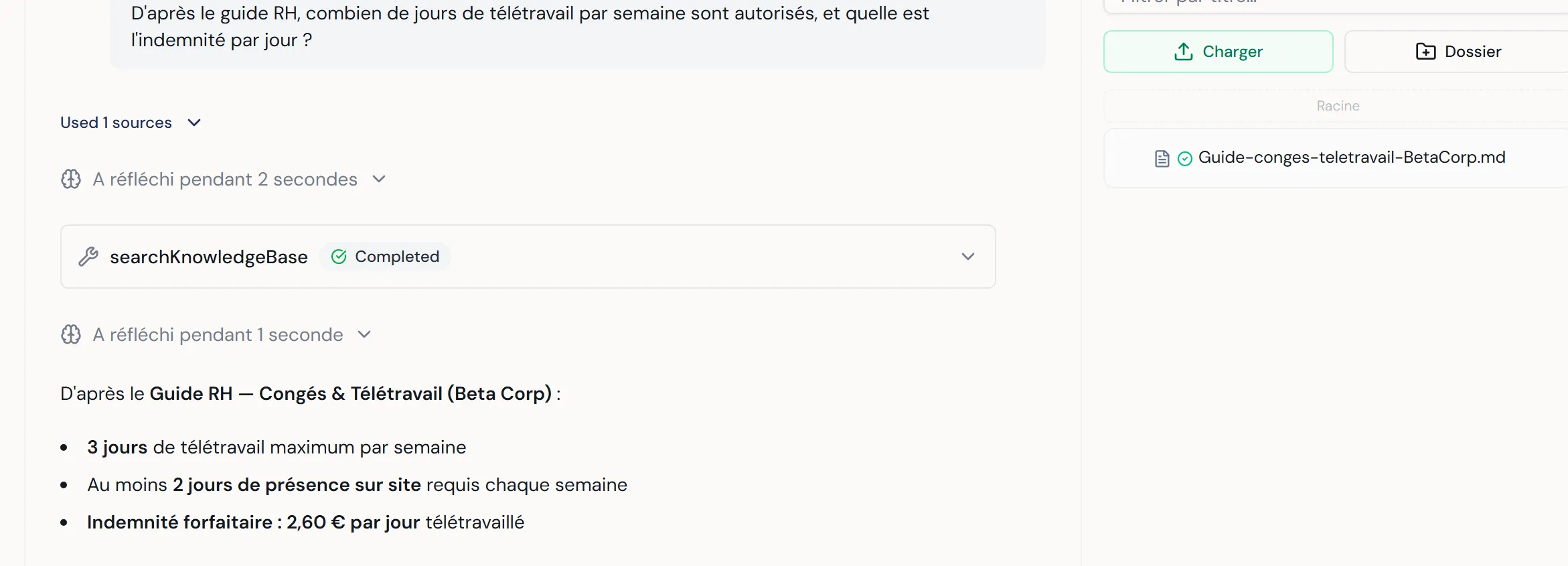
À montrer : la bulle utilisateur avec sa pièce jointe et un @agent coloré, puis la bulle de l’agent avec, si présents, le badge violet « via @… », le panneau « Sources » repliable et le texte de réponse.
① Bulle utilisateur — votre message, aligné à droite. Les pièces
jointes s’affichent au-dessus du texte ; les mentions @agent y sont
colorées en bleu.
② Badge « via @agent » (violet) — sur une réponse produite par un
agent que vous avez mentionné, ce badge indique quel sous-agent répond
(son @slug et son nom). Absent pour une réponse de l’agent principal.
③ Panneau « Sources » (repliable) — apparaît quand la réponse s’appuie sur des documents ou des pages web. Le bandeau indique le nombre de sources ; un clic le déplie pour lister chaque source cliquable (titre + lien).
④ Bloc « Réflexion » (repliable, icône cerveau) — sur les modèles qui « réfléchissent » à voix haute, ce bloc montre le raisonnement. Replié par défaut, il affiche « Réflexion en cours… » pendant la génération puis la durée. Un clic le déplie.
⑤ Texte de la réponse — le corps du message de l’agent, formaté (titres, listes, tableaux, code, images). Il s’écrit progressivement pendant la génération.
⑥ Images et fichiers générés — quand l’agent produit une image ou un fichier, elle s’affiche en aperçu cliquable (ouverture en grand) ou en pastille de fichier téléchargeable.
13. Les cartes d’outils et leurs résultats
Section intitulée « 13. Les cartes d’outils et leurs résultats »Quand l’agent utilise un outil (recherche documentaire, MCP, génération d’image, workflow…), une carte dédiée apparaît dans le fil, d’abord « en cours » puis avec son résultat.
① Carte d’outil en cours — pendant l’exécution, une carte compacte montre l’icône de l’outil (ou du service MCP), son nom, la phase en cours, un minuteur en secondes et un spinner. Pour une génération d’image, une grande vignette animée s’affiche avec l’aperçu du prompt et le temps écoulé.
② Badge « via [service] » (violet) — sur une carte d’outil MCP, indique de quel service externe provient l’outil.
③ Carte d’outil terminée (repliable) — une fois l’outil fini, la carte montre un en-tête avec l’état, et se déplie pour révéler l’entrée (les paramètres passés à l’outil) et le résultat. Les cartes en erreur sont dépliées automatiquement.
④ Résultat de recherche documentaire — pour l’outil de base de connaissances, le résultat liste les passages trouvés (titre du document, score, extrait) et le nombre de passages avec le temps de recherche.
Certains outils techniques internes ne sont pas affichés — ils s’exécutent en arrière-plan sans encombrer le fil.
14. Réflexion en cours et messages d’erreur
Section intitulée « 14. Réflexion en cours et messages d’erreur »Deux affichages transitoires méritent d’être reconnus : la bulle de « réflexion » avant les premiers mots, et la carte d’erreur si un envoi échoue.

À montrer : la bulle de réflexion (avatar animé + texte scintillant), puis un exemple de carte d’erreur rouge.
① Bulle « Réflexion en cours… » — placeholder affiché entre l’envoi et les premiers mots de la réponse : l’avatar de l’agent pulse doucement à côté du texte « Réflexion en cours… ». Elle disparaît dès que la réponse commence.
② Carte d’erreur (rouge) — si l’envoi échoue, une carte apparaît en fin de fil avec une icône d’alerte, un titre clair expliquant le problème (modèle incompatible, limite de contexte, clé rejetée, provider saturé…), un conseil d’action quand c’est possible, et un petit code technique.
③ Bouton fermer (croix, sur la carte d’erreur) — masque la carte. Elle disparaît aussi automatiquement dès votre prochain envoi. Infobulle : « Fermer ».
Une notification (toast) reprend brièvement le même message d’erreur.
15. Le panneau Base de connaissances
Section intitulée « 15. Le panneau Base de connaissances »Ouvert depuis l’en-tête (écran 4, ⑤), ce panneau latéral gère les documents dans lesquels l’agent cherche ses réponses. Pour l’assistant par défaut, ce sont vos documents personnels ; pour un agent métier, les documents propres à cet agent.
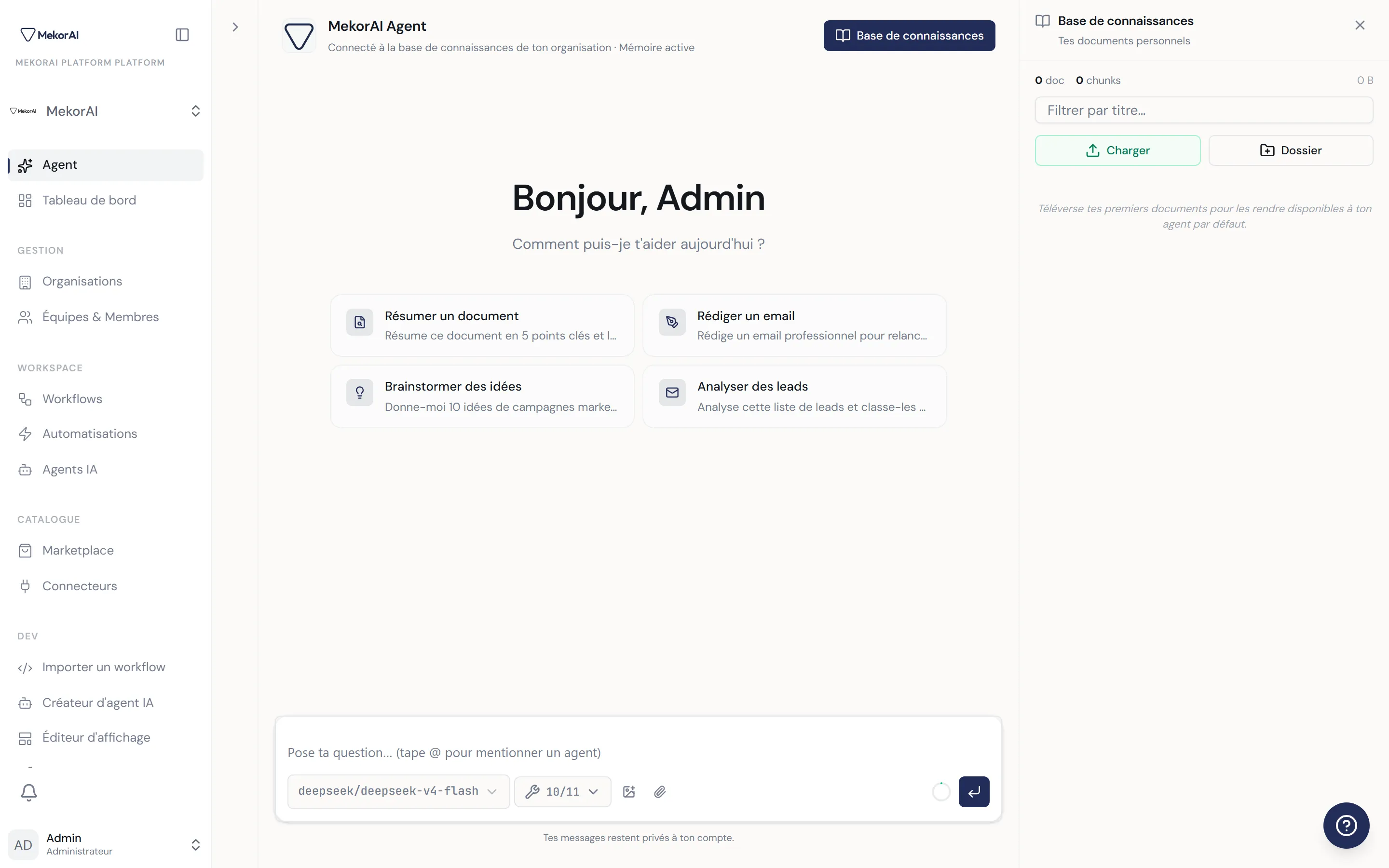
À montrer : l’en-tête « Base de connaissances » + croix, la ligne de statistiques, le champ de filtre, les deux boutons Charger et Dossier, et au moins un document listé avec son icône de type et son badge de statut.
① En-tête du panneau (icône livre) — titre (« Base de connaissances » ou « KB de cet agent ») et sous-titre. À droite, une croix ferme le panneau. Infobulle : « Fermer ».
② Statistiques — nombre de documents, nombre de fragments (chunks) et taille totale. Informatif.
③ Champ de filtre — invite « Filtrer par titre… ». Filtre les documents affichés.
④ Bouton « Charger » (icône flèche montante) — ouvre le sélecteur de fichiers pour téléverser des documents (PDF, TXT, MD, CSV, DOCX, HTML…). Devient un spinner pendant l’envoi. Visible seulement si vous avez le droit d’écrire dans cette base.
⑤ Bouton « Dossier » (icône dossier +) — crée un dossier pour ranger les documents (base personnelle uniquement). Ouvre une petite fenêtre de nommage.
⑥ Arborescence des documents — dossiers et fichiers. Chaque document montre une icône de type (PDF, Word, Excel, code…) et un badge de statut : coche verte (prêt), spinner ambre (en traitement), alerte rouge (erreur). Un clic sur un document prêt l’ouvre dans un nouvel onglet.
⑦ Bouton télécharger (icône, au survol d’un document prêt) — télécharge le fichier. Infobulle : « Télécharger ».
⑧ Menu « Plus d’actions » (icône « … », au survol) — sur un document : Renommer, Déplacer vers…, Supprimer. Sur un dossier : Renommer, Supprimer. La suppression demande une confirmation.
⑨ Zone de dépôt — vous pouvez glisser-déposer un document sur un dossier pour le ranger, ou sur la zone « Racine » pour le sortir de tout dossier.
Vous pouvez aussi renommer un document directement dans la liste : la touche Entrée valide, Échap annule.
16. La modale « Budget atteint »
Section intitulée « 16. La modale « Budget atteint » »Si le budget d’IA de votre organisation est épuisé, l’envoi est bloqué et une fenêtre vous l’explique — sans chiffres, juste la date de réinitialisation.
À montrer : la petite fenêtre modale centrée, titre avec icône rouge, texte d’explication mentionnant la date de reset, et le bouton « Fermer ».
① Titre + message — explique que le budget partagé est atteint, la date à laquelle il se réinitialise, et invite à contacter un administrateur.
② Bouton « Fermer » — referme la fenêtre. Un clic à l’extérieur la ferme aussi.
Le suivi détaillé de la consommation (montants) reste réservé aux administrateurs, sur leurs pages d’équipe.
Shot-list — captures à réaliser
Section intitulée « Shot-list — captures à réaliser »À produire dans cet ordre (une image par écran ci-dessus) :
- Vue d’ensemble — les trois zones (historique, conversation, composer), panneau documents fermé.
- Historique replié — la fine colonne avec le chevron d’ouverture.
- Historique déplié — Nouvelle discussion, recherche, liste « Récentes » (une ligne active + corbeille au survol), Paramètres agent.
- En-tête — avatar, nom, badge « en cours », sous-titre, bouton Base de connaissances.
- Écran d’accueil — salutation, question, les 4 cartes de suggestions.
- Composer — champ de saisie + rangée d’outils complète.
- Sélecteur de modèle — menu ouvert, modèles groupés par fournisseur.
- Sélecteur d’outils — bouton compteur + menu (MCP à interrupteurs, built-in à coches, lien Gérer mes connexions).
- Pièces jointes — boutons image + trombone et une vignette avec sa croix.
- Mention @ — le menu de mention ouvert et une mention bleue insérée.
- Jauge + Envoyer/Arrêter — la jauge circulaire et le bouton d’envoi (idéalement dans l’état « arrêt »).
- Messages — une bulle utilisateur (pièce jointe + mention) et une réponse d’agent (badge via, panneau Sources).
- Cartes d’outils — une carte en cours et une carte terminée dépliée avec un résultat de recherche documentaire.
- Réflexion + erreur — la bulle « Réflexion en cours… » et une carte d’erreur rouge.
- Panneau Base de connaissances — en-tête, stats, filtre, Charger / Dossier, arborescence avec badges de statut.
- Modale Budget atteint — la fenêtre avec date de reset et bouton Fermer.
Récapitulatif : 16 écrans documentés, 70 contrôles listés (①→⑨ selon les écrans), couvrant l’historique des discussions, l’en-tête, l’écran d’accueil, le composer et toute sa rangée d’outils (modèle, outils MCP et intégrés, pièces jointes, mentions, jauge, envoi/arrêt), les bulles de messages et leurs cartes d’outils, les états transitoires (réflexion, erreur), le panneau Base de connaissances et la modale de budget.