Administration — l'interface
L’espace Administration regroupe tous les réglages qui débordent d’un simple compte utilisateur : la gestion des organisations, des équipes et des membres, la validation des workflows et agents proposés par les développeurs, la gouvernance des modèles d’IA (clés, budgets, modèles autorisés), et la configuration de l’instance (email, SSO, marque blanche, licence).
Deux profils très différents fréquentent cet espace, et cette documentation le signale écran par écran :
- L’administrateur de plateforme (l’opérateur qui héberge Abra) : il voit toutes les organisations, configure l’email, le SSO, la marque blanche, la licence, et pilote la gouvernance LLM de toute l’instance.
- L’administrateur d’organisation (le « manager » d’un client) : il gère les membres et les rôles de sa seule organisation, et valide les workflows et agents que ses développeurs lui soumettent.
Chaque écran ci-dessous est précédé d’une mention Réservé à l’administrateur de plateforme ou Pour l’administrateur d’organisation. On parcourt les écrans dans un ordre logique, et on détaille chaque contrôle visible.
1. La navigation Administration
Section intitulée « 1. La navigation Administration »Réservé à l’administrateur de plateforme.
Une fois connecté en tant qu’opérateur, la barre latérale de gauche affiche un jeu de liens réservé à l’administration, regroupés par sections. C’est le point d’entrée vers tous les écrans qui suivent.
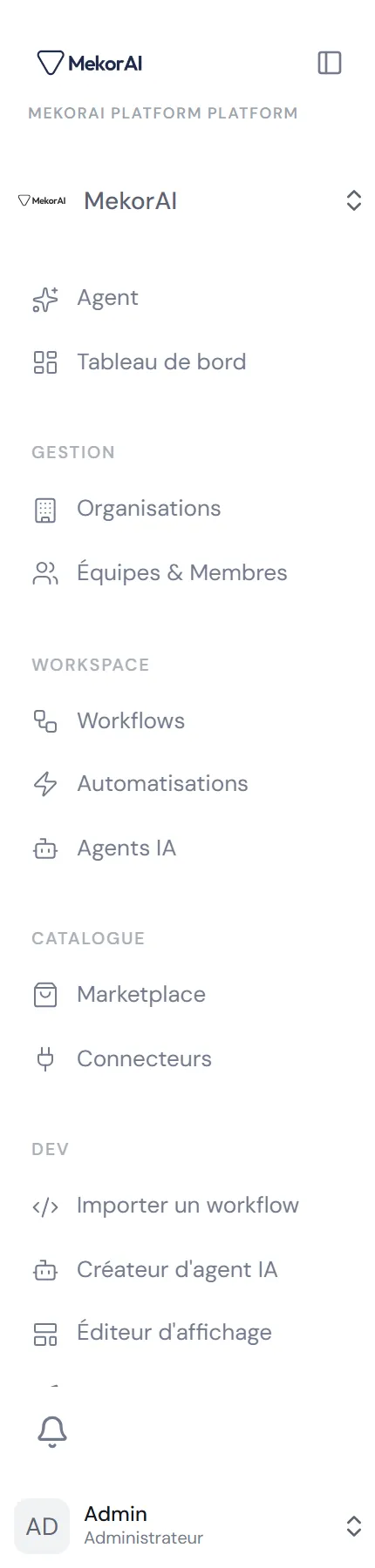
À montrer : la colonne de navigation w-60 avec l’en-tête (nom de la plateforme), puis les liens groupés par section, l’item actif surligné.
① Tableau admin — ouvre la vue d’ensemble de la plateforme (écran 2).
② Tableau tenant — un tableau de bord centré sur les organisations (tenants).
③ Tenants — la liste de toutes les organisations hébergées (écran 4).
④ Équipes — la gestion des équipes au niveau plateforme (écran 7).
⑤ Section « Travail » — les liens Workflows, Automatisations et Agent IA, qui basculent vers ces modules (documentés ailleurs).
⑥ Paramètres — ouvre la page à onglets (écran 3).
⑦ Email (SMTP) — raccourci direct vers la configuration email (écran 17).
⑧ SSO (Microsoft) — raccourci vers la configuration du single sign-on (écran 18).
⑨ Tarification LLM — l’éditeur des tarifs par modèle (USD par million de tokens).
⑩ Gouvernance LLM — le cockpit de gouvernance des modèles et des clés (écrans 11 à 16).
⑪ Agent Helper — la configuration de l’agent de support intégré.
⑫ Licence — l’écran de licence et de connexion Abra (écran 20).
L’administrateur d’organisation (manager) voit une barre latérale plus courte : Tableau d’équipe, Équipes & membres, les modules de travail, et Paramètres. Il n’a jamais accès aux liens plateforme (Tenants, SSO, Licence, Gouvernance LLM…).
2. Le tableau de bord Administration
Section intitulée « 2. Le tableau de bord Administration »Réservé à l’administrateur de plateforme.
C’est la première vue de l’opérateur : un panorama chiffré de toute la plateforme, suivi d’un tableau des organisations.

À montrer : les 4 cartes de stats en haut (Tenants, Membres, Workflows, Agents IA), la barre de recherche, puis le tableau avec plusieurs lignes cliquables et leur pastille de statut.
① Titre et sous-titre — « Tableau de bord » / « Vue d’ensemble de la plateforme ». Informatif.
② Bouton « Ajouter un tenant » (icône bâtiment) — en haut à droite, lance la création d’une nouvelle organisation.
③ Cartes de statistiques — quatre encarts : Tenants (avec le nombre d’actifs), Membres (tous tenants confondus), Workflows (et le nombre d’automatisations), Agents IA déployés.
④ Champ de recherche — « Rechercher des tenants… » pour filtrer le tableau.
⑤ Tableau des tenants — colonnes Tenant, Membres, Équipes, Workflows, Automations, Agents.
⑥ Lignes cliquables — chaque ligne mène au détail du tenant (écran 5). Une pastille de statut (« Actif » / « Inactif ») et un chevron ▸ terminent la ligne.
3. La page Paramètres et ses onglets
Section intitulée « 3. La page Paramètres et ses onglets »Réservé à l’administrateur de plateforme (pour les onglets ci-dessous).
Beaucoup de réglages d’instance vivent dans une seule page Paramètres organisée en onglets, dans une colonne à gauche. Les onglets sensibles ne s’affichent que pour l’administrateur de plateforme.
① Onglets communs (tous les utilisateurs) — Profil, Organisation, Notifications, Sécurité.
② Onglets réservés à l’administrateur de plateforme — Email (SMTP), SSO, Embeddings RAG, Moteur, Gouvernance LLM, Agent Support, Intégrations, Branding, Licence. Ils n’apparaissent tout simplement pas pour un utilisateur non-admin.
③ Colonne de contenu — le panneau de l’onglet sélectionné s’affiche à
droite. Changer d’onglet met à jour l’adresse de la page (?tab=…).
Cette même page sert d’accès unifié : les raccourcis de la barre latérale (Email, SSO…) ouvrent en réalité l’écran correspondant, qui est identique à l’onglet. Les écrans 17 à 20 détaillent chacun de ces onglets admin.
4. Les tenants (organisations)
Section intitulée « 4. Les tenants (organisations) »Réservé à l’administrateur de plateforme.
Cet écran liste toutes les organisations hébergées et permet d’en inviter de nouvelles en envoyant une invitation à un futur manager.
① Titre et sous-titre — « Tenants » / « Gère les organisations tenants du système ».
② Bouton « Inviter un manager » (icône ajout d’utilisateur) — ouvre un dialogue d’invitation. Le dialogue contient les champs Prénom, Nom, Adresse email, Nom de l’organisation tenant, puis les boutons Annuler et Envoyer l’invitation (qui affiche « Envoi… » pendant l’opération). Le manager invité recevra un email pour créer son organisation.
③ Cartes de statistiques — six encarts : Tenants totaux, Actifs, Utilisateurs, Workflows, Équipes, Exécutions.
④ Onglets de filtre — Tous / Actifs / Inactifs, chacun avec un compteur.
⑤ Champ de recherche — « Rechercher des tenants… », filtre par nom ou identifiant.
⑥ Tableau et lignes cliquables — colonnes Organisation, Utilisateurs, Équipes, Workflows, Exécutions. Chaque ligne mène au détail du tenant (écran 5).
5. Le détail d’un tenant
Section intitulée « 5. Le détail d’un tenant »Réservé à l’administrateur de plateforme.
En cliquant sur une organisation, on accède à sa fiche complète : statistiques, impersonation, et onglets de gestion.
① Bouton « Retour » (flèche gauche) — revient à la liste des tenants.
② En-tête — nom de l’organisation, badge de statut, identifiant et date de création.
③ Cartes de statistiques — Utilisateurs, Workflows, Équipes, Exécutions.
④ Carte « Impersonation admin » — permet de consulter l’organisation sous l’angle d’un de ses utilisateurs. Deux boutons : « Voir en tant que Manager » et « Voir en tant que Membre ». Une bannière apparaîtra alors en haut de l’écran (écran 6).
⑤ Onglets de gestion — Vue d’ensemble, Utilisateurs, Équipes, Workflows, Paramètres.
⑥ Vue d’ensemble → Actions rapides — trois boutons : « Ajouter un utilisateur », « Créer une équipe », « Importer un workflow ».
⑦ Onglets Utilisateurs / Équipes / Workflows — chaque ligne propose des actions d’affectation (assigner un utilisateur à une équipe, un workflow à un utilisateur ou à une équipe, etc.). Le rôle de chaque utilisateur y est affiché sous forme de badge en lecture seule.
⑧ Onglet « Paramètres » → Limite d’utilisateurs — affiche l’utilisation actuelle (barre de progression colorée), un champ « Maximum d’utilisateurs », un bouton « Mettre à jour la limite » (désactivé tant que la valeur n’a pas changé) et un bouton « Annuler » qui n’apparaît qu’après modification.
6. La bannière d’impersonation
Section intitulée « 6. La bannière d’impersonation »Visible dès qu’une session d’impersonation est active.
Quand l’administrateur « voit en tant que » un autre utilisateur, un bandeau permanent le rappelle en haut de l’écran.
① Libellé — « Mode Admin — Impersonation active ». Rappelle que toutes les actions sont exécutées pour le compte de l’utilisateur imité.
② Bouton « Quitter l’impersonation » (icône ✕) — met fin à la session et redonne à l’administrateur son propre point de vue. Affiche « Arrêt en cours… » pendant l’opération.
7. Les équipes
Section intitulée « 7. Les équipes »Réservé à l’administrateur de plateforme.
Cet écran liste les équipes, permet d’en créer, et d’attacher des membres et des accès workflow.
① Titre et sous-titre — « Équipes » / « Crée et gère les équipes, assigne des membres aux workflows ».
② Bouton « Créer une équipe » (icône +) — ouvre un dialogue avec les champs Nom de l’équipe et Description, puis le bouton « Créer l’équipe » (« Création… » pendant l’enregistrement).
③ Cartes de statistiques — Équipes totales, Équipes actives, Membres totaux, Taille moyenne.
④ Onglets de filtre — Toutes / Actives / Inactives, avec compteurs.
⑤ Champ de recherche — « Rechercher des équipes… ».
⑥ Cartes d’équipe — chaque carte affiche le nom, le nombre de membres, un aperçu des membres (avec un badge « Leader » pour le responsable), un bouton « Ajouter » pour y adjoindre un membre, un lien « Voir les N membres » si la liste dépasse quatre, et un bouton « Gérer l’accès aux workflows ».
8. Les membres et leurs rôles
Section intitulée « 8. Les membres et leurs rôles »Pour l’administrateur d’organisation.
C’est ici que le manager d’une organisation invite ses collaborateurs, consulte leur rôle et leur statut, change un rôle ou retire un membre.
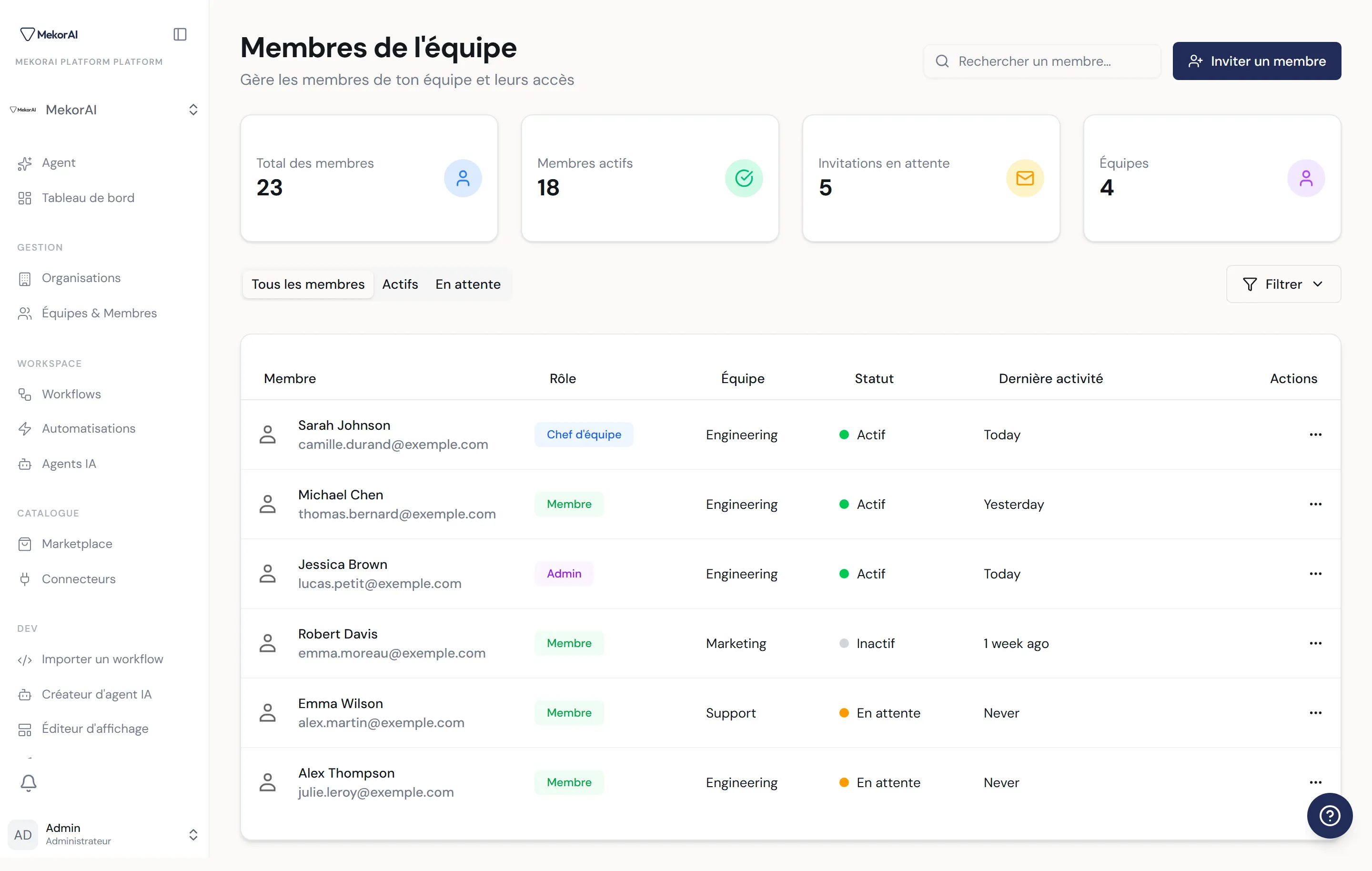
À montrer : le bouton « Inviter un membre », les cartes de stats, les onglets, et le tableau avec la colonne Rôle (badges Admin / Chef d’équipe / Membre) et le menu ⋯ d’actions ouvert sur une ligne.
① Titre et sous-titre — « Membres de l’équipe » / « Gère les membres de ton équipe et leurs accès ».
② Champ de recherche — « Rechercher un membre… ».
③ Bouton « Inviter un membre » (icône ajout) — ouvre un dialogue avec Prénom, Nom, Adresse email, et une liste déroulante Rôle dont les deux seules options sont Membre et Manager. Puis les boutons Annuler et Envoyer l’invitation.
④ Cartes de statistiques — Total des membres, Membres actifs, Invitations en attente, Équipes.
⑤ Onglets — Tous les membres, Actifs, En attente.
⑥ Filtre « Filtrer » (chevron) — un menu déroulant pour ne montrer qu’une équipe.
⑦ Tableau des membres — colonnes Membre, Rôle, Équipe, Statut, Dernière activité, Actions. Le rôle est un badge coloré : Admin (violet), Chef d’équipe (bleu) ou Membre (vert) ; le statut est indiqué par une pastille (Actif / En attente / Inactif).
⑧ Menu d’actions ⋯ (par ligne) — ouvre Modifier le membre, Changer le rôle, Gérer les accès, et Retirer le membre (en rouge).
⑨ Onglet « En attente » — chaque invitation propose un bouton « Renvoyer » et, dans son menu, « Modifier l’invitation » et « Annuler l’invitation ».
9. La file de validation (promotions)
Section intitulée « 9. La file de validation (promotions) »Pour l’administrateur d’organisation.
Quand un développeur souhaite publier un workflow ou un agent IA vers l’organisation, sa demande atterrit dans cette file. L’administrateur la passe en revue avant publication.
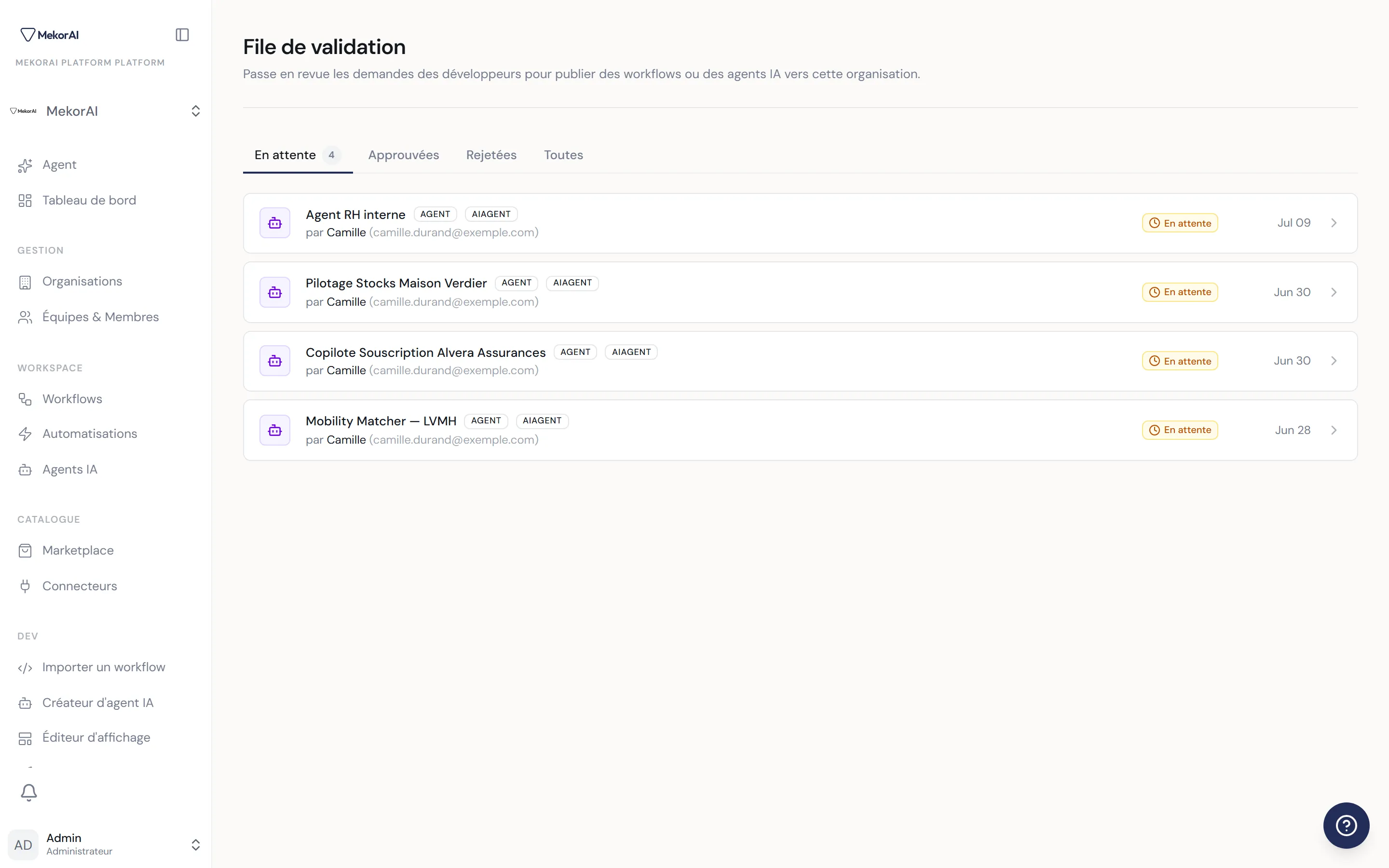
À montrer : les onglets En attente / Approuvées / Rejetées / Toutes avec leur pastille de compteur, puis quelques lignes de demandes (icône Agent ou Workflow, nom, auteur, badge de statut, date, chevron).
① Titre et sous-titre — « File de validation » / « Passe en revue les demandes des développeurs pour publier des workflows ou des agents IA vers cette organisation ».
② Onglets de statut — En attente (par défaut), Approuvées, Rejetées, Toutes. Chacun (sauf « Toutes ») affiche un compteur en pastille quand il y a des éléments.
③ Lignes de demande — chaque ligne porte une icône de type (Agent ou Workflow), le nom de l’élément, un badge de nature (Agent / Workflow), la mention « par [auteur] », un badge de statut (En attente / Approuvée / Rejetée / Annulée, avec couleur et icône), la date et un chevron. Cliquer sur une demande de workflow ouvre l’écran de revue (écran 10) ; une demande d’agent ouvre plutôt le créateur d’agent en mode revue.
④ États vides — un message adapté à l’onglet (« Rien pour l’instant », « Tu es à jour »…) s’affiche quand la file est vide.
Une file parallèle dédiée aux agents IA (« Agents IA — File de validation ») présente chaque agent en attente sous forme de carte détaillée (modèle par défaut, modèles autorisés, outils, MCP, workflows, périmètre demandé) avec, en pied de carte, les boutons Rejeter puis Approuver ; le rejet y exige une note obligatoire.
10. La revue d’une demande de promotion
Section intitulée « 10. La revue d’une demande de promotion »Pour l’administrateur d’organisation.
L’écran de revue d’un workflow est un véritable poste de contrôle : on inspecte (et si besoin on corrige) le JSON du workflow, on audite les identifiants qu’il embarque, puis on approuve — éventuellement avec des retouches — ou on rejette.

À montrer : l’éditeur de code sombre à gauche avec ses badges Valide/Édité, la colonne d’inspection à droite (cartes Aperçu analysé, Identifiants, Nodes, À l’approbation), et le cluster de boutons Réinitialiser / Rejeter / Approuver en haut à droite.
① Bouton « Retour à la file » (flèche gauche) — revient à l’écran 9.
② En-tête — icône et badge de type (Workflow / Automation / Agent IA), nom de l’élément, et la mention « Soumis par [développeur] → org cible [organisation] ».
③ Bouton « Réinitialiser les modifications » — n’apparaît que si vous avez édité le JSON ; restaure la version d’origine.
④ Bouton « Rejeter » (rouge, icône ✕) — rejette la demande et revient à la file. La note de revue (⑫) est ici facultative.
⑤ Bouton « Approuver » — publie l’élément. Son libellé devient « Approuver (édité) » si vous avez modifié le JSON. Il est désactivé tant que le JSON n’est pas valide.
⑥ Éditeur JSON (colonne gauche) — un éditeur de code (thème sombre) qui affiche le contenu du workflow. Un badge « Édité » (ambre) signale vos retouches, et un badge « Valide » / « Invalide » indique en temps réel si le JSON est correct. L’éditeur est en lecture seule pour les demandes déjà traitées.
⑦ Carte « Aperçu analysé » — trois compteurs calculés en direct : Nodes, Identifiants, et En dur (le nombre d’identifiants codés en dur, qui passe en ambre s’il y en a).
⑧ Carte « Identifiants » (l’inspecteur de credentials) — liste, par service, ce que le développeur a relié dans chaque node. Chaque occurrence est marquée « placeholder » (vert, valeur paramétrable, sûre) ou « en dur » (ambre, référence figée qui partira telle quelle). Un badge « Absent du catalogue » signale un service inconnu. C’est l’endroit où vérifier qu’aucune référence sensible ne fuite dans le template.
⑨ Carte « Nodes » — la liste des étapes du workflow avec leur type.
⑩ Carte « À l’approbation » — le formulaire de publication : un champ « Nom du template », une case « Publier vers toutes les équipes de l’org cible », et une zone « Notes de revue (optionnel) ».
⑪ Note du développeur — un encadré reprenant le message laissé par le développeur, s’il y en a un.
⑫ Notes de revue — le texte saisi en ⑩ est partagé avec le développeur, aussi bien à l’approbation qu’au rejet.
11. Gouvernance LLM — le cockpit et les 3 sources de clé
Section intitulée « 11. Gouvernance LLM — le cockpit et les 3 sources de clé »Réservé à l’administrateur de plateforme.
La Gouvernance LLM est le poste de pilotage des modèles d’IA : quelles clés paient les appels, quels modèles sont autorisés, quel budget par organisation. Tout en haut, une légende rappelle les trois façons de payer un appel LLM.
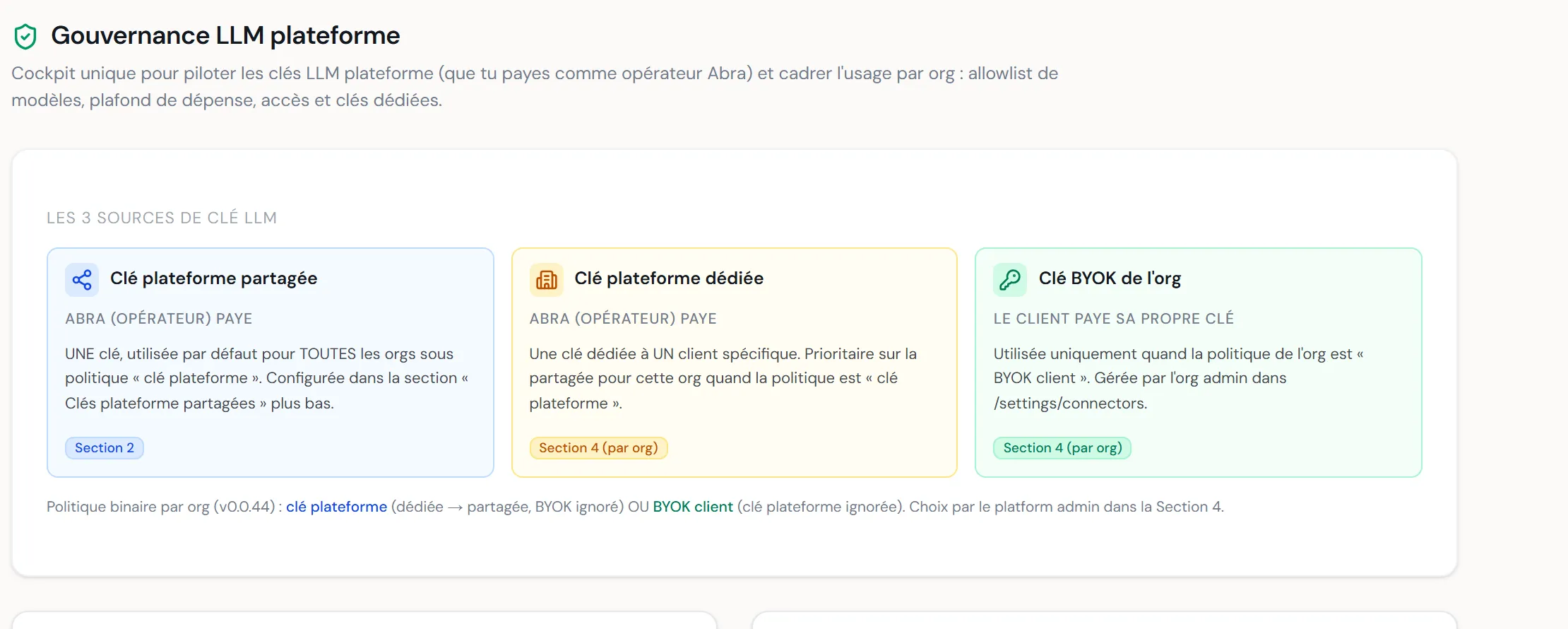
À montrer : le titre « Gouvernance LLM plateforme », et la carte légende avec les trois tuiles (Clé plateforme partagée, Clé plateforme dédiée, Clé BYOK) et la note de politique binaire en pied.
① Titre et sous-titre — « Gouvernance LLM plateforme » et sa description de cockpit.
② Tuile « Clé plateforme partagée » (bleu) — une seule clé, utilisée par défaut pour toutes les organisations en politique « clé plateforme ». C’est Abra (l’opérateur) qui paie. Configurée à l’écran 13.
③ Tuile « Clé plateforme dédiée » (ambre) — une clé réservée à un client précis, prioritaire sur la partagée pour cette organisation. L’opérateur paie également. Configurée dans le panneau par organisation (écran 16).
④ Tuile « Clé BYOK de l’org » (vert) — la clé du client lui-même (Bring Your Own Key). Utilisée uniquement quand l’organisation est en politique « BYOK client ». Le client paie sa propre clé.
⑤ Note de politique binaire — rappelle que chaque organisation est soit en clé plateforme (dédiée puis partagée, BYOK ignoré), soit en BYOK client (clé plateforme ignorée). Le choix se fait à l’écran 16.
12. Gouvernance LLM — l’enforcement et le plafond global
Section intitulée « 12. Gouvernance LLM — l’enforcement et le plafond global »Réservé à l’administrateur de plateforme.
Cette carte contient l’interrupteur maître de la gouvernance et le plafond de dépense mensuel de toute la plateforme.
① Libellé « Enforcement » + badge — indique si les garde-fous sont « Actif » (vert) ou « Inactif (legacy) » (gris). Un texte explicatif décrit ce que chaque état implique.
② Interrupteur d’enforcement — l’interrupteur maître. Actif : la allowlist, les permissions par organisation et les quotas s’appliquent. Inactif : comportement historique, aucune restriction. Une notification confirme chaque bascule.
③ Barre de dépense — montre la dépense de la clé partagée pour le mois en cours, remise à zéro le 1er. Sa couleur passe au vert / ambre / rouge selon le pourcentage atteint.
④ Champ « Plafond mensuel global ($) » — le budget mensuel de la clé
partagée, en dollars (préfixe $). Laissé vide, il signifie illimité
(« Illimité » en invite). Le bouton « Enregistrer » à côté n’est actif
que si la valeur est valide et modifiée.
⑤ Aide — rappelle que ce plafond est « soft » et conseille de poser aussi une limite native chez le fournisseur.
13. Gouvernance LLM — les clés plateforme partagées
Section intitulée « 13. Gouvernance LLM — les clés plateforme partagées »Réservé à l’administrateur de plateforme.
Ici, l’opérateur enregistre une clé par fournisseur (OpenAI, Anthropic, OpenRouter…). Ces clés servent de solution par défaut pour toutes les organisations qui n’ont ni clé dédiée ni BYOK.
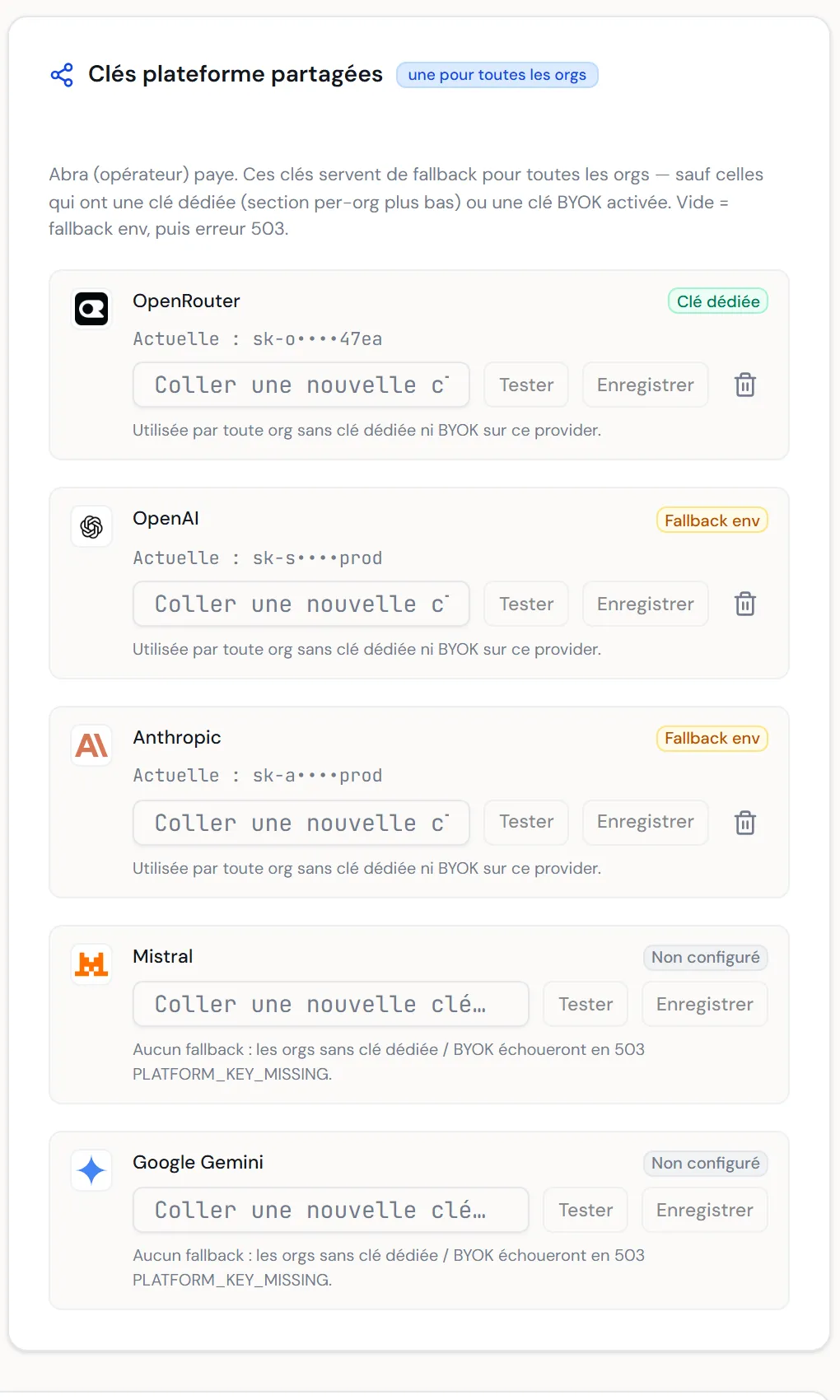
À montrer : plusieurs lignes de fournisseurs, chacune avec son logo, un badge de source (Configuré / Fallback env / Non configuré), le champ « Coller une nouvelle clé… » et les boutons Tester, Enregistrer et la corbeille.
① Titre + badge — « Clés plateforme partagées » et le badge « une pour toutes les orgs ».
② Description — précise que ces clés sont un fallback pour toutes les orgs, sauf celles dotées d’une clé dédiée ou BYOK.
③ Lignes par fournisseur — pour chaque fournisseur, un éditeur de clé comportant :
- un badge de source (« Clé dédiée », « Fallback env », « Configuré » ou « Non configuré »),
- la ligne « Actuelle : •••• » si une clé est déjà en place,
- un champ de saisie masqué « Coller une nouvelle clé… »,
- un bouton « Tester » (vérifie la validité de la clé saisie),
- un bouton « Enregistrer »,
- un bouton corbeille « Effacer la clé » (retour au fallback).
④ Indications par ligne — un texte rappelle les conséquences : clé en place, fallback détecté, ou risque d’erreur 503 si aucune clé n’est définie.
14. Gouvernance LLM — l’allowlist des modèles
Section intitulée « 14. Gouvernance LLM — l’allowlist des modèles »Réservé à l’administrateur de plateforme.
Cette carte définit, fournisseur par fournisseur, quels modèles ont le droit de tourner sur la clé partagée (et donc d’être facturés à l’opérateur).
① Titre + badge — « Allowlist des modèles » et le badge « clé partagée ».
② Lignes de fournisseur dépliables — chaque fournisseur affiche un compteur (« N autorisés » ou « aucun ») et se déplie via son chevron.
③ Sélecteur de modèles (une fois déplié) — comprend :
- un bouton « Récupérer les modèles » (interroge le fournisseur pour lister ses modèles),
- un champ « Ou ajouter un nom de modèle… » avec son bouton « Ajouter »,
- un champ de filtre pour rechercher dans la liste,
- des liens « Tout cocher » / « Tout décocher »,
- la liste de cases à cocher (un modèle par ligne),
- un bouton « Enregistrer » (actif seulement après modification).
15. Gouvernance LLM — la gouvernance par organisation
Section intitulée « 15. Gouvernance LLM — la gouvernance par organisation »Réservé à l’administrateur de plateforme.
Un tableau récapitule, pour chaque organisation, sa source de clé active, sa dépense, son quota et ses éventuelles clés dédiées.
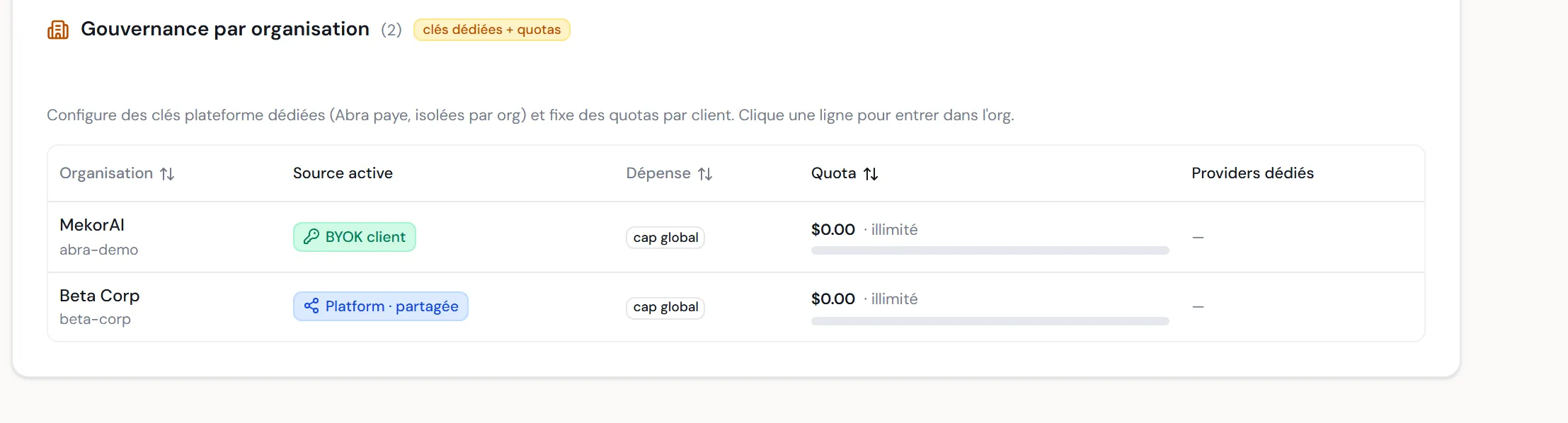
À montrer : le tableau avec les colonnes Organisation / Source active / Dépense / Quota / Providers dédiés, les badges de source (Platform · partagée, Platform · dédiée, BYOK client) et la pagination en bas.
① Titre + badge — « Gouvernance par organisation » et le badge « clés dédiées + quotas ».
② Colonnes du tableau — Organisation (triable), Source active, Dépense (triable), Quota (triable, tri par défaut), Providers dédiés.
③ Badges de source active — par ligne, un badge indique la politique effective : « Platform · dédiée (N) », « Platform · partagée » ou « BYOK client », chacun avec une infobulle explicative. Les lignes proches ou au-delà du quota se colorent en ambre/rouge.
④ Pagination — « Page X / Y » avec les boutons « Précédent » et « Suivant » (désactivés aux extrémités). Cliquer sur une ligne ouvre le panneau de l’organisation (écran 16).
16. Gouvernance LLM — le panneau d’une organisation
Section intitulée « 16. Gouvernance LLM — le panneau d’une organisation »Réservé à l’administrateur de plateforme.
En cliquant sur une ligne du tableau, on « entre dans l’org » : un panneau permet de choisir sa politique de clé, son plafond mensuel, ses clés dédiées et les modèles qu’elle peut utiliser.
① Titre et sous-titre — le nom de l’organisation et le rappel du choix binaire de politique.
② Résumé de la source de clé — trois tuiles (Dédiée, Partagée, BYOK org) indiquant laquelle est effectivement utilisée aujourd’hui, avec un badge « active ».
③ Politique de clé (boutons radio) — deux choix exclusifs : « Utiliser la clé plateforme (BYOK ignoré) » (l’opérateur paie) ou « Utiliser le BYOK client (obligatoire) » (le client paie via ses propres connecteurs). Un changement déclenche une notification de confirmation.
④ Barre de dépense + champ « Plafond mensuel de l’org ($) » — fixe un budget propre à cette organisation. Vide = pas de plafond propre (seul le plafond global s’applique). Bouton « Enregistrer ».
⑤ Onglet « Clés plateforme dédiées » — un éditeur de clé par fournisseur (même contrôle qu’à l’écran 13 : champ masqué, Enregistrer, Effacer) pour attribuer à cette org une clé payée par l’opérateur mais isolée.
⑥ Onglet « Modèles autorisés (clé partagée) » — un sélecteur de modèles qui restreint (jamais n’élargit) la liste globale pour cette seule organisation. Une note rappelle que l’ensemble effectif est l’intersection avec l’allowlist globale.
Côté client, l’administrateur d’organisation dispose d’une carte en lecture seule (« Clé LLM partagée Abra ») sur sa page Équipes : elle lui montre son quota et les modèles disponibles, sans aucun réglage.
17. Email (SMTP)
Section intitulée « 17. Email (SMTP) »Réservé à l’administrateur de plateforme.
Cet onglet configure le canal d’envoi des emails d’Abra (invitations, codes de vérification, notifications). Trois fournisseurs mutuellement exclusifs sont proposés.
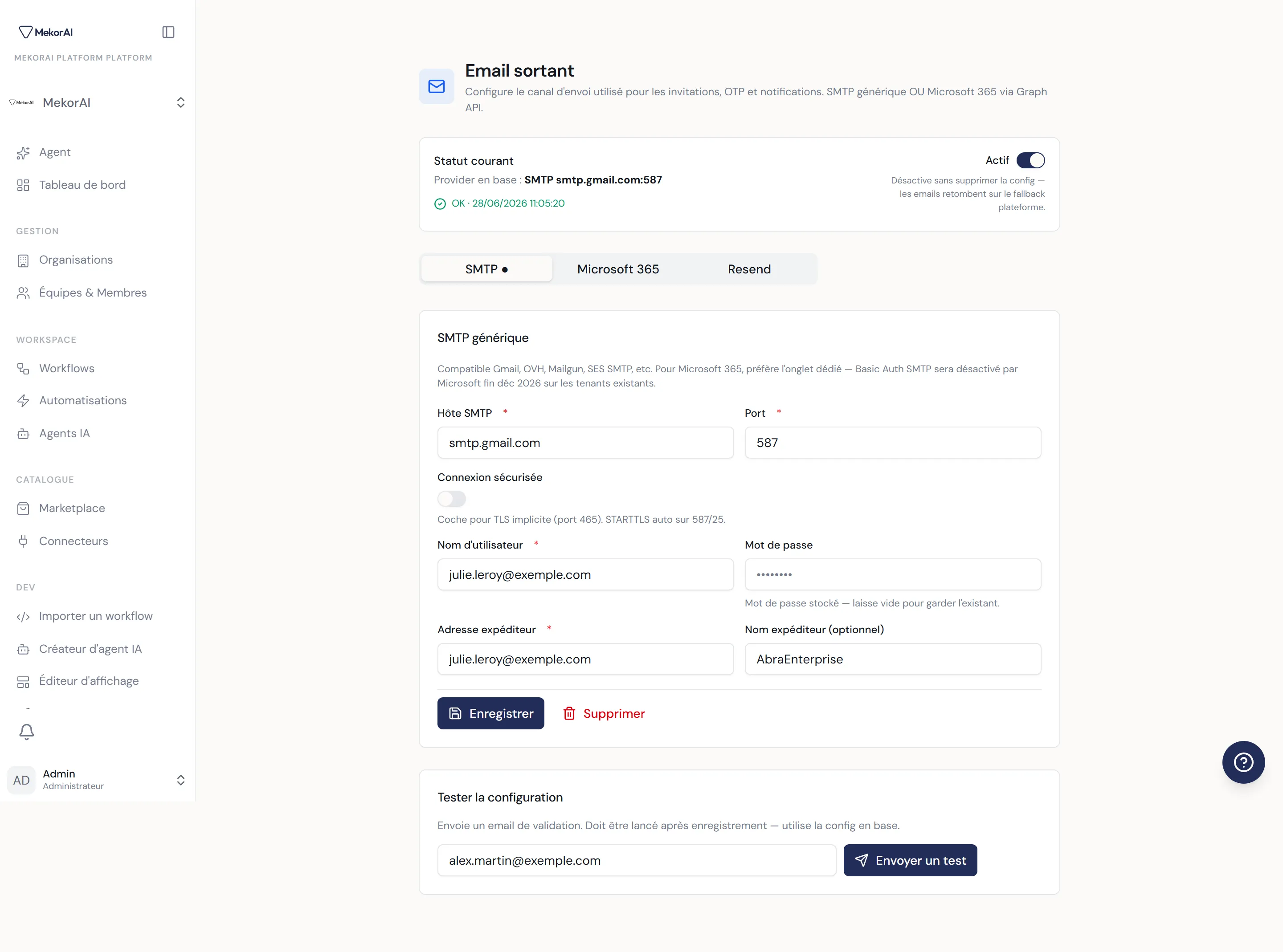
À montrer : la carte « Statut courant » avec l’interrupteur Actif/Désactivé et l’état du dernier test, les onglets SMTP / Microsoft 365 / Resend (une pastille ● sur l’actif), le formulaire SMTP rempli, et la section « Tester la configuration ».
① Carte « Statut courant » — rappelle le fournisseur enregistré en base, affiche le résultat du dernier test (Jamais testé / OK / Échec), et un interrupteur « Actif » / « Désactivé » qui coupe l’envoi sans supprimer la configuration.
② Onglets de fournisseur — SMTP, Microsoft 365, Resend. Une pastille ● marque celui qui est enregistré. Enregistrer un autre onglet remplace le fournisseur en place (un bandeau ambre le prévient).
③ Formulaire SMTP — champs Hôte SMTP, Port, interrupteur Connexion sécurisée, Nom d’utilisateur, Mot de passe (laissé vide, il conserve l’ancien), Adresse expéditeur, Nom expéditeur. Les champs obligatoires portent un astérisque.
④ Formulaire Microsoft 365 — champs Tenant ID, Application (client) ID, Client secret, Boîte expéditrice et Nom expéditeur, précédés d’un accordéon « Pré-requis » détaillant la configuration côté Entra et un bloc de dépannage.
⑤ Formulaire Resend — champ Clé API Resend, Adresse expéditrice et Nom expéditeur, avec le même accordéon de pré-requis.
⑥ Boutons « Enregistrer » / « Supprimer » — communs aux trois formulaires ; la suppression demande une confirmation.
⑦ Section « Tester la configuration » — un champ email (pré-rempli avec votre adresse) et un bouton « Envoyer un test », désactivé tant qu’aucune configuration n’est enregistrée.
18. SSO (Microsoft et Google)
Section intitulée « 18. SSO (Microsoft et Google) »Réservé à l’administrateur de plateforme — réglage au niveau de l’instance entière.
Cet onglet active la connexion unique (SSO) pour toute l’instance : l’utilisateur se connecte avec son compte d’entreprise, sans mot de passe. Microsoft et Google peuvent être activés en même temps.

À montrer : les onglets Microsoft Entra ID et Google Workspace (coche verte sur l’actif), l’encadré d’instructions avec la boîte Redirect URI et son bouton copier, le formulaire Client ID / Tenant ID / Client Secret, et le bandeau ambre « Redémarrage requis ».
① Onglets de fournisseur — Microsoft Entra ID et Google Workspace. Une coche verte signale un fournisseur déjà activé.
② Étape 1 — instructions — un encadré guide la création de l’application côté fournisseur (Azure Portal ou Google Cloud Console), avec une boîte « Redirect URI » en lecture seule et son bouton copier.
③ Étape 2 — configuration — un interrupteur « Actif », puis les champs Application (client) ID, Directory (tenant) ID (ou Domaine Workspace pour Google) et Client Secret (laissé vide, il conserve l’ancien). Les champs obligatoires portent un astérisque.
④ Étape 3 — mapping groupe → rôle (avancé) — une zone de texte JSON associant un groupe de l’annuaire à un rôle Abra, et un interrupteur de provisioning automatique (JIT) : activé, un utilisateur inconnu est créé à sa première connexion ; désactivé, seuls les invités peuvent se connecter.
⑤ Bandeau « Redémarrage requis » — rappelle qu’après enregistrement, le serveur doit être redémarré pour charger le nouveau fournisseur.
⑥ Boutons « Enregistrer » / « Supprimer » — la suppression demande une confirmation et désactivera la connexion via ce fournisseur.
Il n’y a pas de bouton « Tester la connexion » pour le SSO : la validation se fait en se reconnectant après le redémarrage.
19. Branding (marque blanche)
Section intitulée « 19. Branding (marque blanche) »Réservé à l’administrateur de plateforme.
Cet onglet remplace l’identité visuelle d’Abra par celle de l’opérateur : nom, logo et fond de la page de connexion. Les champs laissés vides retombent sur le branding Abra par défaut.
① En-tête — « Branding plateforme » et sa description de marque blanche.
② Carte « Nom plateforme » — un champ de texte (max 80 caractères) et un bouton « Sauvegarder » (actif seulement après modification). Remplace « Abra Enterprise » dans la navigation et le titre des onglets.
③ Carte « Logo en haut à gauche » — un badge indiquant si un visuel personnalisé est en place (« custom » / « défaut Abra »), un aperçu du logo actuel, un champ « URL externe » avec son bouton « URL », un champ « Upload fichier », et un bouton « Reset » (retour au défaut, avec confirmation).
④ Carte « Arrière-plan de la page de connexion » — les mêmes contrôles que la carte logo, appliqués à l’image de fond de l’écran de connexion.
20. Licence et connexion Abra
Section intitulée « 20. Licence et connexion Abra »Réservé à l’administrateur de plateforme — écran en lecture seule.
Le dernier onglet présente l’état de la licence de l’instance, son utilisation par rapport aux plafonds contractuels, et l’état de la liaison (« heartbeat ») avec les serveurs Abra. C’est un écran d’information : il n’y a rien à saisir, sauf un lien de contact.
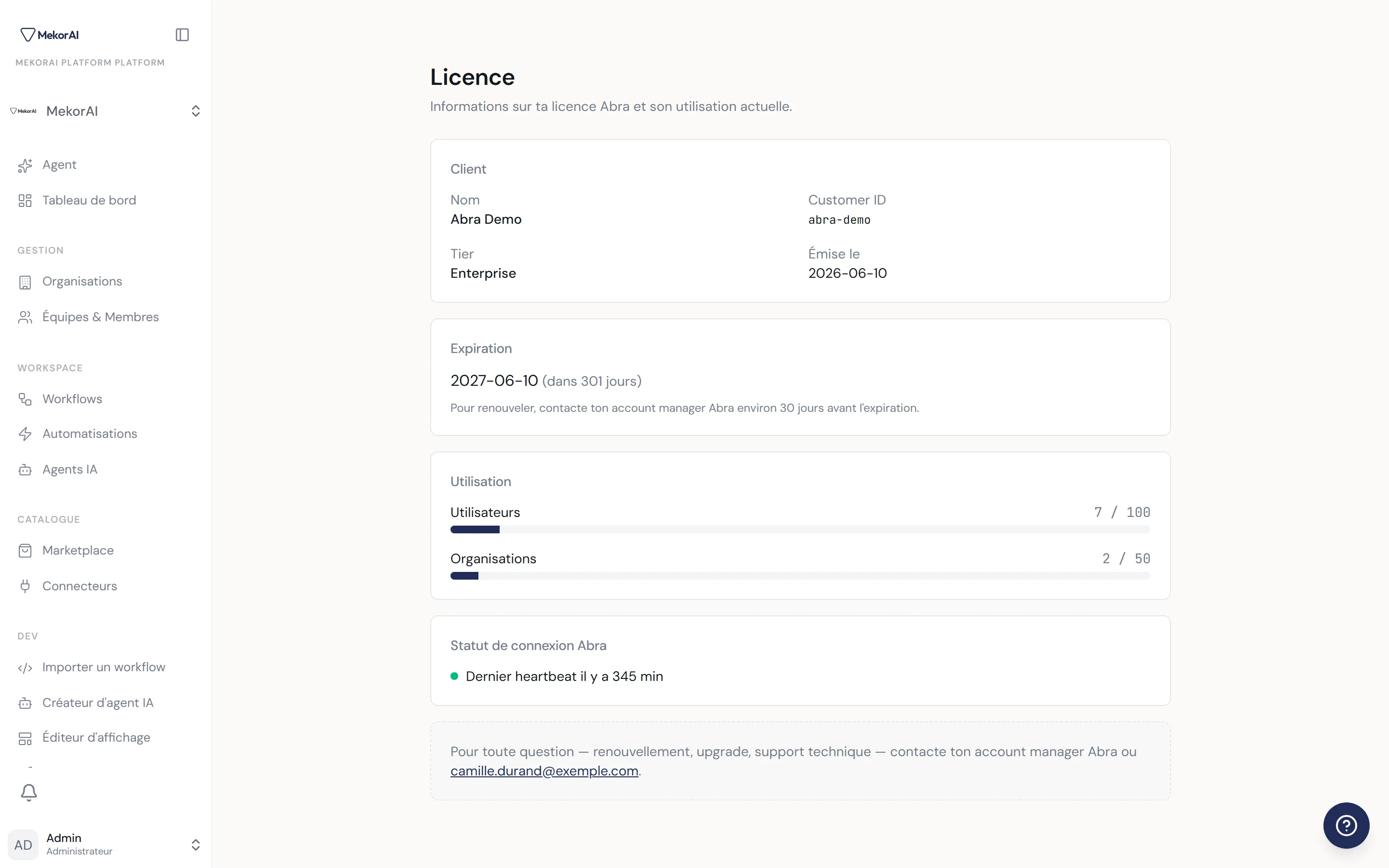
À montrer : la section Client (Nom, Customer ID, Tier, date d’émission), la section Expiration, les barres d’utilisation Utilisateurs / Organisations, la pastille colorée du statut heartbeat, et l’encadré de contact en bas.
① Section « Client » — les informations de la licence : Nom, Customer ID, Tier et date d’émission.
② Section « Expiration » — la date d’expiration et le nombre de jours restants. À moins de 30 jours, l’encadré passe en ambre avec un message de renouvellement urgent.
③ Section « Utilisation » — deux barres de progression : Utilisateurs et Organisations, chacune montrant l’usage actuel face à son plafond. Les barres virent au rouge quand le plafond est atteint.
④ Section « Statut de connexion Abra » (heartbeat) — une pastille colorée et un libellé indiquant la santé de la liaison avec Abra (dernier contact il y a X minutes, mode air-gap, mode développement, ou échec). Un message d’alerte apparaît si la connexion est perdue depuis plus de 30 jours (certaines fonctionnalités premium se désactivent).
⑤ Contact de renouvellement — un encadré avec un lien email vers le support Abra pour toute question de renouvellement, d’upgrade ou de support.
Shot-list — captures à réaliser
Section intitulée « Shot-list — captures à réaliser »À produire dans cet ordre (une image par écran ci-dessus) :
- La navigation Administration — la barre latérale plateforme avec toutes ses sections et liens.
- Le tableau de bord Administration — cartes de stats + tableau des tenants.
- La page Paramètres — colonne d’onglets (communs + admin) et contenu de l’onglet actif.
- Les tenants — bouton Inviter un manager, stats, filtres et tableau.
- Le détail d’un tenant — en-tête, stats, carte Impersonation, onglets, et onglet Paramètres (Limite d’utilisateurs).
- La bannière d’impersonation — bandeau ambre + bouton de sortie.
- Les équipes — bouton Créer une équipe, stats, cartes d’équipe avec badge Leader.
- Les membres et rôles — dialogue Inviter un membre, badges de rôle, menu ⋯ d’actions.
- La file de validation — onglets de statut avec compteurs + lignes de demande.
- La revue d’une demande — éditeur JSON, inspecteur d’identifiants et boutons Approuver / Rejeter.
- Gouvernance LLM — cockpit — la carte « Les 3 sources de clé LLM ».
- Gouvernance LLM — enforcement — interrupteur + plafond global.
- Gouvernance LLM — clés partagées — lignes de fournisseurs avec Tester / Enregistrer / Effacer.
- Gouvernance LLM — allowlist — sélecteur de modèles déplié.
- Gouvernance LLM — table par org — colonnes + badges de source.
- Gouvernance LLM — panneau d’une org — politique radio, plafond, onglets Clés dédiées / Modèles autorisés.
- Email (SMTP) — statut + interrupteur, onglets, formulaire, test.
- SSO — onglets Microsoft / Google, instructions, formulaire, bandeau de redémarrage.
- Branding — cartes Nom / Logo / Arrière-plan.
- Licence et heartbeat — sections Client / Expiration / Utilisation / Statut de connexion.
Récapitulatif : 20 écrans documentés, 117 contrôles listés (①→⑫ selon les écrans), couvrant la navigation, les tableaux de bord, la gestion des organisations, des équipes, des membres et des rôles, la file de validation des promotions (éditeur JSON et inspecteur d’identifiants compris), toute la gouvernance LLM (enforcement, plafonds, clés partagées et dédiées, BYOK, allowlist, budgets et dépenses par organisation), puis la configuration d’instance (email/SMTP, SSO, marque blanche, licence et heartbeat) — chaque bouton, onglet, interrupteur, champ, badge, menu et boîte de confirmation de l’espace Administration.