Créer un agent — l'interface
Cette page est une visite guidée de l’écran du constructeur d’agent. Contrairement au guide pas à pas, elle ne raconte pas une procédure : elle décrit chaque bouton, champ, onglet et bascule que vous voyez, panneau par panneau, dans l’ordre où ils apparaissent. Servez-vous-en comme d’une légende : repérez l’élément à l’écran, retrouvez son numéro ci-dessous, lisez ce qu’il fait.
Le constructeur est une page unique qui défile. À gauche, un long formulaire découpé en sections (identité, instructions, modèles, outils, documents…). À droite, un récapitulatif fixe qui suit vos choix en temps réel et vous dit ce qu’il reste à remplir. En haut, une barre d’actions permanente pour annuler ou publier.
Qui voit cet écran ? Les rôles Administrateur, Manager et Développeur. Un membre standard n’a pas accès au constructeur : à la place, un message « Admin, manager ou developer uniquement » s’affiche.
1. Ouvrir le constructeur et la barre d’actions
Section intitulée « 1. Ouvrir le constructeur et la barre d’actions »On accède au constructeur depuis le menu latéral. Une fois ouvert, la barre du haut reste visible en permanence pendant que vous remplissez le formulaire : c’est là que se trouvent les actions globales (annuler, publier).
Doit être visible : l’entrée de menu qui ouvre le constructeur, le titre « AI Agent Builder », et à droite les boutons Réinitialiser le brouillon, Annuler et Déployer.
① Entrée de menu « AI Agent Builder » (menu latéral) — ouvre le constructeur sur un formulaire vierge. C’est le point de départ pour créer un nouvel agent.
② Titre de la page — indique dans quel mode vous êtes : « AI Agent Builder » à la création, « Modifier nom » quand vous éditez un agent existant, « Review — nom » quand un administrateur valide une demande.
③ Réinitialiser le brouillon — efface tout ce que vous avez saisi et repart d’une page vierge. Vos saisies sont conservées automatiquement en brouillon local (elles survivent à un rechargement de page) ; ce bouton sert à repartir de zéro volontairement. Il n’apparaît qu’en création.
④ Annuler — quitte le constructeur sans publier et revient à la liste des agents.
⑤ Déployer comme template — publie l’agent. Le bouton reste grisé tant que le formulaire n’est pas valide ; en passant la souris dessus, une info-bulle liste ce qu’il manque. En mode édition, ce bouton s’intitule Enregistrer et applique vos modifications. Selon votre rôle, la publication peut partir en file de validation chez un administrateur avant d’être visible.
2. Section « Identité »
Section intitulée « 2. Section « Identité » »C’est la carte d’identité de l’agent : son visage, son nom, son identifiant de mention et une courte description.
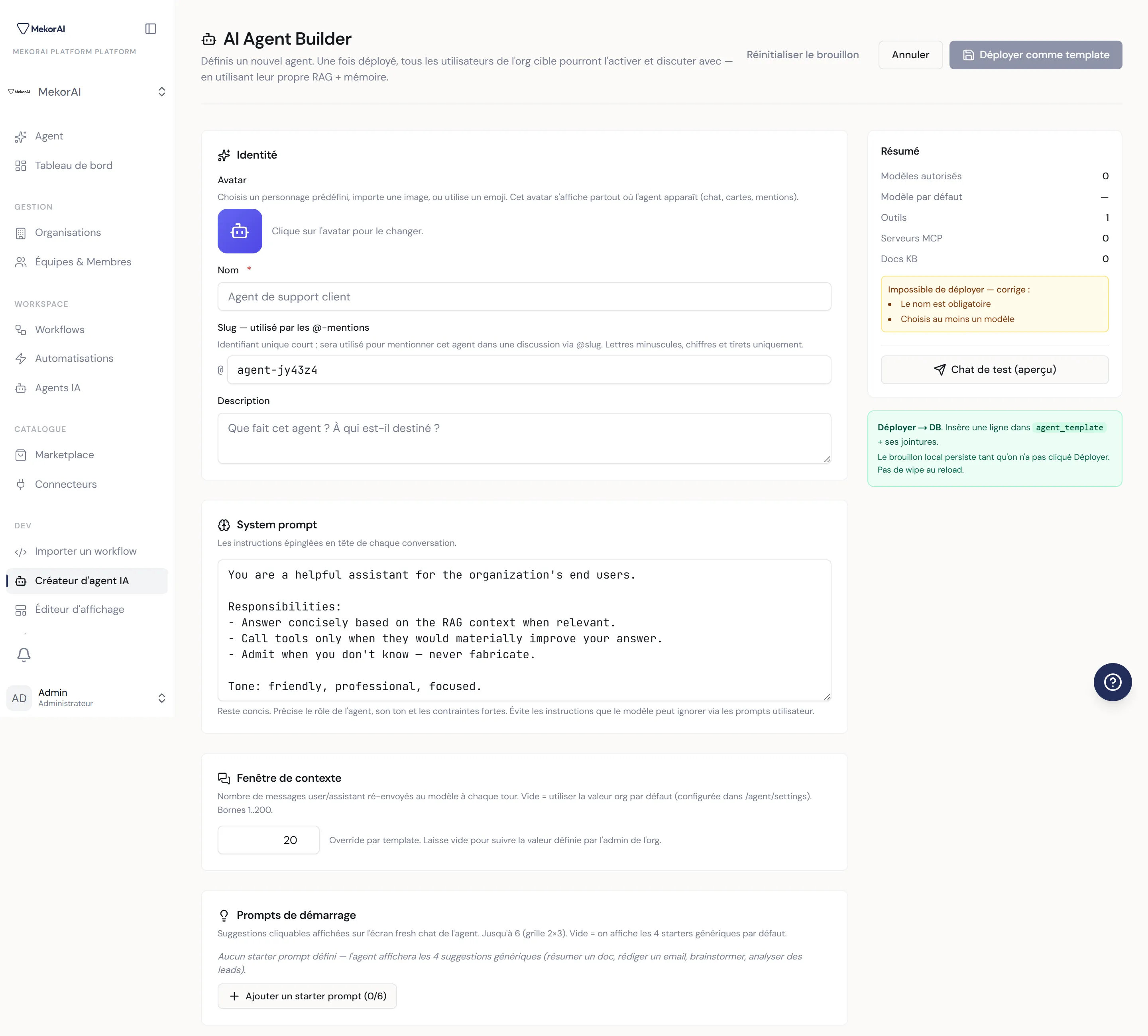
Doit être visible : l’avatar cliquable à gauche, le champ Nom marqué d’un astérisque, le champ Slug avec son « @ », et la zone Description.
① Avatar — vignette cliquable. Un clic ouvre le sélecteur d’avatar (voir écran 3). Au survol, la mention « Modifier » apparaît par-dessus. Cet avatar représente l’agent partout : chat, cartes, mentions.
② Nom (obligatoire) — le nom affiché de l’agent. Un astérisque signale que le champ est requis. En le tapant, l’identifiant de mention (le slug, ci-dessous) se remplit automatiquement tant que vous n’y avez pas touché.
③ Slug — utilisé par les @-mentions — identifiant court et unique,
précédé d’un « @ » non modifiable. Il sert à appeler l’agent dans une
discussion en tapant @son-slug. Uniquement des minuscules, chiffres et
tirets ; le champ nettoie les espaces au fur et à mesure. Dès que vous le
modifiez à la main, il cesse de se synchroniser sur le nom.
④ Description — texte libre expliquant ce que fait l’agent et à qui il s’adresse. S’affiche sur sa carte dans le catalogue.
3. Le sélecteur d’avatar (fenêtre)
Section intitulée « 3. Le sélecteur d’avatar (fenêtre) »En cliquant sur l’avatar, une fenêtre s’ouvre avec trois onglets : choisir un personnage prédéfini, importer votre propre image, ou saisir un emoji.
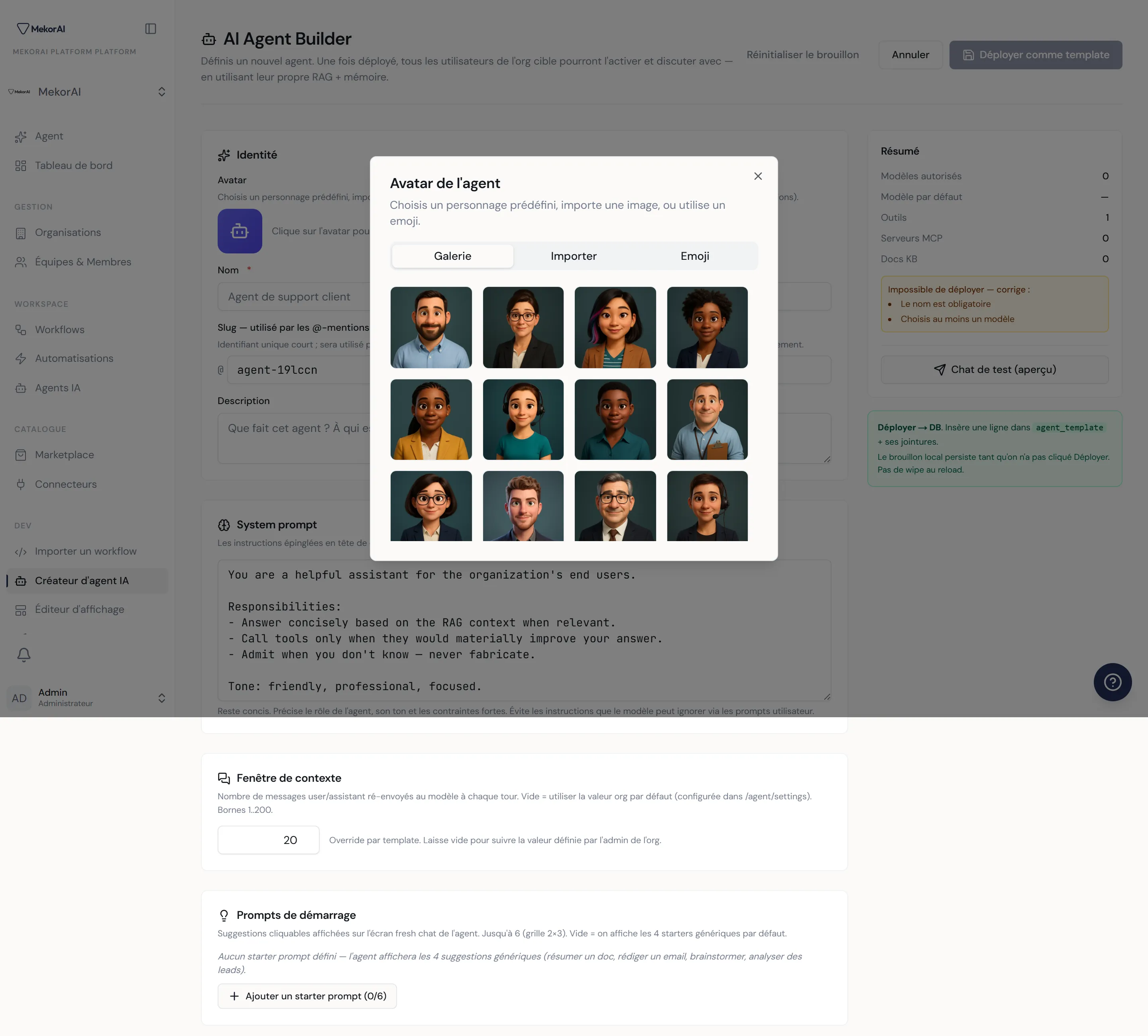
Doit être visible : les trois onglets Galerie / Importer / Emoji, et le contenu de l’onglet actif (grille d’avatars).
① Onglet « Galerie » — affiche une grille de personnages prédéfinis. Cliquer sur une vignette la sélectionne (une pastille de validation apparaît dessus) et referme la fenêtre.
② Onglet « Importer » — permet de téléverser votre propre image.
③ Onglet « Emoji » — permet d’utiliser un emoji comme avatar.
④ Vignettes de la galerie — chaque image est un bouton ; un clic choisit ce visage pour l’agent.
⑤ Importer une image (onglet Importer) — ouvre le sélecteur de fichiers de votre ordinateur. Formats acceptés : PNG, JPEG ou WebP, 4 Mo maximum.
⑥ Champ emoji (onglet Emoji) — zone de saisie où taper un emoji ; un aperçu s’affiche au-dessus en temps réel.
⑦ Utiliser (onglet Emoji) — applique l’emoji saisi comme avatar et ferme la fenêtre.
⑧ Aucun (onglet Emoji) — efface l’avatar (ni image ni emoji) et ferme la fenêtre.
4. Section « System prompt » (instructions)
Section intitulée « 4. Section « System prompt » (instructions) »Ce sont les instructions permanentes de l’agent, épinglées en tête de chaque conversation : son rôle, son ton, ses règles.
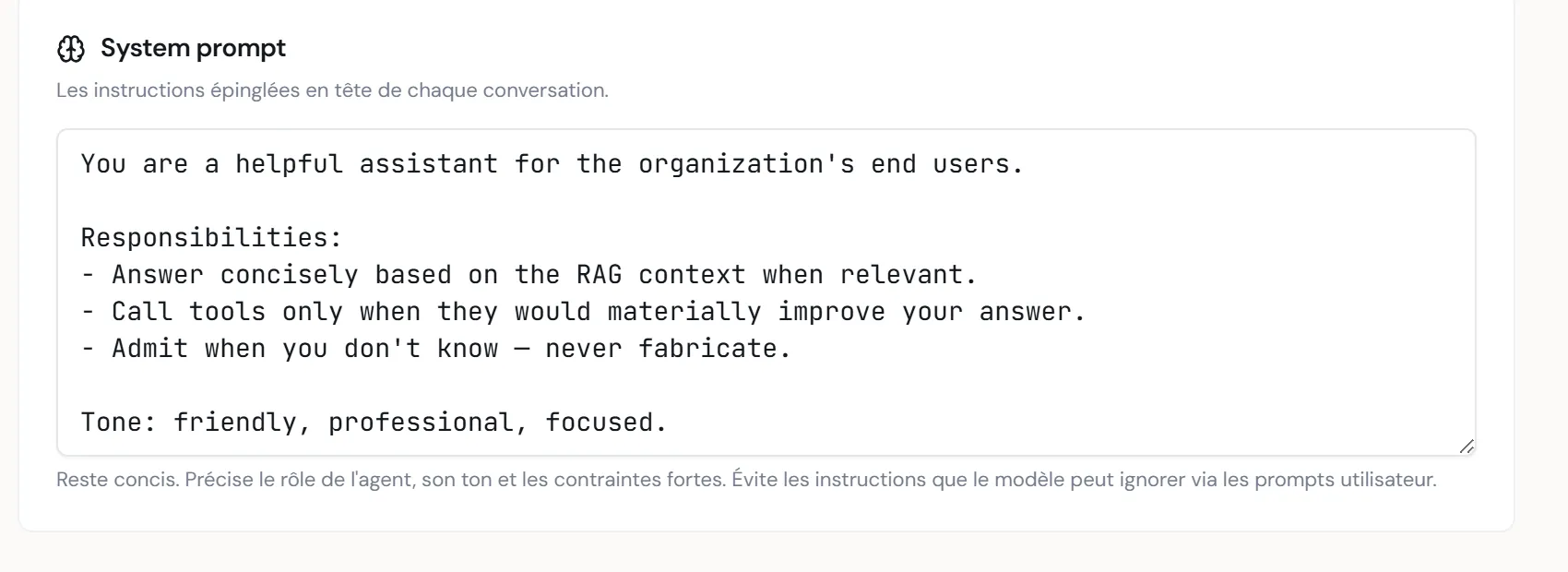
Doit être visible : le titre « System prompt », la zone de texte multi- lignes et la note d’aide en dessous.
① Zone d’instructions système — grand champ de texte. Un modèle d’instructions par défaut est déjà proposé ; vous le remplacez par les vôtres. La note sous le champ conseille de rester concis et de préciser le rôle, le ton et les contraintes fortes de l’agent.
5. Section « Fenêtre de contexte »
Section intitulée « 5. Section « Fenêtre de contexte » »Règle combien de messages passés l’agent relit à chaque tour de conversation — sa « mémoire courte ».
Doit être visible : le champ numérique (avec une valeur comme 20) et la note « Laisse vide pour suivre la valeur de l’organisation ».
① Champ numérique (nombre de messages) — valeur entre 1 et 200. Le nombre de messages utilisateur/assistant renvoyés au modèle à chaque tour. Laissé vide, l’agent suit la valeur définie par défaut au niveau de l’organisation. Une valeur hors bornes affiche un message d’erreur en rouge sous le champ.
6. Section « Prompts de démarrage »
Section intitulée « 6. Section « Prompts de démarrage » »Les suggestions cliquables affichées à l’utilisateur sur l’écran d’accueil de l’agent (avant qu’il ait tapé quoi que ce soit).
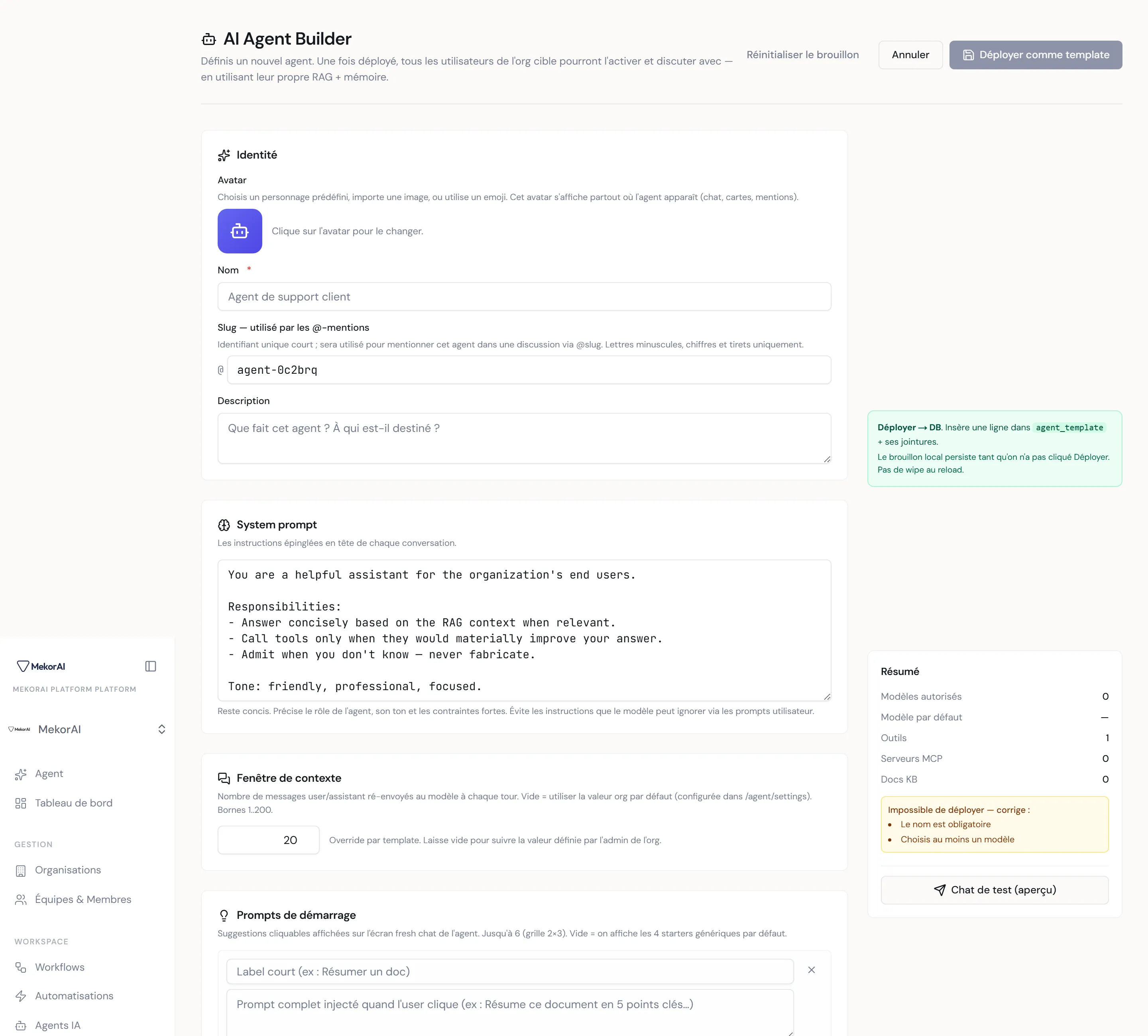
Doit être visible : au moins une entrée composée d’un champ Label et d’une zone Prompt, la croix de suppression, et le bouton « Ajouter un starter prompt (x/6) ».
① Champ « Label » (par entrée) — texte court affiché en gros sur le bouton suggestion (ex. « Résumer un doc »). 60 caractères maximum.
② Zone « Prompt » (par entrée) — le texte complet injecté dans la conversation quand l’utilisateur clique sur la suggestion. 500 caractères maximum.
③ Croix de suppression (par entrée) — retire cette suggestion.
④ Ajouter un starter prompt — ajoute une entrée vide. Le compteur
(x/6) indique combien sont utilisées ; le bouton se grise à 6, le
maximum. Si aucune suggestion n’est définie, l’agent affiche quatre
suggestions génériques par défaut.
7. Section « Visibilité »
Section intitulée « 7. Section « Visibilité » »Décide qui pourra voir et utiliser l’agent dans le catalogue une fois publié.
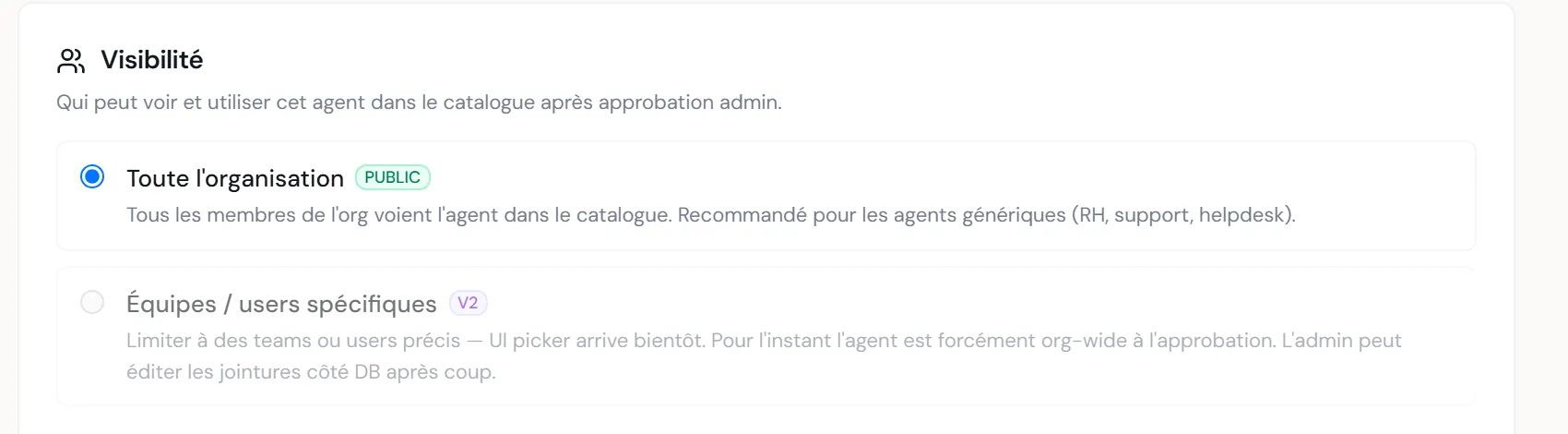
Doit être visible : les deux cartes-options avec leurs boutons radio, le badge « Public » sur la première et le badge « v2 » sur la seconde.
① Toute l’organisation (option sélectionnée par défaut, badge Public) — tous les membres de l’organisation voient l’agent dans le catalogue. Recommandé pour les agents généralistes (RH, support, helpdesk).
② Équipes / users spécifiques (badge v2, désactivée) — limiter l’agent à certaines équipes ou personnes. Le sélecteur arrive dans une prochaine version ; pour l’instant l’option est grisée et l’agent est forcément visible par toute l’organisation à l’approbation.
8. Section « Modèles »
Section intitulée « 8. Section « Modèles » »Les modèles d’IA que l’agent a le droit d’utiliser, avec celui appliqué par défaut. La liste ne montre que les modèles autorisés par votre administrateur.
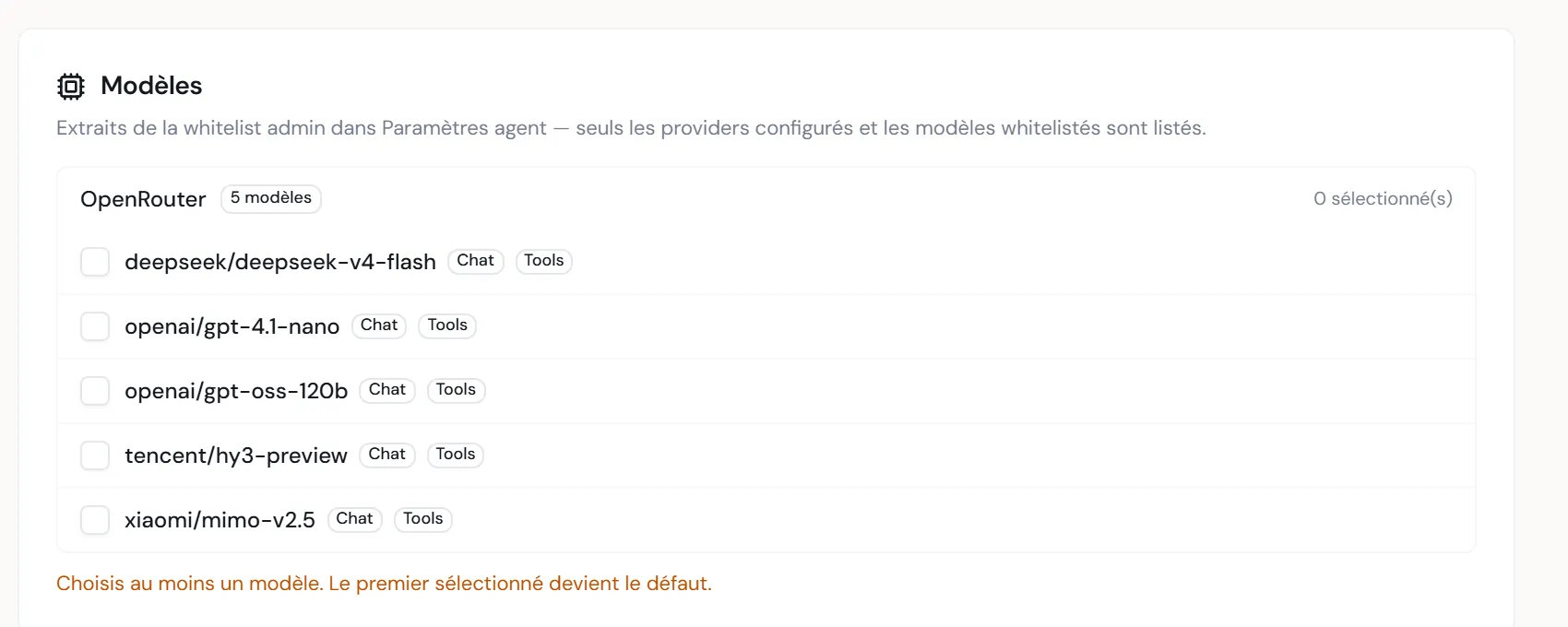
Doit être visible : un en-tête de fournisseur repliable, la liste de modèles avec leurs cases à cocher, et le bouton « Définir par défaut / Par défaut » à droite d’un modèle coché.
① En-tête de fournisseur (repliable) — chaque fournisseur (OpenAI, Anthropic, etc.) forme un groupe qu’on plie ou déplie d’un clic. Il affiche le nombre de modèles disponibles et le nombre sélectionnés.
② Case à cocher d’un modèle — autorise ce modèle pour l’agent. À côté du nom figurent la taille de contexte et des étiquettes de capacités (chat, outils…).
③ Définir par défaut / Par défaut — bouton à droite d’un modèle coché. Il désigne le modèle appliqué par défaut. Le premier modèle que vous cochez devient automatiquement le défaut ; ce bouton sert à en choisir un autre. Le modèle par défaut porte l’étiquette « Par défaut ».
④ Lien « Paramètres agent » (affiché uniquement si aucun modèle n’est disponible) — un encart orange indique qu’aucun modèle n’a encore été autorisé et renvoie l’administrateur vers la page des paramètres pour en configurer.
9. Section « Outils built-in »
Section intitulée « 9. Section « Outils built-in » »Les capacités intégrées que l’agent peut déclencher de lui-même pendant une conversation. Chaque ligne est une bascule (case à cocher).
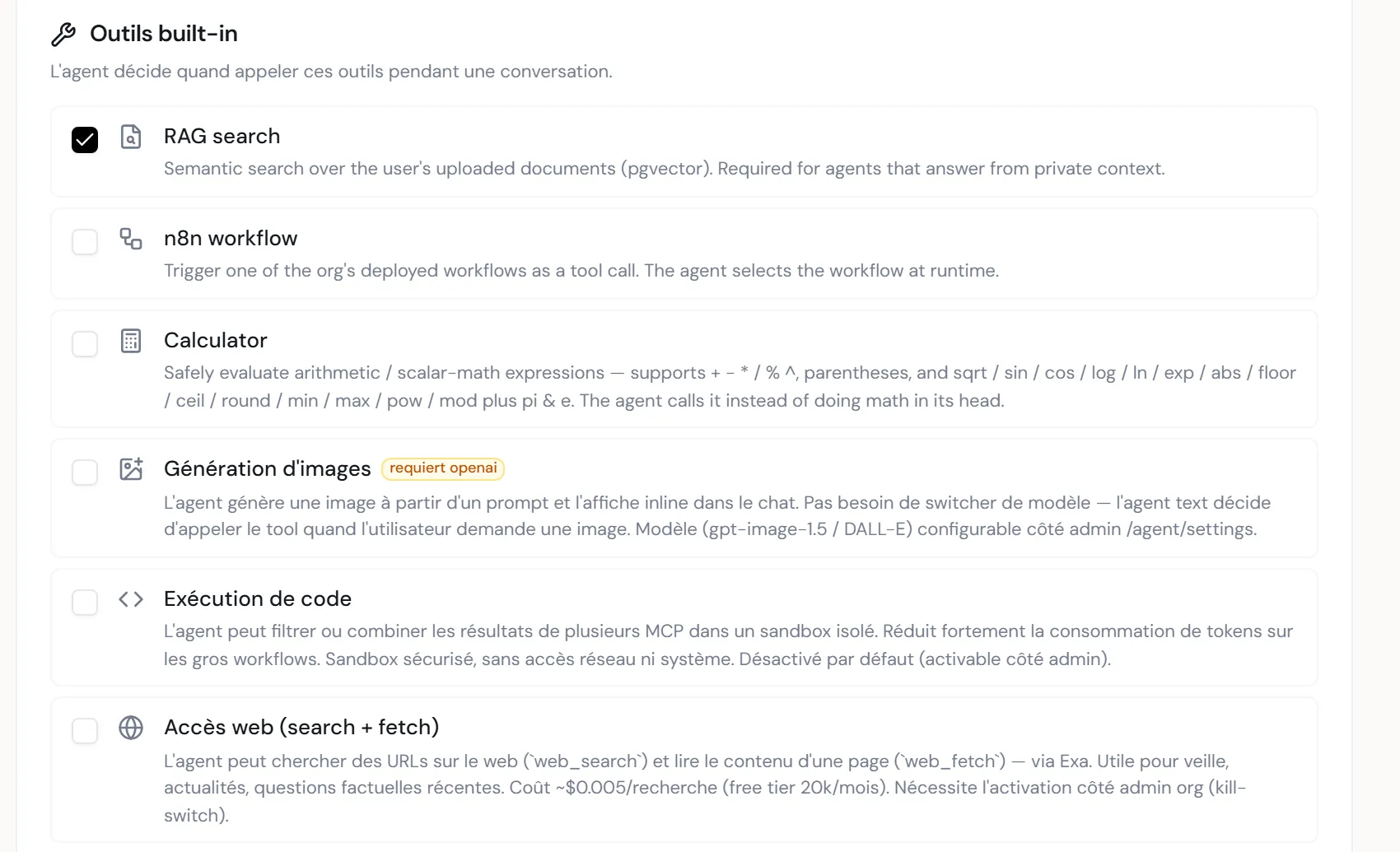
Doit être visible : les six lignes d’outils avec leur case, leur icône, leur nom, leur description et les éventuels badges.
① RAG search — recherche sémantique dans les documents de la base de connaissances de l’agent. À activer pour un agent qui répond à partir de vos documents (voir section 11). Cochée par défaut.
② Workflow — permet à l’agent de déclencher l’un des workflows déployés de l’organisation comme un outil.
③ Calculator — évalue des expressions de calcul de façon fiable, au lieu de laisser le modèle calculer « de tête ».
④ Génération d’images — l’agent produit une image à partir d’un texte et l’affiche dans le chat. Porte un badge « requiert openai » : un connecteur OpenAI est nécessaire.
⑤ Exécution de code — l’agent peut filtrer ou combiner des résultats dans un bac à sable isolé (sans accès réseau ni système). Utile pour les gros volumes de données.
⑥ Accès web (search + fetch) — l’agent peut rechercher sur le web et lire le contenu de pages. Utile pour la veille et les questions récentes. Nécessite une activation côté administrateur de l’organisation.
Certaines lignes peuvent apparaître grisées avec un badge v2 et une case non cliquable : ce sont des outils prévus mais pas encore disponibles. Une info-bulle « À venir en v2 » l’indique au survol.
10. Section « Serveurs MCP »
Section intitulée « 10. Section « Serveurs MCP » »Les connecteurs MCP (services externes) que votre administrateur a activés au niveau de l’organisation et que vous pouvez rattacher à l’agent.
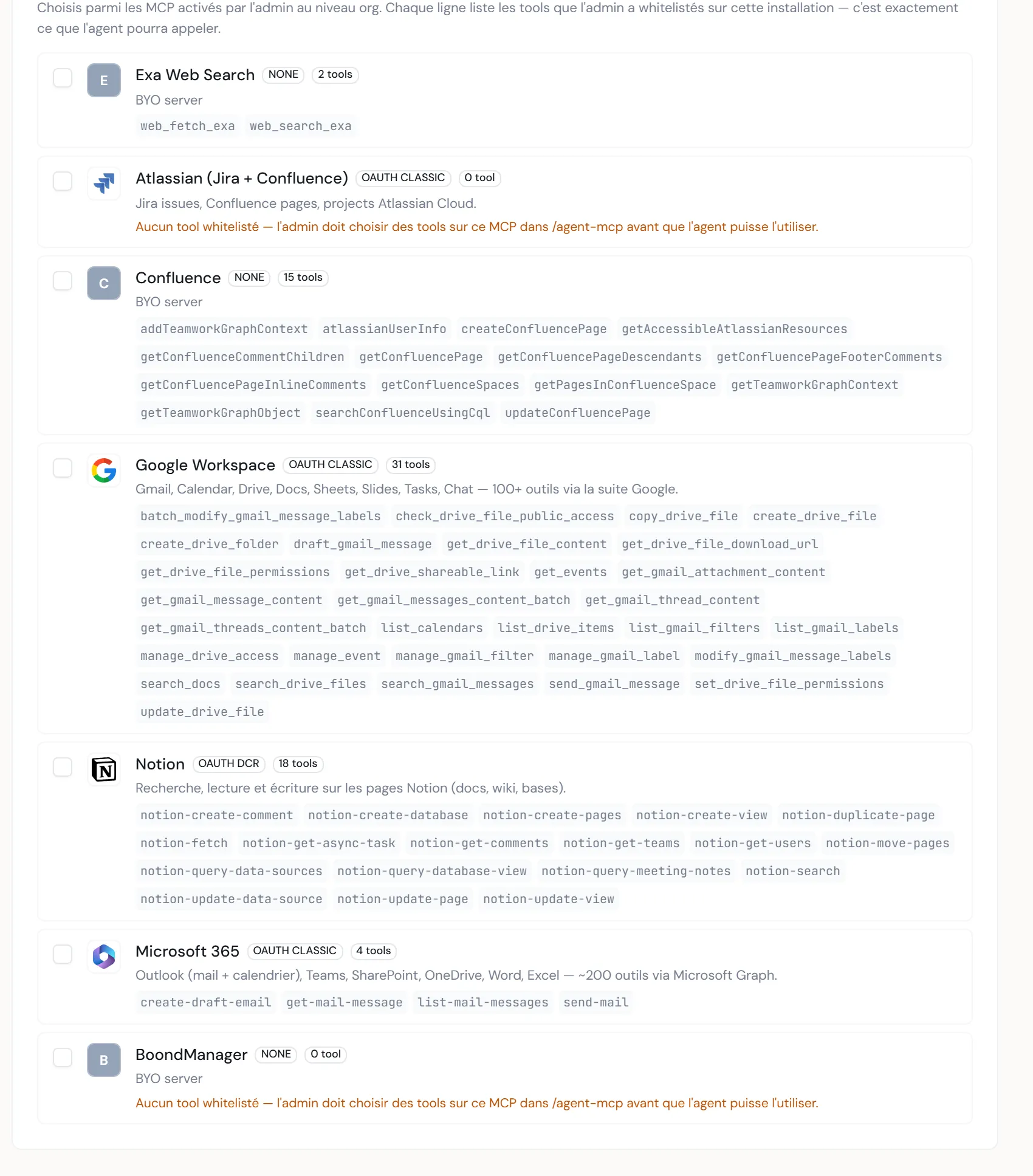
Doit être visible : au moins une ligne de serveur MCP avec sa case à cocher, son nom, ses badges (auth, nombre d’outils) et les puces d’outils autorisés.
① Case à cocher d’un serveur MCP — rattache ce serveur à l’agent. Chaque ligne affiche le nom du service, un badge du mode d’authentification, un badge du nombre d’outils, et la liste des outils que l’administrateur a autorisés sur cette installation — c’est exactement ce que l’agent pourra appeler. Une ligne sans aucun outil autorisé affiche un avertissement.
② Lien « MCP Servers » (affiché uniquement si aucun MCP n’est activé) — un encart orange indique qu’aucun serveur n’est disponible et renvoie l’administrateur vers la page d’installation des MCP.
11. Section « Base de connaissances »
Section intitulée « 11. Section « Base de connaissances » »Les documents propres à cet agent, dans lesquels il cherchera pour répondre (via l’outil RAG search de la section 9). Cette base est dédiée à cet agent — elle n’est pas partagée avec les autres agents.
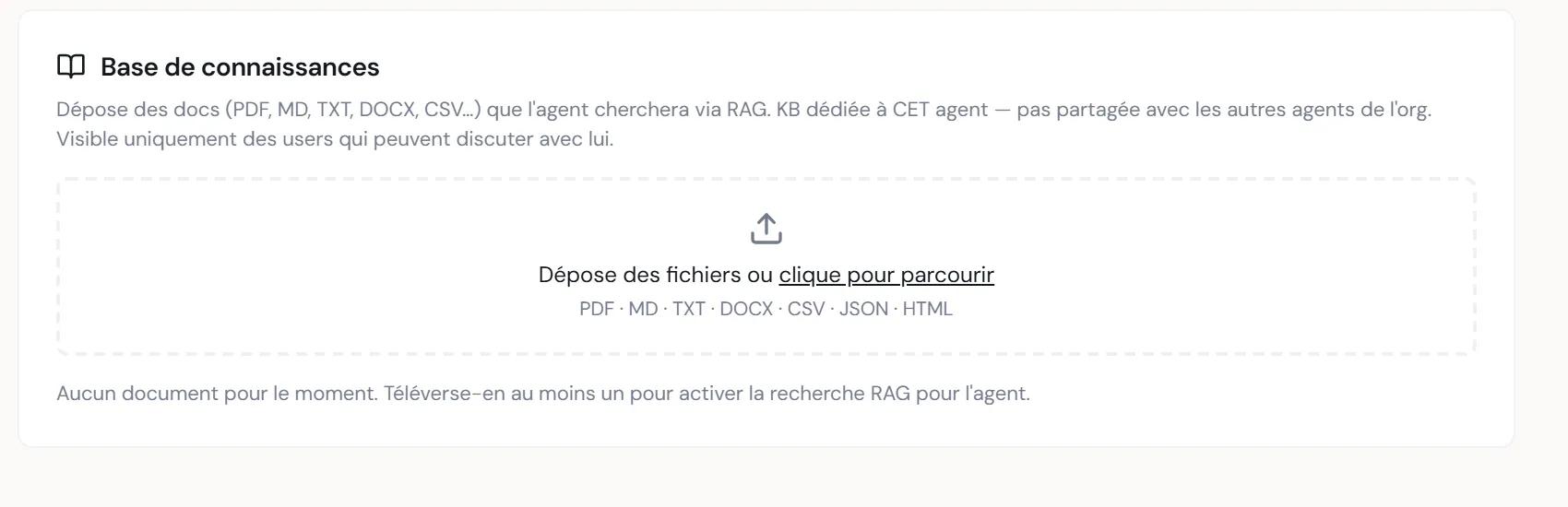
Doit être visible : la zone « Dépose des fichiers ou clique pour parcourir », la ligne des formats acceptés, et au moins un document listé avec son statut (Prêt / Traitement…) et l’icône corbeille.
① Zone de dépôt — encart en pointillés. Vous pouvez glisser-déposer des fichiers dessus ou cliquer pour ouvrir le sélecteur de fichiers. Formats acceptés : PDF, MD, TXT, DOCX, CSV, JSON, HTML. Un indicateur « Téléversement… » s’affiche pendant l’envoi.
② Liste des documents — chaque fichier téléversé apparaît avec sa taille, son nombre de fragments et un badge de statut : En attente, Traitement, Prêt, ou Erreur. Un document doit être « Prêt » pour être interrogé.
③ Bouton corbeille (par document) — supprime le document. Une fenêtre de confirmation s’ouvre.
④ Confirmation de suppression (fenêtre) — deux boutons : Annuler (renonce) et Supprimer (retire définitivement le document et ses fragments indexés ; action irréversible).
12. Panneau « Résumé » (colonne de droite)
Section intitulée « 12. Panneau « Résumé » (colonne de droite) »Le panneau fixe à droite récapitule vos choix, signale ce qui bloque la publication, et propose un aperçu.
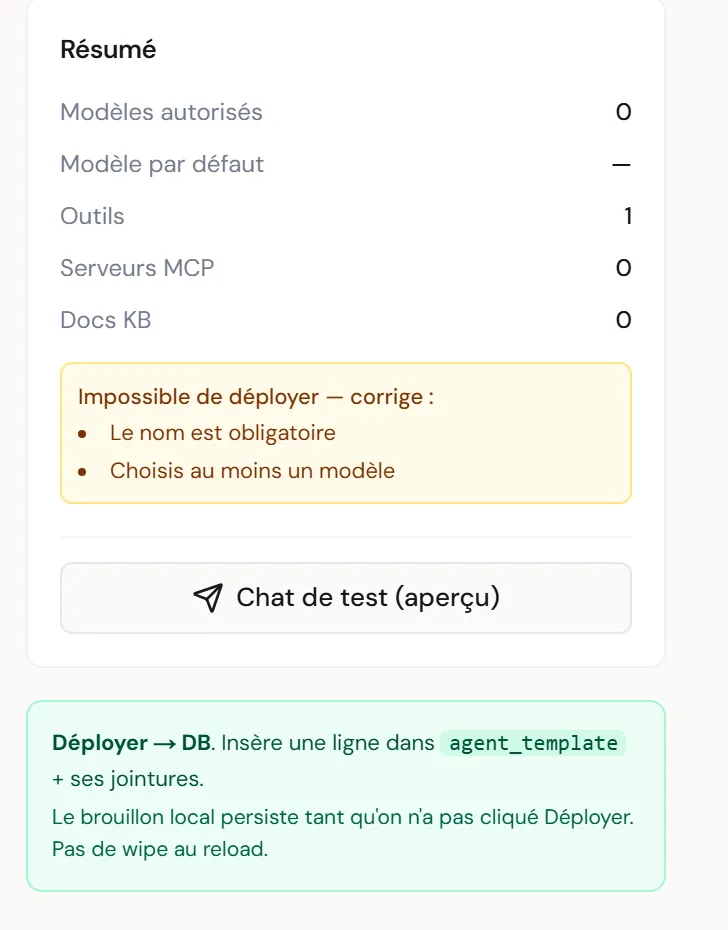
Doit être visible : la carte Résumé (compteurs modèles / défaut / outils / MCP / docs), l’avertissement de validation le cas échéant, et le bouton « Chat de test (aperçu) ».
① Carte Résumé — compteurs mis à jour en direct : nombre de modèles autorisés, modèle par défaut, nombre d’outils, nombre de serveurs MCP, nombre de documents. Sert de contrôle rapide avant publication.
② Avertissement « Impossible de déployer » — encart orange qui n’apparaît que si le formulaire est incomplet ; il liste précisément ce qu’il reste à corriger (nom manquant, aucun modèle choisi, etc.). Tant qu’il est présent, le bouton Déployer reste grisé.
③ Chat de test (aperçu) — bouton censé lancer un essai de l’agent avant publication. Aperçu non encore branché : pour l’instant il affiche seulement un message indiquant que la fonction arrivera dans une prochaine version.
Sous le résumé, un encart vert rappelle qu’au clic sur Déployer l’agent est enregistré, et que votre brouillon reste conservé localement tant que vous n’avez pas publié.
13. Bandeau de validation (administrateur)
Section intitulée « 13. Bandeau de validation (administrateur) »Écran vu uniquement par un administrateur qui ouvre un agent depuis la file des demandes de validation. Un bandeau orange s’ajoute en haut du constructeur, au-dessus de tout le reste.

Doit être visible : le bandeau « Review en cours » avec les boutons Rejeter et Approuver ; idéalement une seconde capture montrant la zone de notes et le bouton « Confirmer le rejet ».
① Rejeter — ouvre la zone de notes (voir ③) pour renvoyer la demande au créateur.
② Approuver — valide l’agent : il devient visible dans le catalogue de toute l’organisation. L’administrateur peut d’abord modifier librement les réglages puis enregistrer ; approuver et enregistrer sont deux actions distinctes.
③ Zone de notes de rejet — apparaît après un clic sur Rejeter. Le commentaire est obligatoire : c’est le retour transmis au créateur.
④ Confirmer le rejet — envoie le rejet avec vos notes. Reste grisé tant que la zone de notes est vide.
⑤ Annuler — referme la zone de notes sans rejeter.
À noter aussi : après un enregistrement, une approbation ou un rejet, une petite fenêtre d’information confirme l’action avec un unique bouton OK.
Shot-list (à l’intention du preneur de captures)
Section intitulée « Shot-list (à l’intention du preneur de captures) »Capturez ces états, dans cet ordre, pour illustrer la page :
- Constructeur vide — page complète du haut : menu latéral avec l’entrée « AI Agent Builder », barre d’actions (Réinitialiser le brouillon / Annuler / Déployer comme template).
- Section Identité — avatar, Nom, Slug (@), Description remplis.
- Sélecteur d’avatar — onglet Galerie ouvert (grille de personnages).
- Sélecteur d’avatar — onglet Importer et onglet Emoji (facultatif, une capture chacun).
- System prompt — la grande zone de texte avec des instructions.
- Fenêtre de contexte — le champ numérique + note d’aide.
- Prompts de démarrage — au moins une entrée + le bouton Ajouter.
- Visibilité — les deux options radio (dont la « v2 » grisée).
- Modèles — un fournisseur déplié, modèles cochés, badge « Par défaut ».
- Modèles — état vide (encart orange + lien Paramètres agent), facultatif.
- Outils built-in — la liste complète, certains cochés, badges visibles.
- Serveurs MCP — une ou plusieurs lignes cochables avec leurs badges (et/ou l’état vide avec le lien MCP Servers).
- Base de connaissances — zone de dépôt + liste de documents avec badges de statut.
- Confirmation de suppression d’un document (fenêtre).
- Panneau Résumé — compteurs, avertissement « Impossible de déployer » et bouton Chat de test.
- Bandeau de validation (vue admin) — boutons Approuver / Rejeter, puis l’état déplié avec la zone de notes et « Confirmer le rejet ».
Récapitulatif de couverture : cette page documente 13 écrans/panneaux du constructeur d’agent, détaillés par 49 repères numérotés qui couvrent chaque contrôle (boutons, champs, onglets, cases à cocher, options radio, bascules et menus), plus la fenêtre d’information de fin et son bouton OK. Aucun élément cliquable du constructeur n’a été omis.