Workflows — l'interface
La page Workflows est l’endroit où vous lancez et suivez les automatisations montées pour votre organisation : envoyer un e-mail récapitulatif, générer un contenu, enrichir une fiche client, produire un rapport… On y fait trois choses :
- Parcourir le catalogue des modèles disponibles et activer ceux dont vous avez besoin (ils deviennent alors vos workflows).
- Lancer un workflow, remplir son petit formulaire de départ et lire le résultat mis en forme.
- Consulter l’historique de chaque exécution, avec son statut, sa durée et sa sortie détaillée.
Ce document parcourt tous les écrans dans l’ordre où vous les rencontrez et détaille chaque contrôle visible. Selon votre rôle, certains boutons (import, suppression pour tous, réglages de visibilité) n’apparaissent pas : ils sont réservés aux managers et administrateurs.
Les mêmes écrans servent pour les trois familles : Workflows (lancés à la main), Automatisations (planifiées, avec un interrupteur On/Off) et Agents IA. Seuls quelques libellés changent d’une famille à l’autre.
1. La page Workflows — en-tête et onglets
Section intitulée « 1. La page Workflows — en-tête et onglets »En arrivant, vous voyez un titre, un sous-titre, une barre de deux onglets, puis la liste. Tout part de là.
① Titre « Workflows » — simple en-tête de page.
② Sous-titre — change selon l’onglet actif : « Parcours et gère les templates disponibles pour ton organisation » (Catalogue) ou « Workflows que tu as activés » (Mes workflows).
③ Onglet « Catalogue » (icône grille) — actif par défaut. La bibliothèque de tous les modèles que vous pouvez activer.
④ Onglet « Mes workflows » (icône lecture) — la liste de ce que vous avez déjà activé. Son libellé s’adapte à la famille (« Mes automatisations », « Mes agents IA »). Un cliquer bascule simplement le contenu affiché ; l’onglet actif est mémorisé dans l’adresse de la page.
⑤ Bouton « Importer JSON » (icône flèche vers le haut) — visible pour les managers et administrateurs, uniquement sur l’onglet Catalogue. Ouvre le dialogue d’import d’un modèle (voir écran 11).
2. L’onglet Catalogue — recherche et filtres
Section intitulée « 2. L’onglet Catalogue — recherche et filtres »Sous les onglets, une barre d’outils permet de retrouver un modèle, puis la liste s’affiche en tableau.
Qu’est-ce que le catalogue ? Les workflows & automatisations déjà développés pour votre organisation et assignés à vos équipes. Ils apparaissent ici chez les utilisateurs concernés — à chacun de les activer ou non. Un cas d’usage peut être poussé à toute une équipe, mais l’activation reste au choix de chaque utilisateur. (À distinguer du Marketplace, la vitrine transversale à venir.)
① Champ de recherche — icône loupe à gauche, invite « Rechercher des templates… ». Filtre la liste en temps réel sur le nom et la description.
② Bouton de filtre par équipe (icône entonnoir + chevron) — managers/admins uniquement, quand des équipes existent. Affiche le nom de l’équipe choisie (« Toutes les équipes » par défaut) et se colore quand un filtre est actif.
③ Menu déroulant des équipes — s’ouvre sous le bouton ② : une entrée « Toutes les équipes » puis une ligne par équipe, chacune avec sa pastille de couleur. Un clic filtre la liste et referme le menu.
④ Bouton « Effacer le filtre » — n’apparaît que lorsqu’une équipe est sélectionnée. Revient à « Toutes les équipes ».
⑤ En-têtes de colonnes — « Nom », « Description », « Équipes », « Modifié ». Purement indicatifs, non cliquables.
⑥ État vide — si aucun modèle ne correspond, un message central (« Aucun template trouvé ») s’affiche avec une icône dossier. Pour les managers/admins, un bouton « Importer un template » propose d’en ajouter un ; pour un membre sans droits, un texte explique qu’aucun modèle n’a encore été assigné à ses équipes.
⑦ Rappel « Tu as activé N » — en bas de la liste, si vous avez déjà activé des modèles de cette famille : un lien « voir … dans Mes workflows » bascule directement sur l’autre onglet.
3. Une ligne du catalogue (un modèle)
Section intitulée « 3. Une ligne du catalogue (un modèle) »Chaque modèle occupe une ligne. Les boutons d’action apparaissent au survol, à droite. Selon l’état, le bouton principal change.

À montrer : idéalement deux lignes — une non activée (bouton « Activer ») et une déjà activée (badge vert « Activé » + bouton « Ouvrir ») ; les tags d’équipe et le menu « … » visibles.
① Vignette — petit carré aux deux premières lettres du nom, à gauche. Non cliquable.
② Nom du modèle — ex. « Résumé quotidien », « Enrichissement lead ».
③ Badge « Partagé » (bleu) — le modèle est déployé en une seule instance commune à toute l’organisation (pas une copie par personne).
④ Badge « Activé » (vert, coche) — vous avez déjà activé ce modèle ; la ligne propose alors d’Ouvrir plutôt que d’activer.
⑤ Badge « Public » — le modèle est partagé au-delà de votre seule organisation (catalogue public).
⑥ Description — courte phrase dans la colonne du milieu.
⑦ Tags d’équipe — les pastilles colorées des équipes associées. Les managers/admins peuvent en ajouter/retirer via le bouton « Équipe » (les autres les voient en lecture seule).
⑧ Date « Modifié » — date de dernière mise à jour du modèle.
⑨ Bouton principal (apparaît au survol) — son libellé dépend de l’état :
- « Activer » (icône lecture) — déploie le modèle dans votre espace (ouvre le dialogue de l’écran 4).
- « Activer pour l’org » — même chose pour un modèle partagé : l’active une fois pour toute l’organisation.
- « Ouvrir » (flèche, vert) — si déjà activé : va directement à la fiche de votre workflow.
- « Afficher » (icône œil, bleu) — pour un modèle partagé que vous aviez masqué : le réaffiche dans « Mes workflows ».
⑩ Bouton « … » (trois points, « Plus d’actions ») — ouvre un menu :
⑪ Voir les détails — ouvre la fiche complète du modèle (écran 5).
⑫ Configurer le ROI (managers/admins) — ouvre le dialogue d’estimation des économies (temps gagné × taux horaire).
⑬ Modifier (managers/admins) — ouvre la fiche du modèle en édition.
⑭ Supprimer (managers/admins, en rouge) — supprime le modèle après confirmation (voir écran 12).
Un clic n’importe où sur la ligne (hors boutons) ouvre aussi la fiche détaillée du modèle.
4. Le dialogue « Activer »
Section intitulée « 4. Le dialogue « Activer » »Quand vous cliquez sur Activer, une fenêtre s’ouvre pour relier, si besoin, les comptes que le workflow utilisera (votre Gmail, votre Slack…). C’est l’étape qui transforme un modèle du catalogue en votre workflow.
À montrer : la fenêtre « Activer [nom] », le bloc « Connecte tes comptes » avec une carte de service (logo + liste déroulante de compte), et en pied les boutons « Annuler » et « Activer ».
① Titre « Activer [nom] » (icône lecture) — en-tête du dialogue.
② Texte d’explication — précise que le workflow va être déployé dans votre espace avec les comptes choisis, et que vous serez redirigé une fois prêt.
③ Bloc « Connecte tes comptes » — une carte par service requis, avec le logo, le nom du service et le nom de l’étape concernée.
④ Liste déroulante « Sélectionne un compte » — choisit lequel de vos comptes connectés utiliser. Si vous n’en avez qu’un, il est pré-sélectionné automatiquement.
⑤ Bouton « Connecter [service] » / bouton « + » — si aucun compte n’est encore relié, un bouton lance la connexion du service ; à côté d’une liste existante, le petit « + » (infobulle « Connecter un nouveau compte ») permet d’en ajouter un autre.
⑥ Rappel de la description — le texte du modèle, sous un trait, pour mémoire.
⑦ Bouton « Annuler » — ferme sans activer.
⑧ Bouton « Activer » — lance le déploiement (affiche « Activation… » pendant l’opération). Il reste désactivé tant que chaque service requis n’a pas un compte sélectionné.
Activer = initialiser le workflow pour vous. Deux cas : générique — aucun compte personnel requis (ex. un digest quotidien) ; la fenêtre n’affiche alors aucune carte de service, un clic sur Activer suffit, et le modèle peut être déployé tel quel pour toute une équipe. Personnalisé — vous connectez votre propre compte (ex. Gmail), et le workflow tourne sur vos données une fois les cartes ci-dessus reliées.
5. La fiche d’un modèle
Section intitulée « 5. La fiche d’un modèle »Depuis « Voir les détails » (ou un clic sur la ligne), on arrive sur la fiche complète du modèle. On y active aussi le modèle, avec la vue complète des connexions requises et, pour les managers/admins, les réglages de visibilité.
À montrer : le titre + badges (Template, type, Public), le bouton « Activer le workflow », la section « Connexions requises », l’encadré « Structure », et la colonne de droite Métadonnées + Visibilité avec ses interrupteurs.
① Lien « Retour aux workflows » (flèche gauche) — revient à la liste.
② Titre + badges — le nom du modèle, suivi d’un badge « Template », du badge de type (workflow / automation / aiagent) et éventuellement « Public ».
③ Bouton « Activer … » (icône lecture) — active le modèle directement depuis la fiche ; le libellé s’adapte (« Activer l’automation », « Activer l’agent IA »). Devient « Ouvrir … » (flèche, vert) si vous l’avez déjà activé. Reste désactivé tant que toutes les connexions requises ne sont pas prêtes.
④ Bandeau d’état — vert « Tu as déjà activé ce template… » si c’est le cas, ou ambre « Connecte tous les services requis ci-dessous avant d’activer » sinon.
⑤ Section « Connexions requises » — soit le sélecteur de comptes (mêmes cartes qu’à l’écran 4), soit un message vert « Aucun identifiant utilisateur requis » quand le modèle utilise les accès partagés de l’organisation.
⑥ Lien vers les Connecteurs — sous le sélecteur, un rappel avec un lien vers la page Connecteurs pour brancher un service manquant.
⑦ Encadré « Structure » — compte les nœuds, les types de nœuds et les identifiants du modèle. Informatif.
⑧ Encadré « Métadonnées » — type, version, environnement, dates de création et de mise à jour.
⑨ Interrupteur « Accès au catalogue » (managers/admins) — bascule le modèle entre « réservé aux équipes assignées » et « toute l’organisation ».
⑩ Interrupteur « Mode de déploiement » (admins) — bascule entre Personnel (chaque personne active sa copie) et Partagé (une seule instance commune).
⑪ Encadré « Équipes » — les pastilles des équipes associées au modèle, en lecture.
6. L’onglet Mes workflows
Section intitulée « 6. L’onglet Mes workflows »Cet onglet liste ce que vous avez activé. La barre de recherche et le filtre par équipe sont identiques à l’écran 2. La différence est dans la ligne : elle porte des actions de lancement et de gestion.
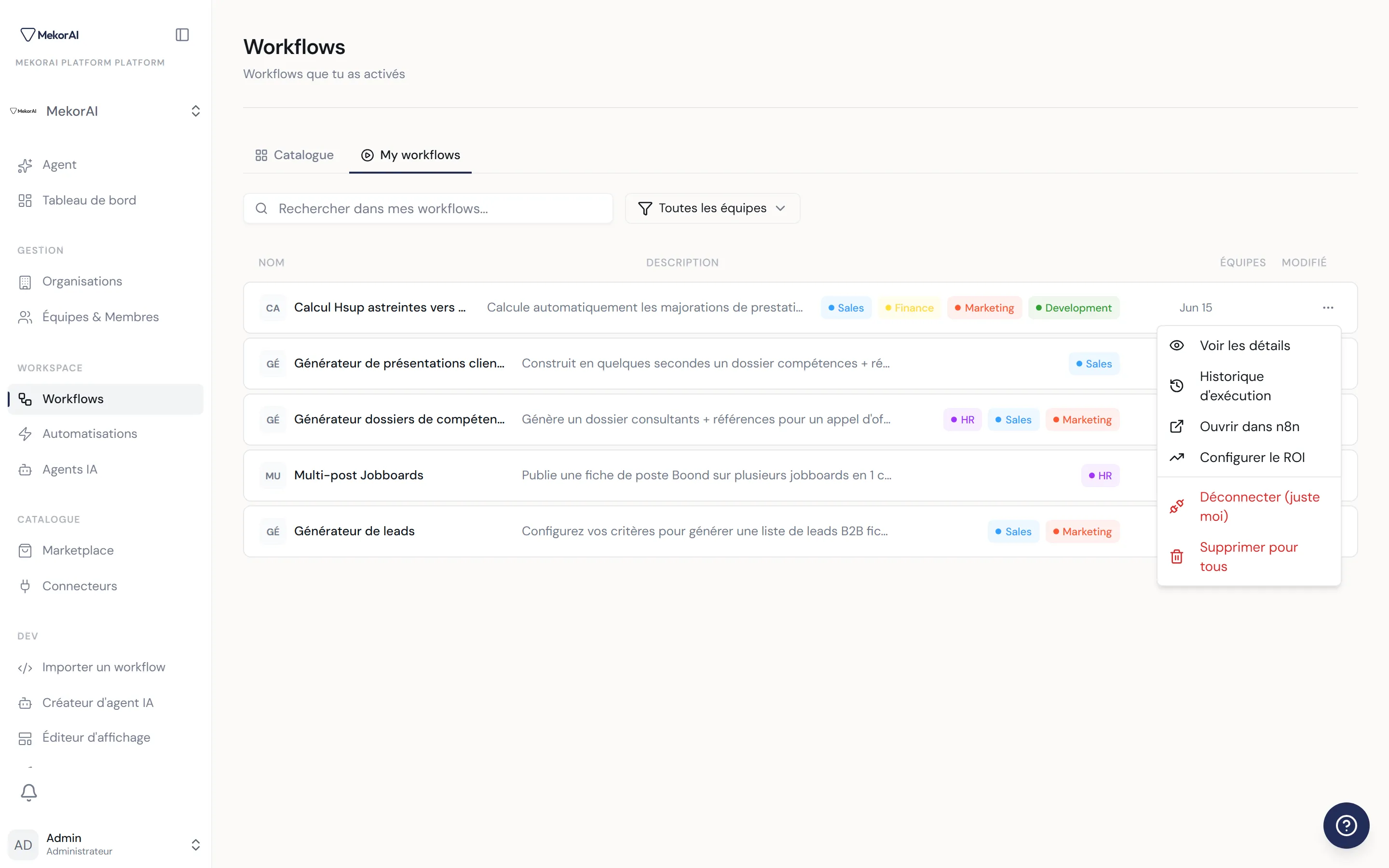
À montrer : une ligne de workflow (bouton « Exécuter » au survol), une ligne d’automatisation (badge « Actif » + interrupteur On/Off), et le menu « … » déroulé avec ses entrées.
① Nom + vignette — comme au catalogue.
② Badge « Partagé » (bleu) — instance commune à l’organisation.
③ Badge de statut (automatisations) — « Actif » (vert) quand la planification tourne, sinon l’état courant.
④ Bouton « Exécuter » (icône lecture, workflows/agents) — apparaît au survol ; lance le workflow. Affiche « Exécution… » avec un indicateur pendant le lancement.
⑤ Interrupteur On/Off (automatisations) — remplace le bouton Exécuter : active ou met en pause la planification. Le libellé « On » / « Off » (ou « … » pendant la bascule) s’affiche à gauche.
⑥ Bouton « … » (« Plus d’actions ») — ouvre le menu :
⑦ Voir les détails — ouvre la fiche du workflow (écran 7).
⑧ Historique d’exécution — ouvre la fiche directement sur l’onglet Historique.
⑨ Ouvrir dans l’éditeur avancé (si disponible) — ouvre le workflow dans l’éditeur avancé, dans un nouvel onglet.
⑩ Configurer le ROI (managers/admins) — ouvre l’estimation des économies.
⑪ Masquer pour moi / Déconnecter (juste moi) — pour un workflow partagé, le masque de votre liste ; sinon, retire votre copie (après confirmation, écran 12).
⑫ Supprimer pour tous (admins, en rouge) — supprime le workflow pour toutes les personnes de l’organisation (après confirmation).
7. La fiche d’un workflow — en-tête et onglets
Section intitulée « 7. La fiche d’un workflow — en-tête et onglets »Ouvrir un de vos workflows mène à sa fiche. En haut : le nom et les interrupteurs ; en dessous, deux onglets Formulaire et Historique.
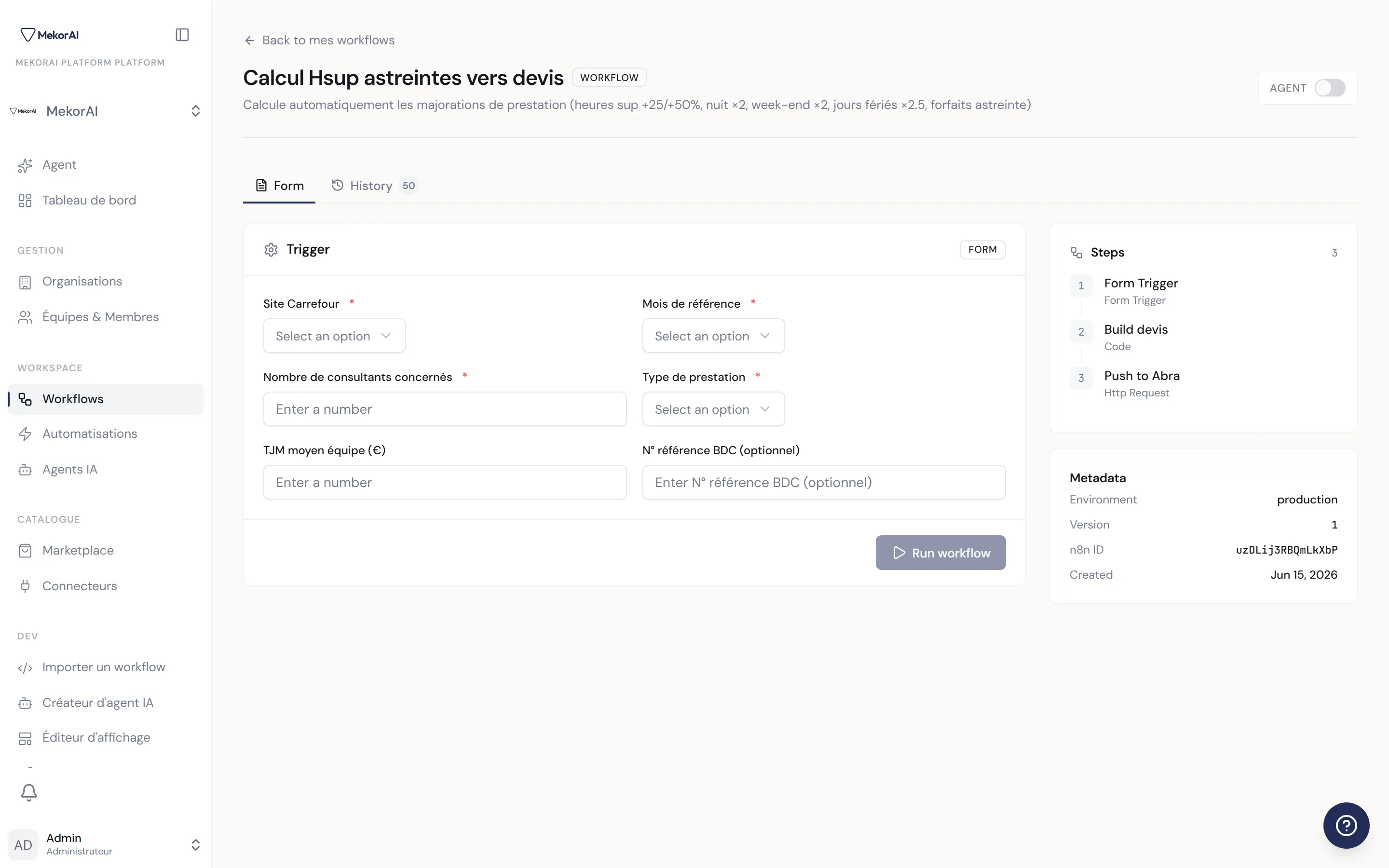
À montrer : le titre du workflow, les badges de statut/type, l’interrupteur « Agent » et (pour une automatisation) l’interrupteur On/Off, puis la barre d’onglets Formulaire / Historique.
① Lien « Retour à mes workflows » (flèche gauche).
② Titre du workflow — son nom.
③ Badge de statut (automatisations) — « Actif » (vert) ou l’état courant.
④ Badge de type — workflow / automation / aiagent.
⑤ Interrupteur « Agent » (violet) — autorise l’agent IA à déclencher ce workflow via ses outils. Infobulle : « Permettre à l’agent IA de déclencher ce workflow via ses tools ».
⑥ Interrupteur On/Off (automatisations) — active/met en pause la planification, avec le libellé « On » / « Off ».
⑦ Onglet « Formulaire » (icône document) — le point de départ pour lancer le workflow (masqué pour les automatisations, qui n’ont pas de lancement manuel).
⑧ Onglet « Historique » (icône horloge) — la liste des exécutions, avec un compteur du nombre d’exécutions.
⑨ Bandeau d’erreur — si un lancement échoue, un encadré rouge affiche le message d’erreur au-dessus des onglets.
8. L’onglet Formulaire — lancer le workflow
Section intitulée « 8. L’onglet Formulaire — lancer le workflow »C’est ici qu’on remplit les quelques informations de départ, puis qu’on lance. À droite, un panneau récapitule le workflow.
À montrer : la carte « Déclencheur » avec un ou deux champs de formulaire, le bouton « Lancer le workflow » en bas à droite, et la colonne de droite avec les cartes Étapes, Services et Métadonnées.
① Carte « Déclencheur » (icône réglages) — titre de la carte, avec un badge à droite : « Form » (le workflow attend des champs) ou « Webhook » (déclenchement direct sans champ).
② Champs de formulaire — un par information attendue. Selon le champ, c’est une zone de texte simple, un e-mail, un nombre, une date, une zone de texte multiligne ou une liste déroulante. Un astérisque rouge signale les champs obligatoires.
③ Message « Aucun paramètre » — si le workflow n’attend rien, un texte invite simplement à cliquer sur Lancer le workflow.
④ Bouton « Lancer le workflow » (icône lecture) — exécute le workflow. Il reste désactivé tant que les champs obligatoires ne sont pas remplis, et affiche un indicateur pendant l’exécution. Une fois lancé, la fiche bascule automatiquement sur l’onglet Historique pour montrer le résultat.
⑤ Carte « Étapes » — la suite numérotée des étapes du workflow, avec le nom de chaque étape. Informatif.
⑥ Carte « Services » — les outils utilisés par le workflow (logos + noms). Informatif.
⑦ Carte « Métadonnées » — environnement, version, identifiant du moteur et date de création. Informatif.
9. L’onglet Historique — les exécutions
Section intitulée « 9. L’onglet Historique — les exécutions »L’historique se présente en deux volets : à gauche la liste des exécutions, à droite le détail de celle qu’on sélectionne.
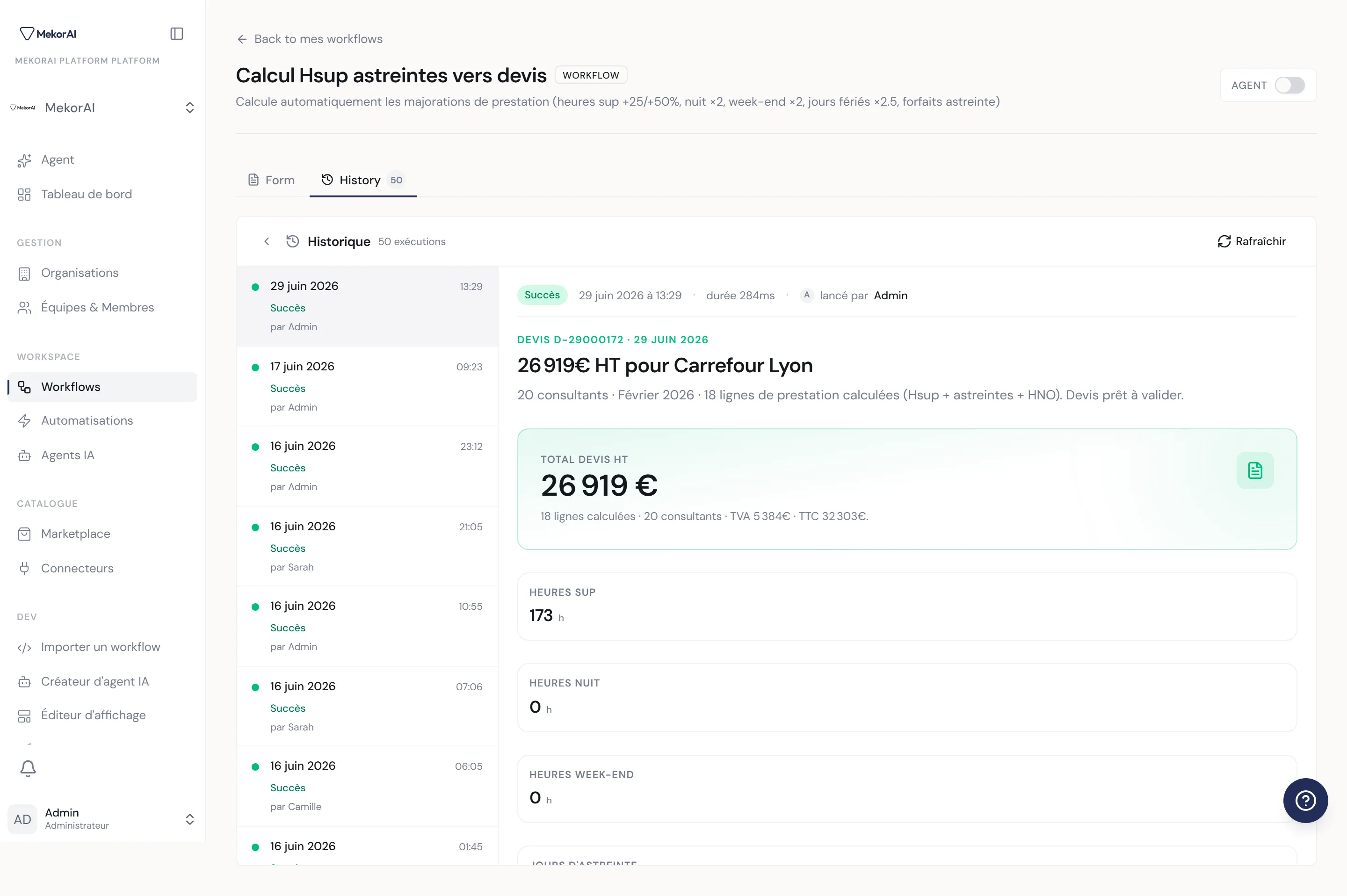
À montrer : la barre « Historique » avec le compteur et le bouton Rafraîchir, la liste de gauche avec des pastilles vertes/rouges et des dates, et à droite le bandeau d’une exécution (statut, durée, lancé par).
① Bouton masquer/afficher la liste (chevron) — replie ou déplie le volet de gauche pour agrandir le résultat. Infobulle : « Masquer la liste des exécutions » / « Afficher la liste des exécutions ».
② Titre « Historique » + compteur — le nombre d’exécutions.
③ Bouton « Rafraîchir » (icône flèches circulaires) — recharge la liste ; tourne pendant le chargement.
④ Liste des exécutions — une ligne par exécution : une pastille de statut (verte = Succès, rouge = Échec, ambre = En cours), la date et l’heure, le libellé de statut, et « par [prénom] » si elle a été lancée par quelqu’un. La ligne sélectionnée est surlignée.
⑤ Message « Aucune exécution pour le moment » — si rien n’a encore tourné, un texte explique comment déclencher (lancer depuis le Formulaire, ou activer l’automatisation).
⑥ Bandeau du détail (volet de droite) — pour l’exécution sélectionnée : la pastille de statut (Succès / Échec / En cours), la date et l’heure complètes, la durée, et l’avatar + « lancé par [nom] ».
⑦ Panneau d’erreur — si l’exécution a échoué, un encadré rouge « L’exécution a échoué » affiche le message d’erreur.
⑧ Zone de résultat — sinon, le résultat mis en forme s’affiche (détaillé à l’écran 10). Si l’exécution est en cours, « Exécution en cours… » ; si elle n’a rien produit d’affichable, un message le signale.
⑨ Bandeau « Aperçu de démonstration » — sur un workflow encore jamais exécuté, un exemple peut être montré avec un rappel ambre invitant à le relancer pour voir un vrai résultat.
10. La vue de résultat enrichie
Section intitulée « 10. La vue de résultat enrichie »Le résultat d’une exécution n’est pas du texte brut : c’est une page mise en forme, composée de blocs, avec éventuellement des boutons d’action en bas. C’est ce que produit le workflow lui-même.
① Sur-titre (eyebrow) — petite ligne en majuscules au-dessus du titre, dans la couleur d’accent. Facultative.
② Titre — le grand titre du résultat.
③ Résumé — une phrase d’introduction sous le titre.
④ Blocs de contenu — le cœur du résultat, empilé verticalement. Un bloc peut être : un titre de section, un paragraphe, une liste, un tableau, une image, une galerie d’images, une carte, une métrique (grand chiffre), un graphique, une fiche de contact, une alerte colorée, un aperçu de lien, un bloc de code, du texte riche (markdown) ou un simple séparateur. Ces blocs sont là pour être lus ; ils ne contiennent pas de réglage.
⑤ Barre d’actions — en bas, un ou plusieurs boutons proposés par le workflow. Un bouton peut ouvrir un lien externe (nouvel onglet) ou copier une valeur dans le presse-papiers. Leur couleur indique l’importance (principal, secondaire, ou rouge pour une action destructrice).
11. Le dialogue « Importer JSON » (managers/admins)
Section intitulée « 11. Le dialogue « Importer JSON » (managers/admins) »Réservé aux managers et administrateurs. Depuis le bouton « Importer JSON » de l’écran 1, on ajoute un nouveau modèle au catalogue à partir d’un fichier de workflow exporté.
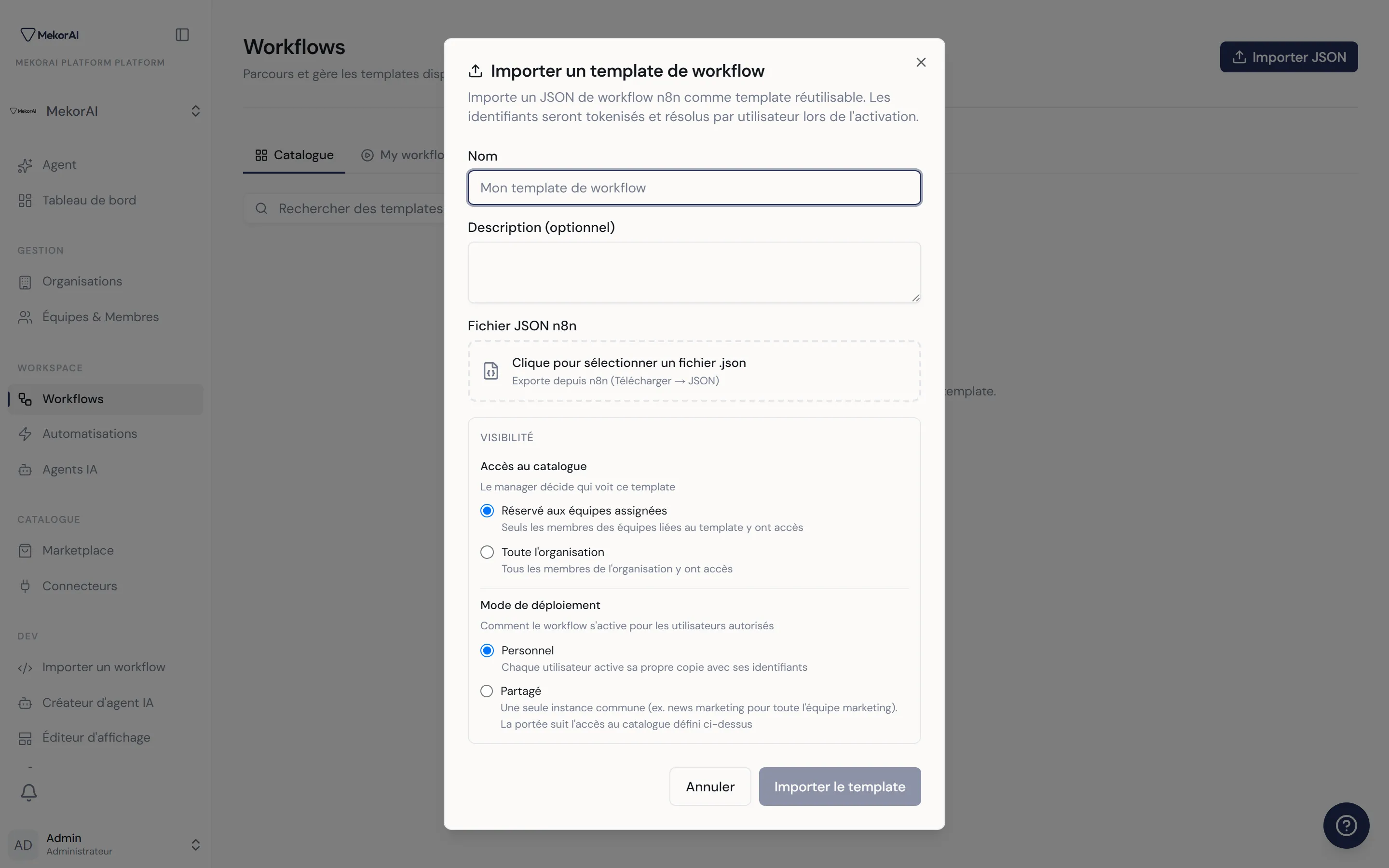
À montrer : la fenêtre avec les champs Nom et Description, le sélecteur de fichier JSON, les deux réglages Visibilité / Mode de déploiement, et en pied « Annuler » et « Importer le template ».
① Titre + description — rappelle que le JSON de workflow devient un modèle réutilisable et que les identifiants seront résolus par utilisateur à l’activation.
② Champ « Nom » — le nom du modèle dans le catalogue (obligatoire).
③ Champ « Description » (optionnel) — courte présentation du modèle.
④ Sélecteur « Fichier JSON de workflow » — zone cliquable pour choisir le
fichier .json de workflow exporté ; affiche le nom et la taille une
fois choisi. Un fichier non valide déclenche un message d’erreur.
⑤ Réglage « Visibilité » — choisit qui voit le modèle : réservé aux équipes assignées ou toute l’organisation.
⑥ Réglage « Mode de déploiement » — Personnel (chacun active sa copie) ou Partagé (une seule instance commune).
⑦ Bouton « Annuler » — ferme sans importer.
⑧ Bouton « Importer le template » — crée le modèle (affiche « Import en cours… »). Le nom et le fichier sont obligatoires.
12. Les confirmations de suppression
Section intitulée « 12. Les confirmations de suppression »Les actions destructrices passent par une fenêtre de confirmation qui explique clairement la portée avant d’agir.
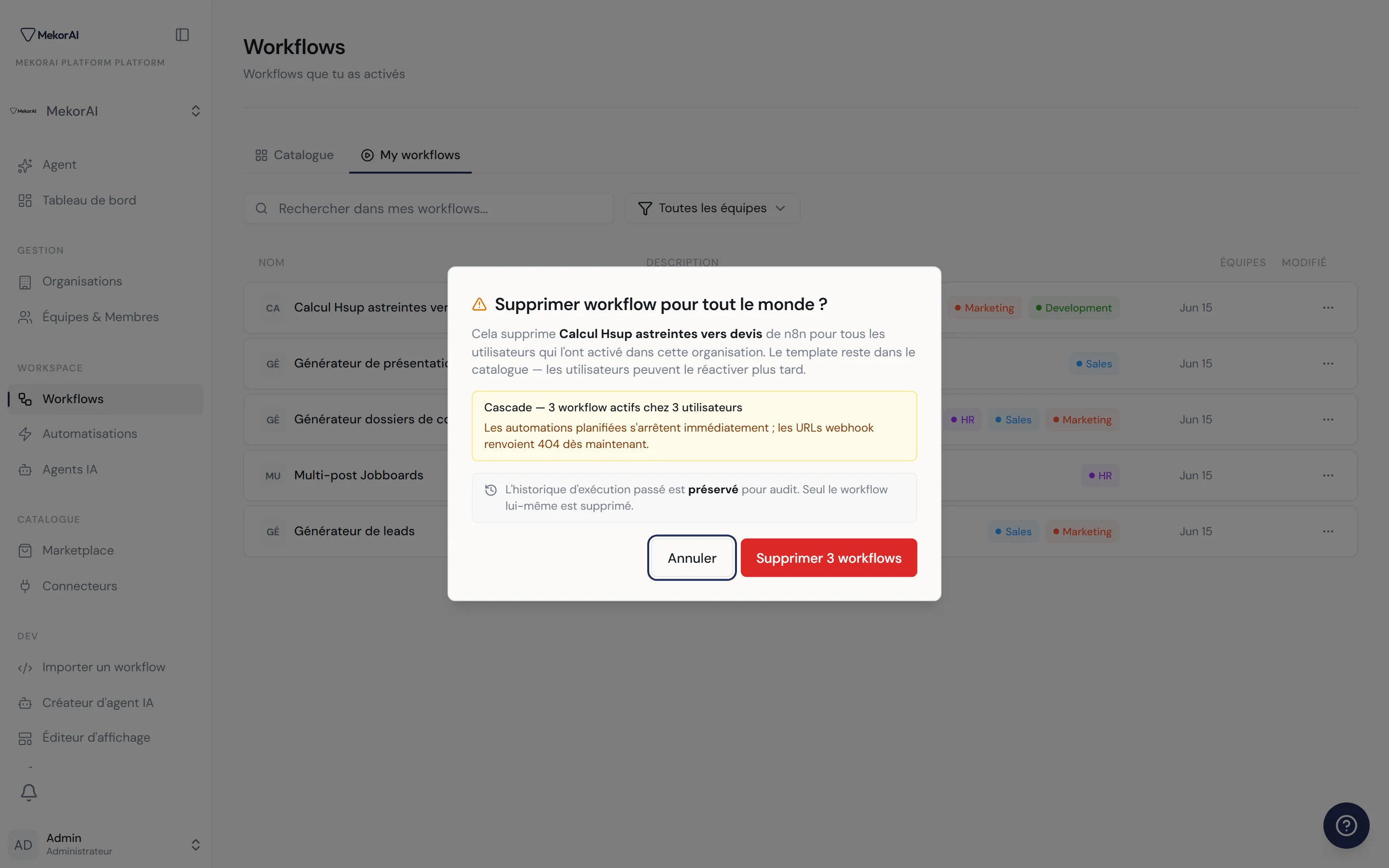
À montrer : la fenêtre de confirmation avec son titre, l’encadré ambre d’impact, la note « historique préservé », et en pied les boutons « Annuler » et le bouton rouge de suppression.
① Confirmation « Déconnecter (juste moi) » — déclenchée depuis le menu d’un de vos workflows (écran 6, ⑪). Explique que seule votre copie est retirée et que vous pourrez la réactiver depuis le catalogue.
② Confirmation « Supprimer pour tout le monde » — déclenchée par « Supprimer pour tous » (admins). Un encadré d’impact indique combien de personnes et de workflows actifs sont concernés ; il prévient que les automatisations planifiées s’arrêtent immédiatement.
③ Note « historique préservé » — un rappel : l’historique des exécutions passées est conservé pour audit ; seul le workflow lui-même est supprimé.
④ Boutons « Annuler » / bouton rouge de suppression — « Annuler » abandonne ; le bouton rouge (« Déconnecter », « Supprimer », ou « Supprimer N workflows ») confirme et affiche un indicateur pendant l’opération.
⑤ Confirmation « Supprimer le template » — variante déclenchée depuis le catalogue (écran 3, ⑭) : même principe, avec le décompte des workflows actifs qui dépendent du modèle.
Shot-list — captures à réaliser
Section intitulée « Shot-list — captures à réaliser »À produire dans cet ordre (une image par écran ci-dessus) :
- La page Workflows — titre, sous-titre, onglets Catalogue / Mes workflows, bouton Importer JSON.
- L’onglet Catalogue — recherche, filtre d’équipe, en-têtes de colonnes, quelques lignes de modèles.
- Une ligne du catalogue — de préférence deux lignes : une non activée (bouton Activer) et une activée (badge « Activé » + Ouvrir) ; menu « … » ouvert.
- Le dialogue Activer — bloc « Connecte tes comptes » avec une carte de service, pied Annuler / Activer.
- La fiche d’un modèle — en-tête + bouton Activer, Connexions requises, Structure, Métadonnées, réglages de Visibilité.
- L’onglet Mes workflows — une ligne workflow (Exécuter) et une ligne automatisation (interrupteur On/Off), menu « … » déroulé.
- L’en-tête d’une fiche de workflow — nom, badges, interrupteur Agent, interrupteur automation, onglets Formulaire / Historique.
- L’onglet Formulaire — carte Déclencheur + champs, bouton Lancer le workflow, panneau Étapes / Services / Métadonnées.
- L’onglet Historique — liste des exécutions à gauche, détail à droite (statut, durée, lancé par).
- La vue de résultat enrichie — en-tête + blocs variés + barre d’actions.
- Le dialogue Importer JSON — champs Nom / Description, sélecteur de fichier, réglages Visibilité / Mode de déploiement.
- La confirmation de suppression — encadré d’impact + note sur l’historique préservé + boutons Annuler / Supprimer.
Récapitulatif : 12 écrans documentés, 100 contrôles listés (①→⑭ selon les écrans), couvrant chaque onglet, filtre, champ de formulaire, bouton d’action, interrupteur, badge de statut, menu, bloc de résultat et boîte de confirmation de l’interface Workflows.