Créer un agent
Ce guide vous accompagne dans la conception d’un bon agent IA — pas seulement « comment remplir le formulaire », mais comment faire les bons choix à chaque étape pour obtenir un assistant fiable, utile et adopté par vos équipes. Aucune compétence technique requise : si vous savez rédiger une consigne claire à un collègue, vous savez créer un agent.
Un agent est un assistant conversationnel que vous configurez une seule fois et que vos équipes utilisent ensuite comme un collègue spécialisé : « l’assistant RH », « l’analyste factures », « le support niveau 1 ». Vous définissez son rôle, son ton, les modèles qu’il peut employer, les outils qu’il peut actionner et les documents qu’il connaît. Bien conçu, il répond en secondes à des questions qui prenaient des minutes — et toujours de la même manière, sans oublier une règle.
Ce guide vs. la référence d’interface. Ici, on parle méthode et jugement : quoi écrire, quoi activer, pourquoi. Si vous cherchez plutôt la description bouton par bouton de chaque champ de l’écran, ouvrez la page compagnon Créer un agent — l’interface. Les deux se complètent : gardez-la sous la main pendant que vous suivez ce guide.
Qui peut créer un agent ? Les rôles Administrateur, Manager et Développeur ont accès au constructeur. Un membre standard ne le voit pas. Selon votre rôle, la publication peut passer par une validation d’un administrateur avant que l’agent n’apparaisse dans le catalogue (voir l’étape 10).
Avant de commencer : cadrez l’agent en une phrase
Section intitulée « Avant de commencer : cadrez l’agent en une phrase »Le meilleur temps que vous puissiez investir se passe avant d’ouvrir le constructeur. Prenez trente secondes pour répondre à trois questions :
- Pour qui ? (les commerciaux, tout le monde, le support…)
- Pour quoi faire ? une tâche précise, pas « tout et n’importe quoi ».
- À partir de quoi ? de sa culture générale, ou de vos documents ?
Un agent qui fait une chose très bien vaut mieux que dix agents flous. « Répondre aux questions RH à partir de nos politiques internes » est un bon périmètre. « Un assistant qui aide un peu à tout » n’en est pas un. Gardez votre phrase de cadrage en tête : elle guidera chacun des choix ci-dessous.
1. Ouvrir le constructeur d’agent
Section intitulée « 1. Ouvrir le constructeur d’agent »- Dans le menu latéral, ouvrez la page Agents, puis cliquez sur Créer un agent (l’écran s’intitule AI Agent Builder).
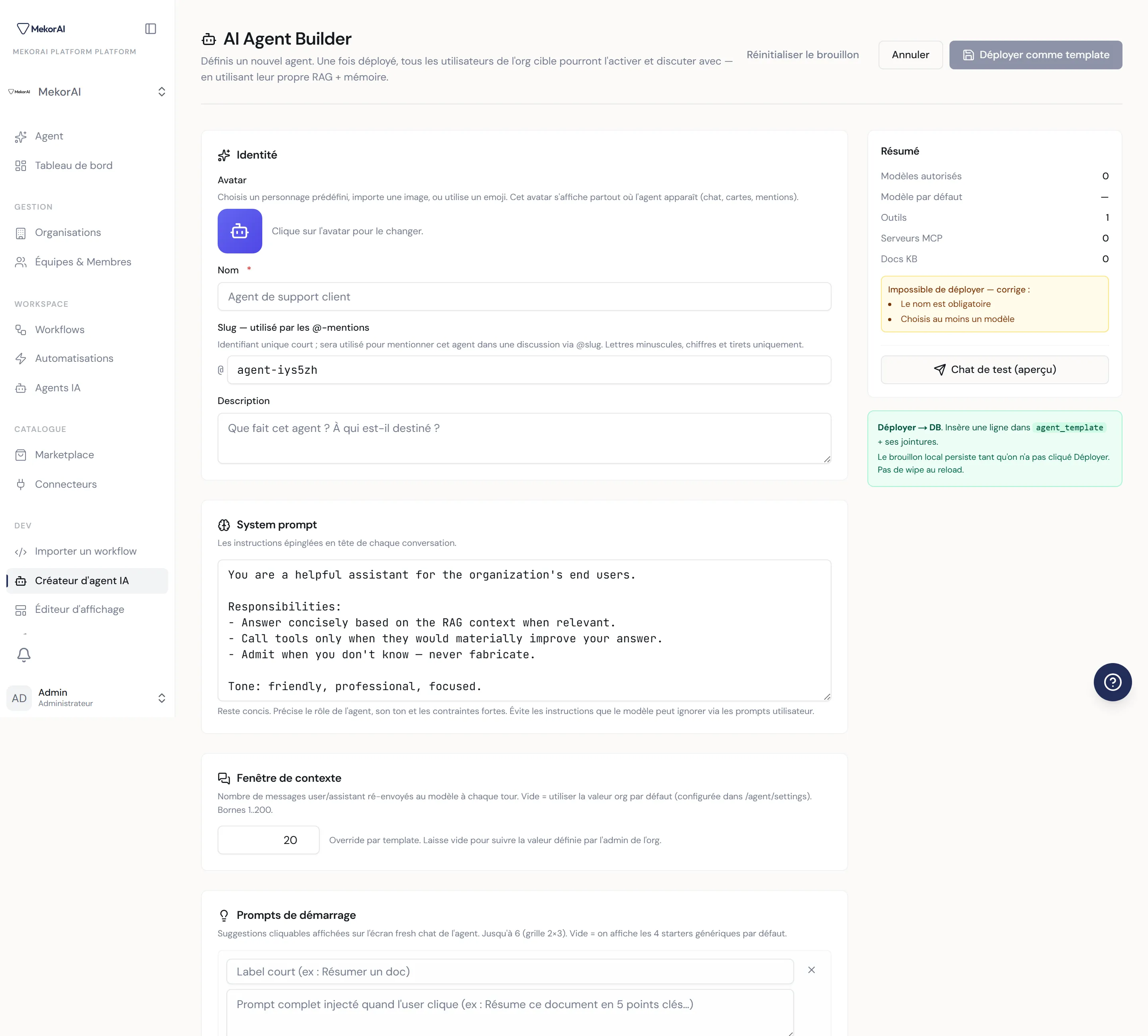
- Le constructeur s’ouvre : une page qui défile, avec à gauche un formulaire découpé en sections (identité, instructions, modèles, outils, documents…) et à droite un panneau Résumé fixe qui suit vos choix en temps réel et vous indique ce qu’il reste à remplir avant de pouvoir publier.
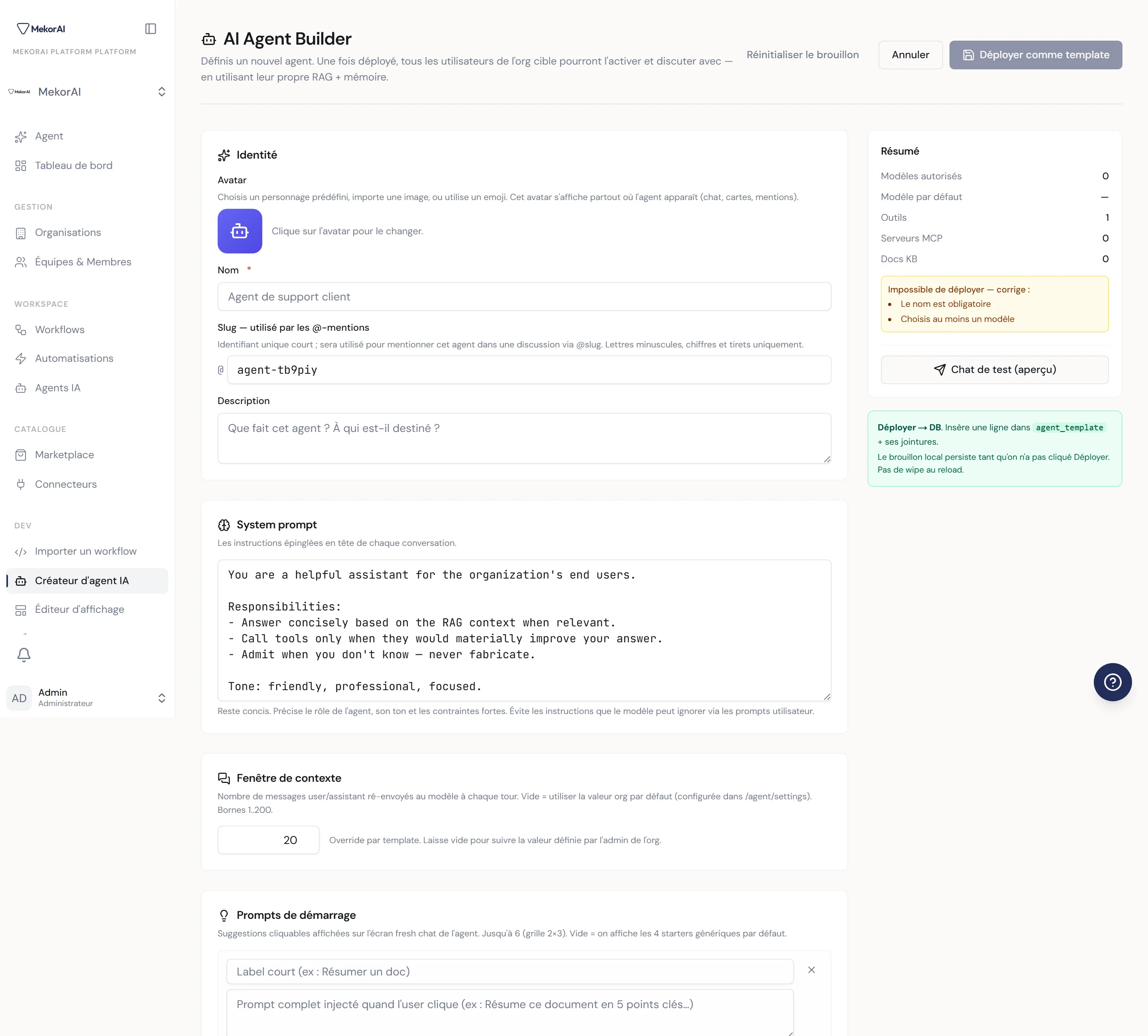
Le constructeur au premier coup d’œil : formulaire à gauche, Résumé et bouton de publication à droite.
Votre travail est sauvegardé automatiquement en brouillon dans votre navigateur. Vous pouvez fermer la page et reprendre plus tard sans rien perdre. Le bouton Réinitialiser le brouillon repart d’une page blanche — à n’utiliser que si vous voulez volontairement tout effacer.
Vous n’êtes pas obligé de remplir les sections dans l’ordre. Mais l’ordre proposé ci-dessous est le plus efficace : l’identité et le prompt d’abord (le cœur), les outils et documents ensuite (les capacités), la visibilité et la publication à la fin.
2. Définir l’identité
Section intitulée « 2. Définir l’identité »L’identité, c’est ce que vos utilisateurs voient en premier dans le catalogue. Elle ne change pas la qualité des réponses, mais elle décide si les gens trouvent et choisissent le bon agent.
- Avatar — cliquez sur la pastille pour choisir un personnage de la galerie, importer votre propre image (PNG/JPEG/WebP, 4 Mo max) ou saisir un emoji. Un visage reconnaissable aide énormément quand plusieurs agents cohabitent.
- Nom (obligatoire) — court, concret, orienté métier.
- Slug (
@identifiant) — généré automatiquement à partir du nom (ex.assistant-rh). Il sert à mentionner l’agent dans une discussion en tapant@son-slug. Vous pouvez le personnaliser ; gardez-le simple (minuscules, chiffres, tirets). Dès que vous le modifiez à la main, il cesse de se caler sur le nom. - Description — une phrase qui dit ce que fait l’agent et à qui il s’adresse. Elle s’affiche sur sa carte dans le catalogue et aide vos utilisateurs à choisir.
Une identité claire : un visage, un nom métier, une description qui dit à qui l’agent sert.
Bonnes pratiques de nommage
- Nommez par le rôle, pas par la technologie. « Assistant RH » et non « GPT-RH » ou « Bot v2 ». Vos utilisateurs pensent en métiers.
- Restez sous ~30 caractères. « Analyste factures » plutôt que « Assistant d’analyse et de contrôle des factures fournisseurs ».
- Évitez les doublons ambigus. Si vous avez déjà un « Support », le suivant sera « Support technique » ou « Support commercial ».
- Soignez la description : c’est votre argument de vente interne. Exemple : « Répond aux questions sur les congés, notes de frais et politiques internes, à partir des documents officiels RH. »
3. Écrire le prompt système
Section intitulée « 3. Écrire le prompt système »C’est l’étape la plus importante. Le prompt système est le mode d’emploi permanent de l’agent : ses instructions sont épinglées en tête de chaque conversation, avant même la question de l’utilisateur. C’est ce qui transforme un modèle générique en votre assistant spécialisé.
Qu’est-ce qu’un bon prompt système ?
Section intitulée « Qu’est-ce qu’un bon prompt système ? »Imaginez que vous briefez un nouveau collègue le premier jour. Vous lui diriez : voici ton rôle, voici ce sur quoi tu t’appuies, voici comment on répond ici, et voici ce qu’il ne faut jamais faire. Un bon prompt système, c’est exactement ça, écrit une fois pour toutes. Structurez-le autour de quatre blocs :
- Rôle — qui est l’agent, dans quel contexte. « Tu es l’assistant RH interne de l’entreprise. »
- Mission et comportement — ce qu’il doit faire, en points courts : sur quoi s’appuyer, quel niveau de détail, quoi faire quand il ne sait pas.
- Ton — professionnel, chaleureux, concis, factuel…
- Garde-fous — les limites : ne pas inventer, rester dans son domaine, rediriger poliment hors périmètre.
Un exemple concret
Section intitulée « Un exemple concret »Tu es l'assistant RH interne de l'entreprise.
Ta mission :- Répondre aux questions des salariés sur les congés, les notes de frais et les politiques internes.- Toujours t'appuyer sur les documents RH fournis. Cite la règle ou le document applicable quand il existe.- Donner des réponses courtes et actionnables, puis proposer d'aller plus loin si besoin.
Garde-fous :- Si l'information ne figure pas dans les documents, dis-le clairement et invite à contacter le service RH — n'invente jamais une règle.- Ne traite pas les cas individuels sensibles (litiges, santé, paie nominative) : oriente vers un contact humain.
Ton : professionnel, bienveillant, direct. Vouvoiement.Remarquez qu’il tient en quinze lignes. Ce n’est pas la longueur qui fait la qualité, c’est la précision.
À faire / à éviter
Section intitulée « À faire / à éviter »À faire :
- Un rôle net dès la première ligne. Le modèle « se met dans la peau » du rôle que vous lui donnez.
- Des consignes en points courts, faciles à suivre et à relire.
- Dire quoi faire en cas de doute — c’est ce qui empêche les réponses inventées.
- Adapter le prompt à ce que l’agent connaît : s’il a une base de connaissances (étape 6), demandez-lui explicitement de s’appuyer dessus.
À éviter :
- Le pavé fourre-tout. Une page de consignes contradictoires dilue le message ; le modèle en oublie une partie.
- Les instructions faciles à contourner. Un utilisateur peut demander à l’agent d’ignorer une consigne molle. Pour les contraintes fortes, formulez-les comme des règles fermes, pas des suggestions.
- Le jargon interne non expliqué. Si vous employez un sigle maison, définissez-le, ou fournissez le glossaire en base de connaissances.
- Copier tel quel le prompt par défaut. Un modèle d’instructions est déjà présent dans le champ : c’est un point de départ à personnaliser, pas à laisser en l’état.
Le prompt système se travaille. Personne n’écrit le prompt parfait du premier coup. Écrivez une première version, testez (étape 9), repérez ce qui cloche, ajustez une consigne, re-testez. C’est là, dans ces allers-retours, que se gagne la qualité.
4. Choisir le(s) modèle(s)
Section intitulée « 4. Choisir le(s) modèle(s) »Le modèle est le moteur d’IA qui rédige les réponses. Dans la section Modèles, dépliez un fournisseur, cochez les modèles que l’agent pourra utiliser (vous pouvez en autoriser plusieurs) et désignez-en un par défaut — celui employé quand l’utilisateur ne change rien. Le premier modèle coché devient automatiquement le défaut ; le bouton Par défaut permet d’en choisir un autre.
Autorisez un ou plusieurs modèles ; l’un d’eux porte le badge « Par défaut ».
Comment choisir : le compromis coût / qualité
Section intitulée « Comment choisir : le compromis coût / qualité »Il n’y a pas de « meilleur modèle » dans l’absolu, seulement le bon modèle pour votre usage. La règle mentale :
- Tâches simples et volumineuses (FAQ, reformulation, tri, réponses courtes) → un modèle rapide et économique suffit largement, et vous paierez bien moins.
- Tâches complexes (raisonnement, analyse d’un long document, synthèse nuancée, rédaction soignée) → un modèle plus puissant vaut son coût.
- Documents ou images à lire → vérifiez que le modèle sait traiter les images/documents (des étiquettes de capacités le signalent à côté du nom).
Une bonne stratégie : mettre un modèle économique en défaut pour le quotidien, et autoriser aussi un modèle plus puissant que l’utilisateur pourra sélectionner ponctuellement pour les cas difficiles.
La liste est décidée par votre administrateur. Les modèles proposés ici ne sont pas tous ceux qui existent : c’est la liste autorisée par l’administrateur de votre organisation, qui la cadre pour maîtriser les coûts, la conformité et la confidentialité. Si un modèle attendu n’apparaît pas, c’est qu’il n’a pas été autorisé — rapprochez-vous de votre administrateur. Si aucun modèle n’est disponible, un message vous renverra vers la page de réglages pour qu’un administrateur en active un.
5. Donner des outils
Section intitulée « 5. Donner des outils »Par défaut, un agent ne fait que converser à partir de ce qu’il sait. Les outils lui donnent des capacités supplémentaires — chercher dans vos documents, appeler un service connecté, exécuter un traitement. L’agent décide lui-même quand les utiliser au fil de la conversation ; votre rôle est de cocher ceux dont il a besoin, et seulement ceux-là.
Principe de sobriété. N’activez que le strict nécessaire. Chaque outil superflu ajoute de la latence, du coût et des occasions de se tromper. Un agent RH n’a pas besoin de générer des images ; un agent de veille n’a pas besoin d’exécuter du code.
Les capacités disponibles :
- RAG search (base de connaissances) — l’agent recherche dans vos documents téléversés pour répondre à partir de votre contexte privé (voir étape 6). À activer pour tout agent qui doit répondre « selon nos documents ». C’est l’outil le plus utile pour la plupart des cas métier. Activé par défaut.
- Workflow — l’agent peut déclencher un workflow de l’organisation (une automatisation déjà en place) et en récupérer le résultat dans la conversation. Utile quand une action réelle doit se produire (créer un ticket, lancer un calcul métier).
- Calculator — l’agent fait des calculs fiables au lieu de les faire « de tête ». À activer dès qu’il manipule des chiffres.
- Génération d’images — l’agent produit une image à partir d’une demande. Nécessite un connecteur (badge « requiert … »).
- Exécution de code — l’agent trie ou combine des données dans un bac à sable isolé (sans accès réseau ni système). Utile sur de gros volumes. Doit être activé au préalable par l’administrateur.
- Accès web (recherche + lecture de pages) — l’agent cherche sur le web et lit des pages, pour l’actualité et la veille. Doit être activé par l’administrateur.
Certaines lignes affichent un badge : « requiert connecteur » (un service doit être connecté d’abord) ou « v2 » (outil prévu mais pas encore disponible, case non cliquable). Tant que le pré-requis n’est pas en place, l’outil reste indisponible.
Connecteurs (serveurs MCP)
Section intitulée « Connecteurs (serveurs MCP) »Sous Serveurs MCP, vous rattachez les connecteurs que l’agent peut utiliser : messagerie, agenda, CRM, bases métier… Seuls les connecteurs installés et activés par l’administrateur de votre organisation apparaissent, chacun avec la liste précise des actions autorisées — c’est exactement ce que l’agent pourra appeler. Si la liste est vide, un lien mène à la page des connecteurs pour en installer. Pour tout le détail, voir le guide Connecter des outils.
6. Ajouter une base de connaissances (RAG)
Section intitulée « 6. Ajouter une base de connaissances (RAG) »C’est ce qui rend un agent vraiment utile en entreprise : au lieu de répondre avec sa culture générale, il répond à partir de vos documents. Sous Base de connaissances, glissez-déposez vos fichiers ou cliquez pour parcourir. Formats acceptés : PDF, Markdown, texte, Word (.docx), CSV, JSON, HTML.
Chaque document est analysé puis découpé automatiquement ; son statut passe de En attente → Traitement → Prêt. Une fois Prêt, l’agent peut le citer dans ses réponses — à condition que l’outil RAG search soit activé (étape 5). Cette base est dédiée à cet agent : elle n’est pas partagée avec les autres.
Quand la base de connaissances aide (et quand elle n’aide pas)
Section intitulée « Quand la base de connaissances aide (et quand elle n’aide pas) »Elle aide quand la réponse doit venir de règles ou d’informations qui vous sont propres : politiques internes, procédures, catalogue produit, FAQ, contrats types, guides métier. Là, l’agent devient précis et fiable.
Elle n’aide pas quand la tâche est purement générative (rédiger un brouillon d’e-mail, brainstormer) ou repose sur des données temps réel qui changent en permanence — un connecteur ou un workflow (étape 5) est alors plus adapté qu’un document figé.
Conseils pour de bons documents :
- Qualité plutôt que quantité. Cinq documents à jour et bien écrits valent mieux que cinquante versions obsolètes qui se contredisent.
- Préférez le texte propre (PDF « vrai texte », Word, Markdown) aux scans d’images de mauvaise qualité, plus difficiles à exploiter.
- Nommez clairement vos fichiers : le titre aide l’agent à citer la bonne source.
- Tenez la base à jour : retirez les documents périmés, l’agent ne doit jamais citer une règle qui n’existe plus.
Pour une première version, ajoutez simplement les quelques documents de référence de l’agent, attendez qu’ils soient Prêt, et passez au test.
7. Prompts de démarrage et fenêtre de contexte
Section intitulée « 7. Prompts de démarrage et fenêtre de contexte »Deux réglages courts qui améliorent nettement l’expérience.
Prompts de démarrage (starter prompts)
Section intitulée « Prompts de démarrage (starter prompts) »Ce sont les suggestions cliquables affichées à l’ouverture d’une conversation, avant même que l’utilisateur ait tapé quoi que ce soit. Chacune a un Label (le texte du bouton, court) et un Prompt (le message complet envoyé au clic). Vous pouvez en définir jusqu’à 6.
Ils répondent à la question que se pose tout nouvel utilisateur devant un chat vide : « qu’est-ce que je peux lui demander ? ». Exemples pour un agent RH : « Combien de jours de RTT me reste-t-il ? », « Comment déclarer une note de frais ? », « Quelle est la politique de télétravail ? ». Rédigez-les comme de vraies questions d’utilisateur, pas comme des titres. Si vous n’en définissez aucun, l’agent affiche quatre suggestions génériques par défaut.
Fenêtre de contexte
Section intitulée « Fenêtre de contexte »La fenêtre de contexte règle combien de messages passés l’agent relit à chaque tour — sa « mémoire courte ». Une valeur plus élevée = l’agent se souvient de plus loin dans la conversation, mais chaque réponse coûte un peu plus. Laissez le champ vide pour suivre la valeur définie par défaut au niveau de votre organisation : c’est le bon choix dans la plupart des cas. Ne l’augmentez que pour un agent qui mène de longues conversations où le début compte vraiment.
8. Régler la visibilité
Section intitulée « 8. Régler la visibilité »La section Visibilité définit qui verra et pourra utiliser l’agent dans le catalogue une fois publié :
- Toute l’organisation (par défaut) — tous les membres y ont accès. C’est le réglage recommandé pour la plupart des agents généralistes (RH, support, helpdesk).
- Équipes ou personnes précises — pour réserver l’agent à un périmètre restreint. Cette option arrive dans une prochaine version ; pour l’instant, un agent publié est visible par toute l’organisation.
Choisissez le périmètre le plus large qui reste pertinent : un agent utile mais que personne ne trouve ne sert à rien. Si le sujet est sensible ou réservé (ex. un agent qui manipule des données RH nominatives), gardez-le à l’esprit pour l’avenir et, en attendant, cadrez fermement son périmètre dans le prompt système et sa base de connaissances.
9. Tester l’agent
Section intitulée « 9. Tester l’agent »Ne diffusez jamais un agent sans l’avoir essayé. Deux niveaux de vérification :
- Le panneau Résumé (colonne de droite) récapitule vos choix : modèles autorisés, modèle par défaut, nombre d’outils, connecteurs et documents. S’il manque quelque chose d’obligatoire (nom, prompt système, au moins un modèle, un modèle par défaut), un encart orange « Impossible de déployer » le liste précisément et bloque la publication tant que ce n’est pas corrigé. Utilisez-le comme check-list finale.
- L’essai en conditions réelles : posez à l’agent une dizaine de questions représentatives de ce que vos utilisateurs demanderont — y compris des questions piège : une question hors périmètre (répond-il « je ne sais pas » proprement ?), une question dont la réponse est dans vos documents (cite-t-il la bonne source ?), une question ambiguë.
Le panneau Résumé sert de check-list : il liste ce qui bloque encore la publication.
À chaque réponse décevante, revenez à la cause : réponse inventée → renforcez un garde-fou du prompt ; source non citée → vérifiez que le document est Prêt et que RAG search est activé ; ton inadapté → ajustez la ligne « Ton » du prompt. Puis re-testez. Ces itérations sont la partie normale — et la plus payante — du travail.
Astuce. Si vous le pouvez, faites tester l’agent par une ou deux personnes de l’équipe cible avant l’ouverture large : elles poseront des questions auxquelles vous n’auriez pas pensé.
10. Publier / déployer
Section intitulée « 10. Publier / déployer »Quand l’agent vous convient :
- Cliquez sur Déployer comme template (ou Enregistrer si vous modifiez un agent existant). Le bouton reste grisé tant que le formulaire n’est pas valide.
- Si votre rôle le permet, l’agent devient disponible pour le périmètre choisi. Sinon, votre demande part en file de validation chez un administrateur, qui peut ajuster les réglages puis approuver ou rejeter (avec un motif). Vous suivez l’état dans vos agents en attente.
- Une fois publié, l’agent apparaît dans la page Agents des utilisateurs concernés, prêt à l’emploi.
Modifier un agent déjà publié est tout aussi simple : rouvrez-le, ajustez, enregistrez. Les changements prennent effet pour les nouvelles conversations.
Pour aller plus loin — mettre l’agent à disposition en dehors de la plateforme (bulle de chat sur votre site, lien de partage, accès par API), et suivre qui a discuté — consultez le guide Publier un agent.
✅ Bonnes pratiques — la check-list du bon agent
Section intitulée « ✅ Bonnes pratiques — la check-list du bon agent »
- Un agent = un rôle clair. Une phrase de cadrage nette avant de commencer ; un périmètre étroit assumé.
- Le prompt système fait 80 % de la qualité. Rôle, mission, ton, garde-fous. Concis et précis. Retravaillé après test.
- Dites-lui de dire « je ne sais pas ». C’est ce qui distingue un agent fiable d’un agent qui invente.
- Base de connaissances à jour dès que l’agent doit répondre « selon nos documents » — et RAG search activé.
- N’activez que les outils utiles. Sobriété = rapidité, coût maîtrisé, moins d’erreurs.
- Modèle adapté à la tâche : économique par défaut, puissant en option pour les cas difficiles.
- Testez avec de vraies questions, y compris des pièges, avant d’ouvrir large.
- Nom et description soignés : un agent que personne ne trouve ne sert personne.
Questions fréquentes
Section intitulée « Questions fréquentes »L’agent invente des réponses. Que faire ? Renforcez le garde-fou dans le prompt système : demandez-lui explicitement de répondre « je ne sais pas » et de rediriger quand l’information n’est pas disponible. Si la réponse devrait exister, vérifiez qu’elle figure bien dans un document au statut Prêt et que l’outil RAG search est activé (étape 5).
Le modèle que je veux n’apparaît pas dans la liste. Pourquoi ? La liste des modèles est cadrée par votre administrateur. Un modèle absent n’a tout simplement pas été autorisé pour votre organisation (souvent pour des raisons de coût ou de conformité). Rapprochez-vous de votre administrateur pour qu’il l’ajoute à la liste autorisée.
Faut-il un document / une base de connaissances pour créer un agent ? Non. Un agent peut parfaitement fonctionner sans base de connaissances — par exemple un assistant de rédaction ou de brainstorming. La base de connaissances est indispensable seulement quand l’agent doit répondre à partir de vos informations internes.
Quelle différence entre un outil, un connecteur et un workflow ? Un outil est une capacité intégrée (calcul, recherche web, recherche dans vos documents…). Un connecteur (MCP) relie l’agent à un service externe (agenda, CRM, messagerie). Un workflow est une automatisation de votre organisation que l’agent peut déclencher pour produire une action ou un résultat. On les active tous depuis l’étape 5.
Puis-je modifier un agent après l’avoir publié ? Oui. Rouvrez-le depuis la page Agents, ajustez ce que vous voulez (prompt, modèles, outils, documents) et enregistrez. Les changements s’appliquent aux nouvelles conversations. Selon votre rôle, une nouvelle validation administrateur peut être requise.
Pourquoi le bouton de publication est-il grisé ? Il manque un élément obligatoire. Regardez le panneau Résumé à droite : l’encart « Impossible de déployer » liste précisément ce qui bloque — généralement un nom manquant, un prompt système vide, aucun modèle sélectionné, ou aucun modèle par défaut. Corrigez, et le bouton s’active.
Combien de temps pour créer un bon agent ? Une première version fonctionnelle : quinze à trente minutes. Un agent vraiment au point : quelques cycles de test et d’ajustement du prompt répartis sur un jour ou deux. C’est normal — la mise au point fait partie du travail, et elle se capitalise pour toujours.
Besoin de connecter un nouvel outil ? Voir Connecter des outils. Prêt à diffuser votre agent hors de la plateforme ? Voir Publier un agent. Pour le détail bouton par bouton de l’écran, gardez la référence d’interface sous la main. Et pour le vocabulaire (Agent, RAG, Connecteur, Rôle…), les Concepts.