Paramètres — l'interface
La page Paramètres regroupe tout ce qui se règle dans Abra, à deux niveaux bien distincts :
- Tout le monde y gère son propre compte : profil, email de connexion, langue et fuseau, notifications, sécurité (mot de passe, double authentification).
- Les administrateurs y configurent en plus toute la plateforme : organisation, envoi d’emails, connexion unique (SSO), modèle d’embedding, moteur, gouvernance des modèles IA, agent de support, intégrations, branding et licence.
Les onglets réservés aux administrateurs n’apparaissent tout simplement pas pour les autres membres. Ce document parcourt chaque onglet dans l’ordre de la barre latérale, et détaille chaque contrôle visible. Les onglets réservés aux administrateurs sont signalés à chaque fois.
1. La barre latérale des Paramètres
Section intitulée « 1. La barre latérale des Paramètres »À gauche de la page, une liste verticale d’onglets. Cliquer sur un onglet change le contenu affiché à droite ; l’onglet actif est surligné et mémorisé dans l’adresse de la page. En haut, le titre Paramètres et son sous-titre « Gère ton profil et tes préférences ».
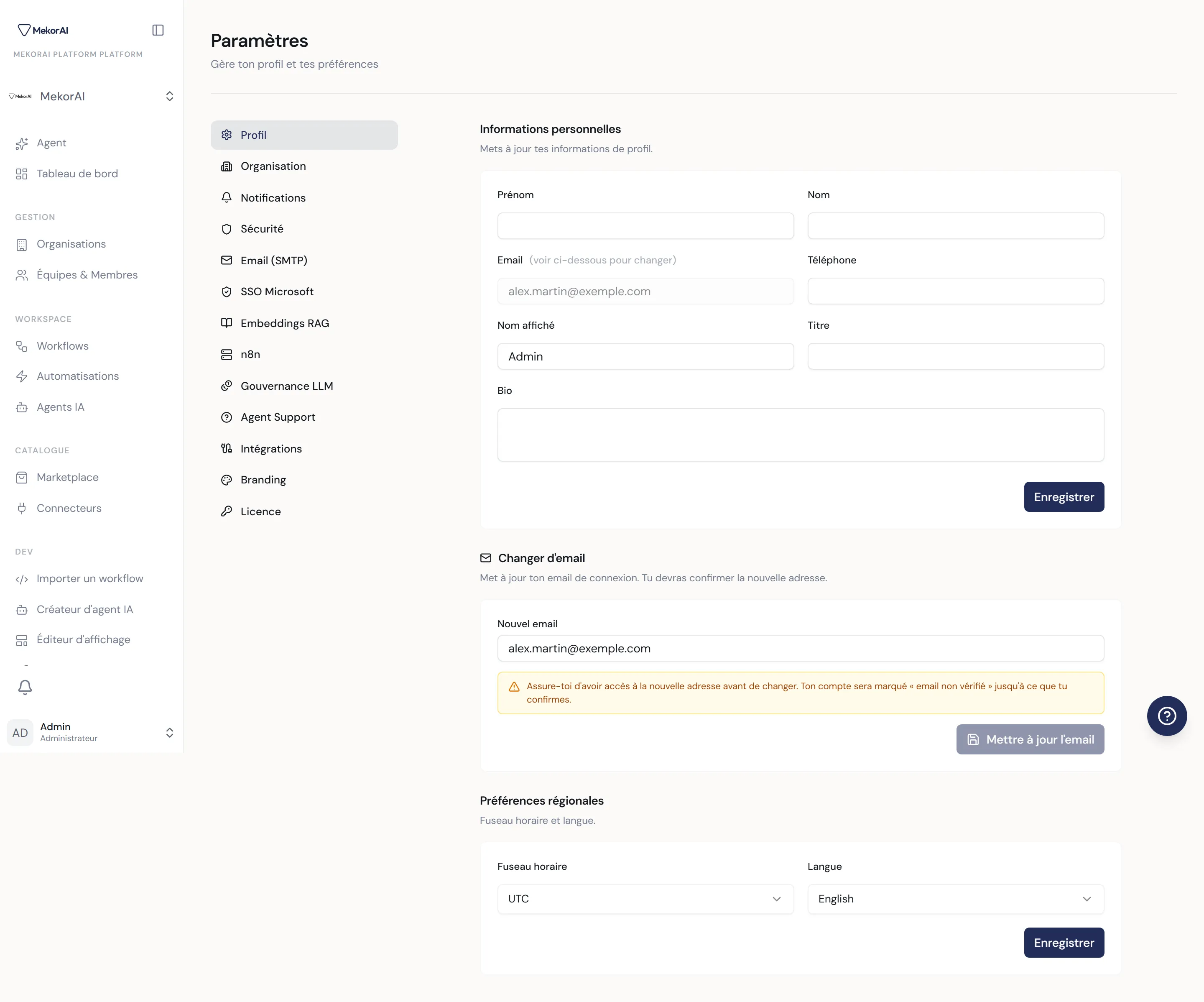
À montrer : le titre « Paramètres », et la colonne d’onglets à gauche avec leurs icônes ; idéalement une vue admin où tous les onglets sont visibles.
① Profil — vos informations personnelles, email et préférences régionales. Visible par tous.
② Organisation — nom et logo de l’organisation active. Visible par tous, mais seuls les administrateurs peuvent y enregistrer des changements.
③ Notifications — vos préférences d’alertes. Visible par tous.
④ Sécurité — alertes de connexion et double authentification. Visible par tous.
⑤ Email (SMTP) — admin uniquement. Canal d’envoi des emails de l’organisation.
⑥ SSO — admin uniquement. Connexion unique Microsoft / Google.
⑦ Embeddings RAG — admin uniquement. Modèle qui vectorise les bases de connaissances.
⑧ Moteur — admin uniquement. Identifiants de connexion au moteur d’automatisation.
⑨ Gouvernance LLM — admin uniquement. Clés IA payées par l’opérateur, quotas et modèles autorisés.
⑩ Agent Support — admin uniquement. Le widget d’assistance affiché en bas à droite.
⑪ Intégrations — admin uniquement. Clés des services vocaux et de recherche web.
⑫ Branding — admin uniquement. Nom, logo et fond d’écran de connexion personnalisés.
⑬ Licence — admin uniquement. État de votre licence Abra.
La gestion des membres, équipes et rôles ne se fait pas ici mais sur les pages dédiées Équipes et Membres du menu principal. Les Clés API (accès programmatique aux agents) se gèrent sur la page Agents en API — voir le dernier écran de ce document.
2. Profil — Informations personnelles
Section intitulée « 2. Profil — Informations personnelles »Premier bloc de l’onglet Profil. On y met à jour son identité. Un bouton Enregistrer valide l’ensemble du bloc.
① Prénom — champ texte libre.
② Nom — champ texte libre.
③ Email — affiché mais grisé et non modifiable ici. La mention « (voir ci-dessous pour changer) » renvoie au bloc suivant.
④ Téléphone — champ texte.
⑤ Nom affiché — le nom qui apparaît dans l’application.
⑥ Titre — votre fonction (ex. « Responsable RH »).
⑦ Bio — zone de texte multiligne, courte présentation.
⑧ Bouton « Enregistrer » — sauvegarde tout le bloc. Pendant l’enregistrement, il affiche « Enregistrement… ». Une notification confirme « Profil mis à jour avec succès. ».
3. Profil — Changer d’email
Section intitulée « 3. Profil — Changer d’email »Deuxième bloc de l’onglet Profil. L’email de connexion se change ici, séparément, car il demande une reconfirmation.
① Champ « Nouvel email » — pré-rempli avec votre adresse actuelle.
② Encadré d’avertissement (ambre) — rappelle que votre compte sera marqué « email non vérifié » jusqu’à confirmation de la nouvelle adresse. Purement informatif.
③ Bouton « Mettre à jour l’email » — reste désactivé tant que vous n’avez pas saisi une adresse différente. Au clic, une fenêtre de confirmation du navigateur demande de valider le changement. En cas de succès, un message vert invite à recharger la page.
4. Profil — Préférences régionales
Section intitulée « 4. Profil — Préférences régionales »Troisième bloc de l’onglet Profil. Fuseau horaire et langue.
① Fuseau horaire — menu déroulant (UTC, Europe/Paris, Europe/London, New York, Tokyo, etc.).
② Langue — menu déroulant de la langue de l’interface.
③ Bouton « Enregistrer » — sauvegarde les deux réglages. Affiche « Enregistrement… » pendant l’opération.
5. Notifications
Section intitulée « 5. Notifications »Onglet Notifications. Une série de bascules pour choisir les événements qui vous alertent, puis un menu pour la fréquence du résumé email. Un seul bouton Enregistrer en bas valide toute la page.
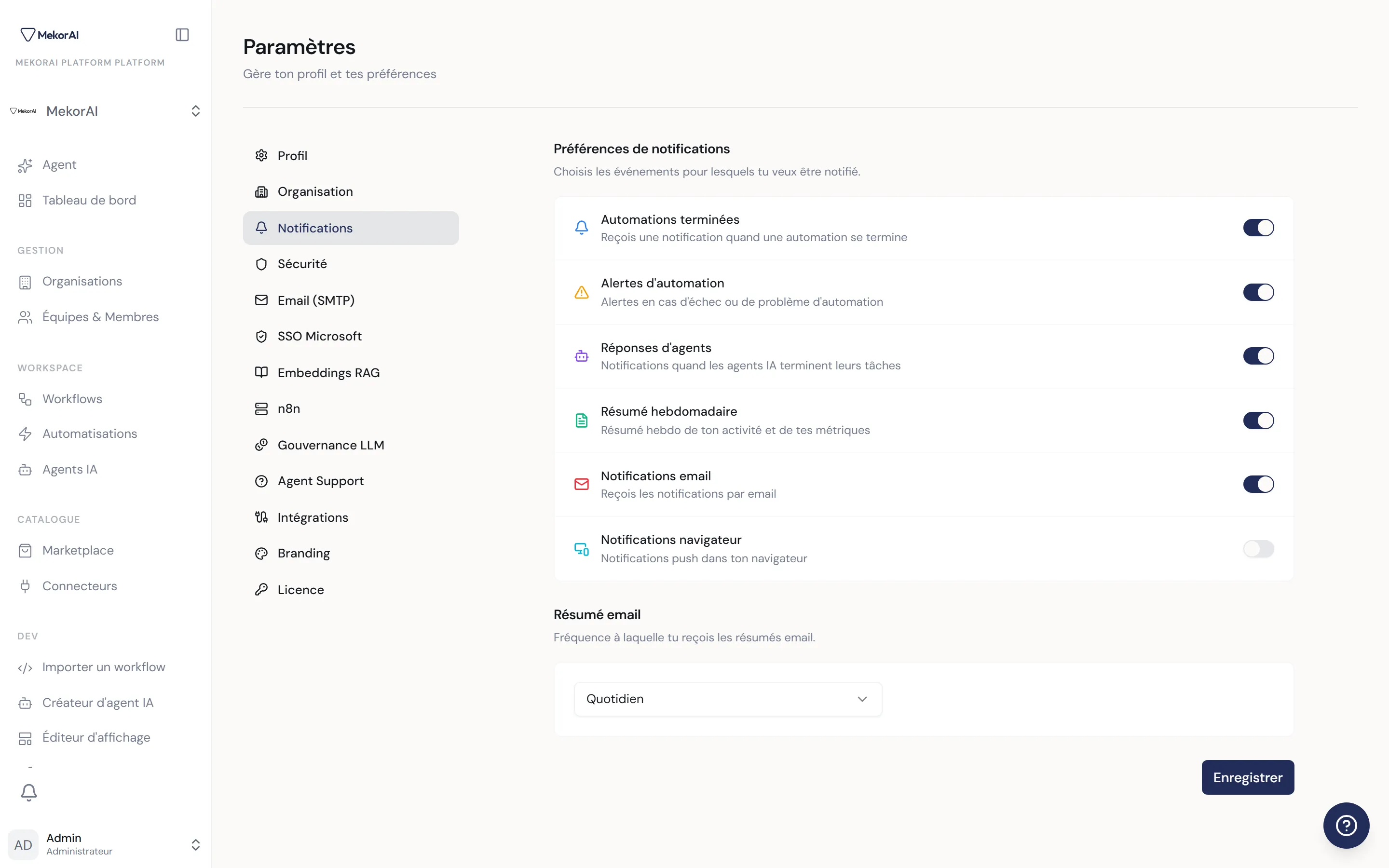
À montrer : les six lignes à bascule avec icône + libellé + description, puis la carte « Résumé email » avec son menu déroulant, et le bouton Enregistrer.
① Bascule « Automations terminées » — notifie quand une automation se termine.
② Bascule « Alertes d’automation » — alertes en cas d’échec ou de problème.
③ Bascule « Réponses d’agents » — notifie quand un agent IA finit sa tâche.
④ Bascule « Résumé hebdomadaire » — active le récapitulatif hebdo.
⑤ Bascule « Notifications email » — recevoir les notifications par email.
⑥ Bascule « Notifications navigateur » — notifications push dans le navigateur.
⑦ Menu « Résumé email » — fréquence d’envoi : Quotidien, Hebdomadaire, Mensuel ou Jamais.
⑧ Bouton « Enregistrer » — sauvegarde toutes les préférences ci-dessus.
6. Sécurité
Section intitulée « 6. Sécurité »Onglet Sécurité. Deux bascules, un bouton d’enregistrement, puis une carte dédiée à la double authentification (2FA).
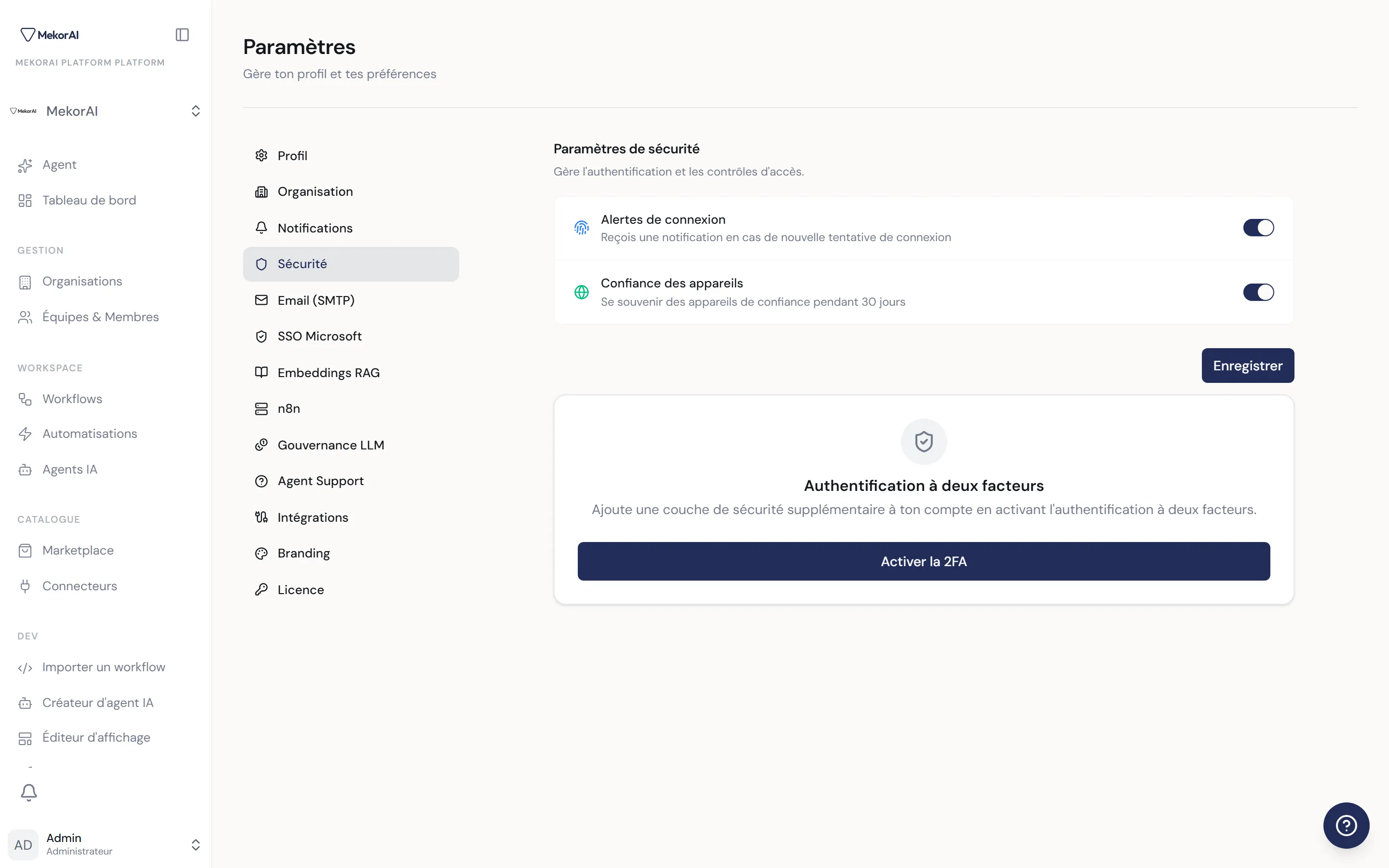
À montrer : les deux lignes à bascule, le bouton Enregistrer, et la carte « Authentification à deux facteurs » avec son bouton ; si la 2FA est déjà active, le badge vert « 2FA activée » en haut à droite.
① Bascule « Alertes de connexion » — notifie en cas de nouvelle tentative de connexion.
② Bascule « Confiance des appareils » — mémorise les appareils de confiance pendant 30 jours.
③ Bouton « Enregistrer » — sauvegarde les deux bascules ci-dessus.
④ Badge « 2FA activée » (vert) — apparaît en haut à droite de la carte suivante uniquement si la double authentification est déjà en place.
⑤ Carte « Authentification à deux facteurs » — texte explicatif et un bouton « Activer la 2FA ». Il ouvre l’assistant d’activation (écran suivant).
7. Sécurité — l’assistant d’activation 2FA
Section intitulée « 7. Sécurité — l’assistant d’activation 2FA »Cliquer sur Activer la 2FA lance un assistant en plusieurs étapes, sans quitter la page.

À montrer, en vignettes : (a) le dialogue « Entre ton mot de passe », (b) l’écran avec le QR code et les 6 cases de saisie du code, (c) l’écran de succès avec la grille de codes de secours.
① Dialogue de mot de passe — d’abord, Abra demande votre mot de passe pour confirmer votre identité.
② QR code — à scanner avec une application d’authentification (Google Authenticator, Authy…).
③ Saisie du code à 6 chiffres — six cases pour entrer le code généré par l’application.
④ Bouton « Vérifier et activer la 2FA » — reste désactivé tant que les 6 chiffres ne sont pas saisis. Affiche « Vérification… » pendant la validation.
⑤ Codes de secours — une fois la 2FA activée, une grille de codes de secours s’affiche, à conserver précieusement.
⑥ Bouton « Copier les codes de secours » — copie les codes ; devient « Copié ! » brièvement.
⑦ Bouton « Terminé » — ferme l’assistant.
8. Organisation
Section intitulée « 8. Organisation »Onglet Organisation. Visible par tous, mais seuls les administrateurs peuvent enregistrer. On y règle deux choses : le nom et le logo de l’organisation active. Chaque bloc a son propre bouton d’enregistrement.
Si aucune organisation n’est active, un encadré ambre invite à en sélectionner une via le sélecteur en haut à gauche.
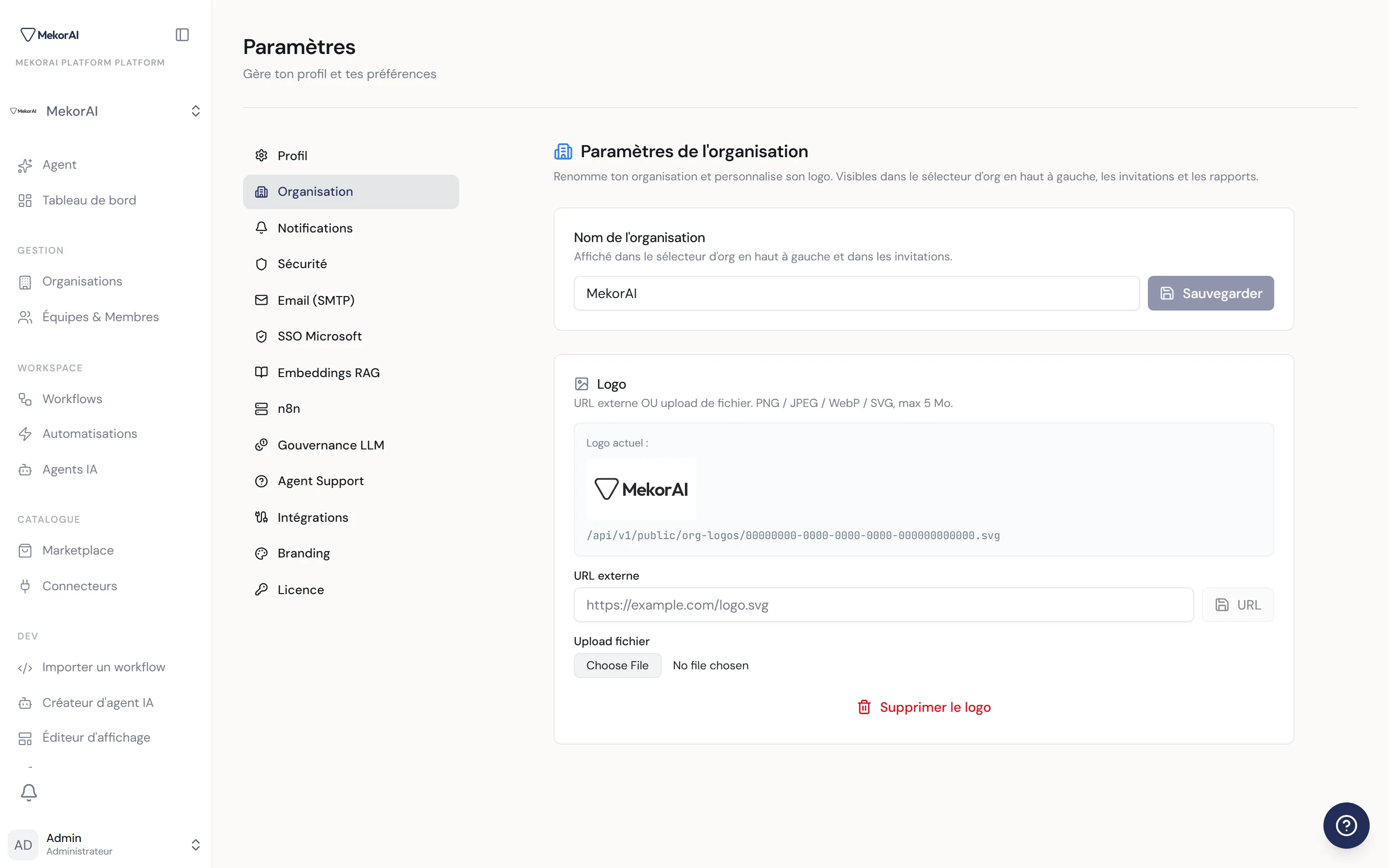
À montrer : les deux cartes ; la carte Logo avec l’aperçu du logo actuel, le champ URL externe, le sélecteur de fichier et le bouton rouge « Supprimer le logo ».
① Champ « Nom de l’organisation » — texte, jusqu’à 120 caractères.
② Bouton « Sauvegarder » (nom) — reste désactivé tant que le nom n’a pas changé. Une mention verte « Enregistré » confirme.
③ Aperçu du logo actuel — n’apparaît que si un logo est déjà défini : l’image, précédée de « Logo actuel : ».
④ Champ « URL externe » — pour pointer vers une image hébergée ailleurs.
⑤ Bouton « URL » — enregistre le logo depuis l’URL saisie. Désactivé si le champ est vide.
⑥ Sélecteur de fichier « Upload fichier » — pour téléverser une image (PNG, JPEG, WebP ou SVG, 5 Mo max). L’upload démarre dès la sélection.
⑦ Bouton « Supprimer le logo » (rouge) — n’apparaît que si un logo existe. Demande confirmation avant de revenir au logo par défaut.
9. Email (SMTP) — admin uniquement
Section intitulée « 9. Email (SMTP) — admin uniquement »Onglet Email (SMTP). Configure le canal d’envoi des emails de l’organisation (invitations, codes à usage unique, notifications). Trois fournisseurs possibles, mutuellement exclusifs : SMTP générique, Microsoft 365, ou Resend.
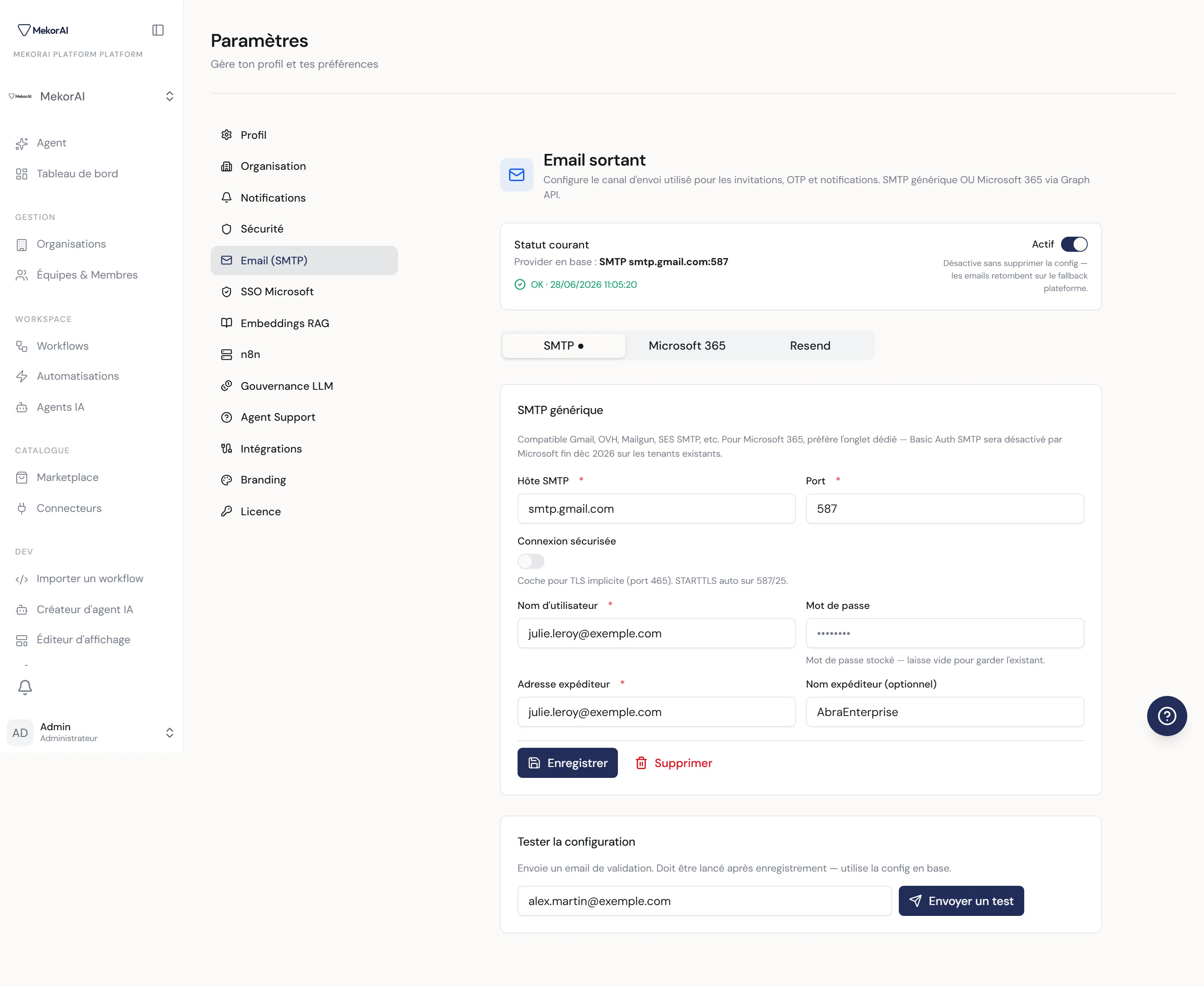
À montrer : la carte de statut avec badge « OK » et la bascule Actif/Désactivé, les trois onglets de fournisseur (l’actif marqué d’un point), le formulaire du fournisseur sélectionné, et la section « Tester la configuration ».
① Carte « Statut courant » — n’apparaît que si une configuration existe. Affiche le fournisseur en base et un badge de test : « Jamais testé », « OK · [date] » (vert) ou « Échec · [date] » (rouge).
② Bascule Actif / Désactivé — dans la carte de statut. Désactive l’envoi sans supprimer la configuration (les emails retombent alors sur le fallback plateforme).
③ Onglets de fournisseur — SMTP, Microsoft 365, Resend. Le fournisseur actuellement en base porte un point. Changer d’onglet et enregistrer remplace la configuration précédente (un bandeau ambre prévient).
④ Formulaire SMTP — champs : Hôte SMTP, Port, bascule Connexion sécurisée (TLS), Nom d’utilisateur, Mot de passe (masqué ; laisser vide conserve l’existant), Adresse expéditeur, Nom expéditeur (optionnel).
⑤ Formulaire Microsoft 365 — champs : Tenant ID, Application (client) ID, Client secret (masqué), Boîte expéditrice, Nom expéditeur. Un volet dépliable « Pré-requis côté tenant » détaille la marche à suivre côté Azure et le dépannage.
⑥ Formulaire Resend — champs : Clé API Resend (masquée), Adresse expéditrice, Nom expéditeur. Un volet dépliable « Pré-requis côté Resend » explique la création de compte et la vérification du domaine.
⑦ Bouton « Enregistrer » — présent sous chaque formulaire. Reste désactivé tant que les champs requis ne sont pas remplis.
⑧ Bouton « Supprimer » (rouge) — sous le formulaire, uniquement si une configuration existe. Demande confirmation.
⑨ Section « Tester la configuration » — toujours visible. Un champ destinataire (pré-rempli avec votre email) et un bouton « Envoyer un test ». À lancer après enregistrement ; un message rappelle d’enregistrer d’abord si aucune config n’existe.
10. SSO — admin uniquement
Section intitulée « 10. SSO — admin uniquement »Onglet SSO. Configure la connexion unique pour toute l’instance : Microsoft Entra ID et Google Workspace (les deux peuvent coexister). Les utilisateurs se connectent alors avec leur compte d’entreprise, sans mot de passe.
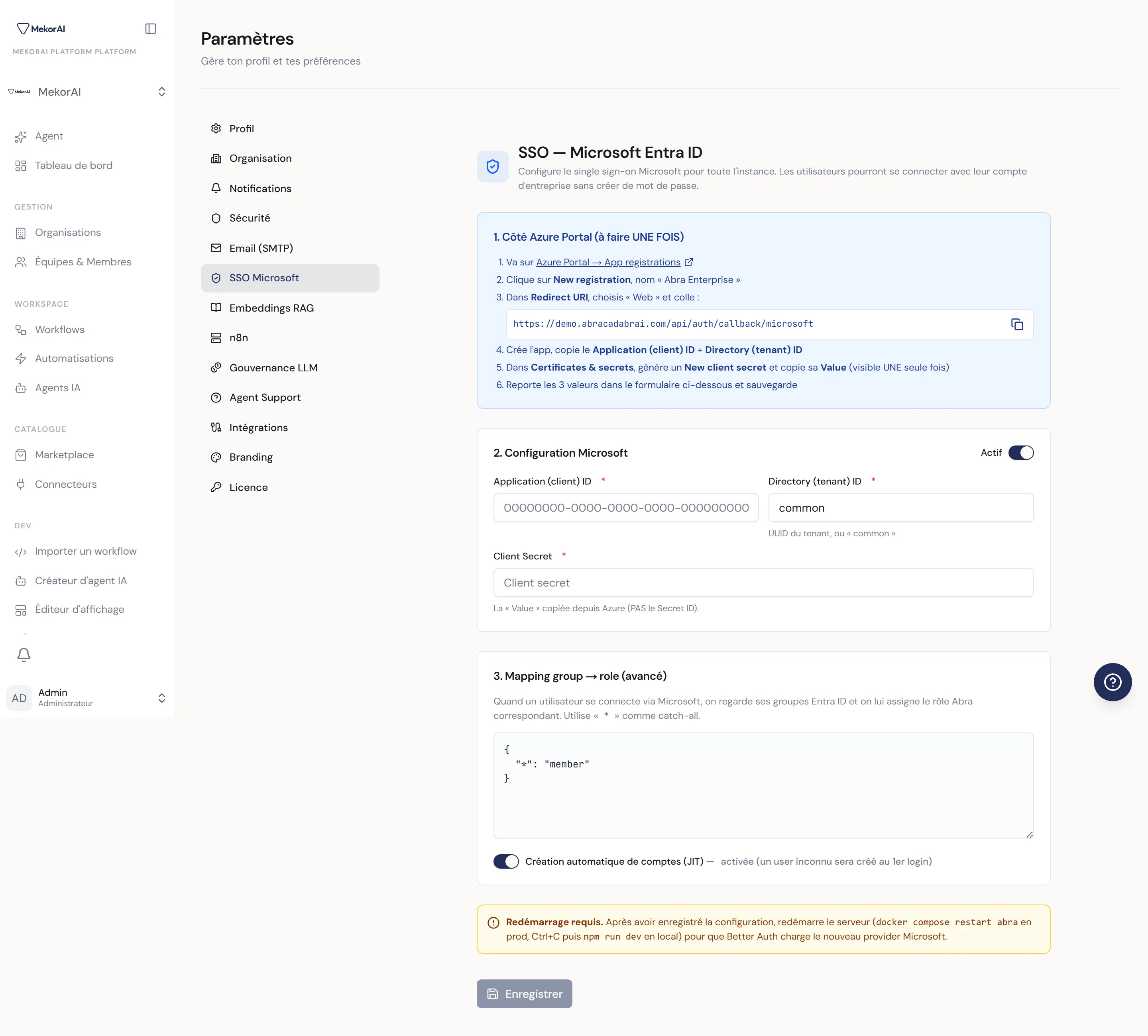
À montrer : les onglets Microsoft Entra ID / Google Workspace (badge vert si activé), la carte bleue « Étape 1 » avec l’URL de redirection à copier, le formulaire « Étape 2 », la zone de mapping « Étape 3 » et l’encadré ambre de redémarrage.
① Onglets Microsoft / Google — un onglet par fournisseur. Un badge vert (coche) apparaît sur celui qui est activé.
② Carte « Étape 1 » (instructions) — la marche à suivre côté Azure ou Google Cloud, avec un lien direct vers la console et l’URL de redirection à copier (bouton copier).
③ Bascule « Actif » — active ou désactive ce fournisseur.
④ Champ « Application (client) ID » — l’identifiant de l’application.
⑤ Champ « Directory (tenant) ID » / « Domaine Workspace » — pour Microsoft, l’identifiant de tenant (obligatoire) ; pour Google, un domaine optionnel qui restreint l’accès.
⑥ Champ « Client Secret » (masqué) — la valeur secrète copiée depuis la console. Laisser vide conserve la valeur existante.
⑦ Zone « Mapping group → role » — un champ où l’on associe, au format attendu, les groupes du fournisseur aux rôles Abra (avec un joker « * » pour le cas général).
⑧ Bascule de création automatique de comptes (JIT) — si activée, un utilisateur inconnu est créé à sa première connexion ; sinon, seuls les utilisateurs déjà invités peuvent se connecter.
⑨ Encadré « Redémarrage requis » (ambre) — rappelle qu’il faut redémarrer le serveur après enregistrement pour que le nouveau fournisseur soit pris en compte.
⑩ Bouton « Enregistrer » — sauvegarde la configuration du fournisseur affiché.
⑪ Bouton « Supprimer » (rouge) — retire la configuration après confirmation.
11. Embeddings RAG — admin uniquement
Section intitulée « 11. Embeddings RAG — admin uniquement »Onglet Embeddings RAG. Choisit le modèle qui transforme les documents de vos bases de connaissances en vecteurs. Point crucial : une fois un document indexé, le modèle est verrouillé — en changer impose de tout réindexer.
L’écran a deux visages : soit une configuration active est déjà en place, soit un assistant de mise en place en deux étapes s’affiche.
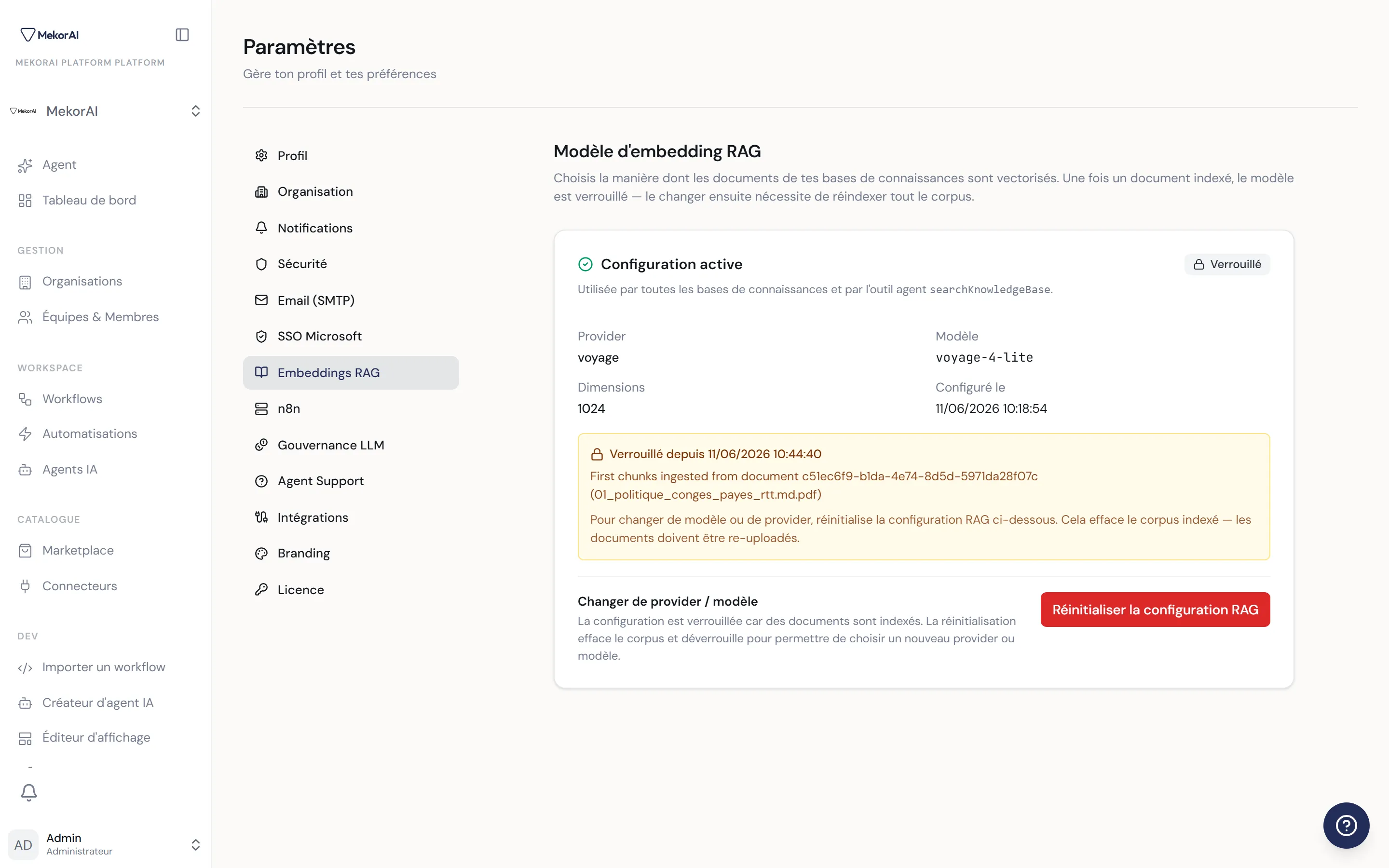
À montrer, de préférence : la carte « Configuration active » (provider, modèle, dimensions, badge Verrouillé) au-dessus, et en vignette l’assistant en deux étapes avec le bouton « Découvrir » et le panneau de test.
① Carte « Configuration active » — provider, modèle, dimensions et date, avec un badge « Verrouillé » si des documents sont déjà indexés.
② Bouton « Réinitialiser la configuration RAG » (rouge) — sous la carte, pour l’administrateur plateforme. Ouvre un dialogue de confirmation listant tout ce qui sera définitivement supprimé (bases de connaissances, documents, embeddings). Boutons « Annuler » et « Oui, tout effacer et réinitialiser ».
③ Assistant — Étape 1 « Découvre les modèles » — une ligne par provider configuré, avec un bouton « Découvrir » (ou « Rafraîchir ») qui sonde le provider, puis des cases à cocher pour whitelister les modèles à exposer, et un bouton « Enregistrer la whitelist ».
④ Assistant — Étape 2 « Choisis le modèle actif » — un menu déroulant listant les modèles whitelistés (groupés Cloud / Auto-hébergé).
⑤ Panneau de test — un champ de phrase d’exemple et un bouton « Tester » qui lance un vrai embedding (sans rien sauvegarder) et affiche les dimensions obtenues ou l’erreur exacte.
⑥ Case « Je comprends et je veux utiliser ce modèle » — à cocher pour accepter le verrouillage au premier upload.
⑦ Bouton « Enregistrer le modèle d’embedding » — reste désactivé tant que la case n’est pas cochée. Fige le choix.
Si aucun provider compatible n’est configuré, un encadré ambre renvoie vers la page Connecteurs pour en ajouter un.
12. Moteur d’automatisation — admin uniquement
Section intitulée « 12. Moteur d’automatisation — admin uniquement »Onglet Moteur. Fait tourner les identifiants de connexion au moteur d’automatisation (moteur PROD et moteur DEV) et le jeton de rappel, sans redéployer. Les changements se propagent en quelques minutes.
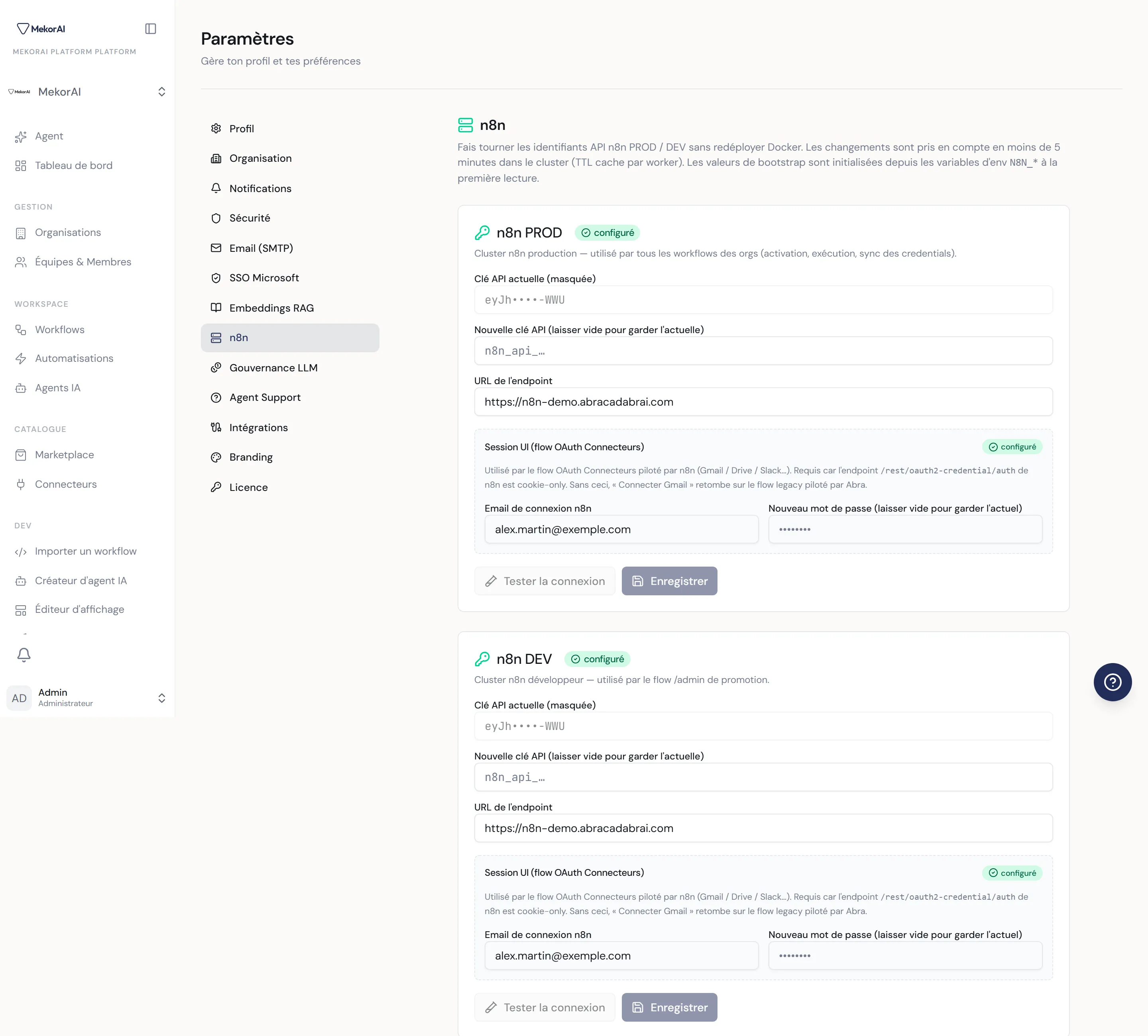
À montrer : une carte du moteur (badge « configuré / non configuré », clé actuelle masquée, champ nouvelle clé, URL, sous-panneau Session UI) et la carte « Token de callback » avec son bouton de génération.
① Cartes « moteur PROD » et « moteur DEV » — une chacune, avec un badge de statut « configuré » / « non configuré ».
② Champ « Clé API actuelle (masquée) » — grisé, montre la clé en place sans la révéler.
③ Champ « Nouvelle clé API » (masqué) — laisser vide conserve la clé actuelle.
④ Champ « URL de l’endpoint » — l’adresse du serveur du moteur.
⑤ Sous-panneau « Session UI » — email et mot de passe de connexion le moteur, utilisés par le flux OAuth des Connecteurs. Même logique de badge et de champs.
⑥ Bouton « Tester la connexion » — vérifie que la nouvelle clé fonctionne. Désactivé tant qu’aucune nouvelle clé n’est saisie.
⑦ Bouton « Enregistrer » — sauvegarde la carte. Un message confirme la propagation « sous 5 min » dans le cluster.
⑧ Carte « Token de callback moteur → Abra » — le jeton que les workflows utilisent pour renvoyer leurs résultats à Abra.
⑨ Bouton « Générer un token » / « Générer un nouveau token » — crée un jeton. S’il en existe déjà un, un dialogue de confirmation avertit que régénérer casse immédiatement tous les callbacks jusqu’à report du nouveau jeton. Boutons « Annuler » et « Oui, régénérer… ».
⑩ Panneau de révélation + bouton « Copier » — après génération, le jeton s’affiche une seule fois, avec un bouton pour le copier.
13. Gouvernance LLM — admin uniquement
Section intitulée « 13. Gouvernance LLM — admin uniquement »Onglet Gouvernance LLM. Le poste de pilotage des clés IA payées par l’opérateur : interrupteur global, plafond de dépense, clés partagées, liste de modèles autorisés, et un tableau par organisation.
Tant que l’interrupteur d’enforcement est inactif, la gouvernance est inerte : aucune allowlist, aucun quota, aucune restriction ne s’applique (comportement historique).
① Carte de légende « Les 3 sources de clé LLM » — purement informative : clé partagée, clé dédiée, clé BYOK.
② Interrupteur « Enforcement » — active ou désactive les garde-fous plateforme. Un badge indique « Actif » ou « Inactif (legacy) ».
③ Barre de dépense + « Plafond mensuel global ($) » — montre la dépense du mois sur la clé partagée, et un champ pour fixer le plafond global (vide = illimité) avec son bouton « Enregistrer ».
④ Carte « Clés plateforme partagées » — une ligne par fournisseur (OpenAI, Anthropic, Mistral, Google, OpenRouter) : badge de source, clé actuelle masquée, champ de nouvelle clé, bouton « Tester », bouton « Enregistrer », et bouton corbeille pour effacer.
⑤ Carte « Allowlist des modèles » — une ligne dépliable par fournisseur. À l’intérieur : bouton « Récupérer les modèles », champ d’ajout manuel, filtre, liens « Tout cocher / décocher », cases par modèle, et bouton « Enregistrer ».
⑥ Tableau « Gouvernance par organisation » — une ligne par organisation, avec colonnes triables (Organisation, Source active, Dépense, Quota, Providers dédiés) et une pagination (Précédent / Suivant). Cliquer une ligne ouvre le drill-down.
⑦ Dialogue de drill-down (par organisation) — choix de la politique de clé (radio : clé plateforme OU BYOK client), plafond mensuel de l’org, et deux sous-onglets : « Clés plateforme dédiées » (une clé par fournisseur) et « Modèles autorisés » (restreindre le sous-ensemble autorisé pour l’org). Chaque bloc a son bouton « Enregistrer ».
14. Agent Support — admin uniquement
Section intitulée « 14. Agent Support — admin uniquement »Onglet Agent Support (le widget d’assistance en bas à droite). On y choisit le modèle LLM qui l’anime, la source de sa clé API et l’adresse qui reçoit les tickets.
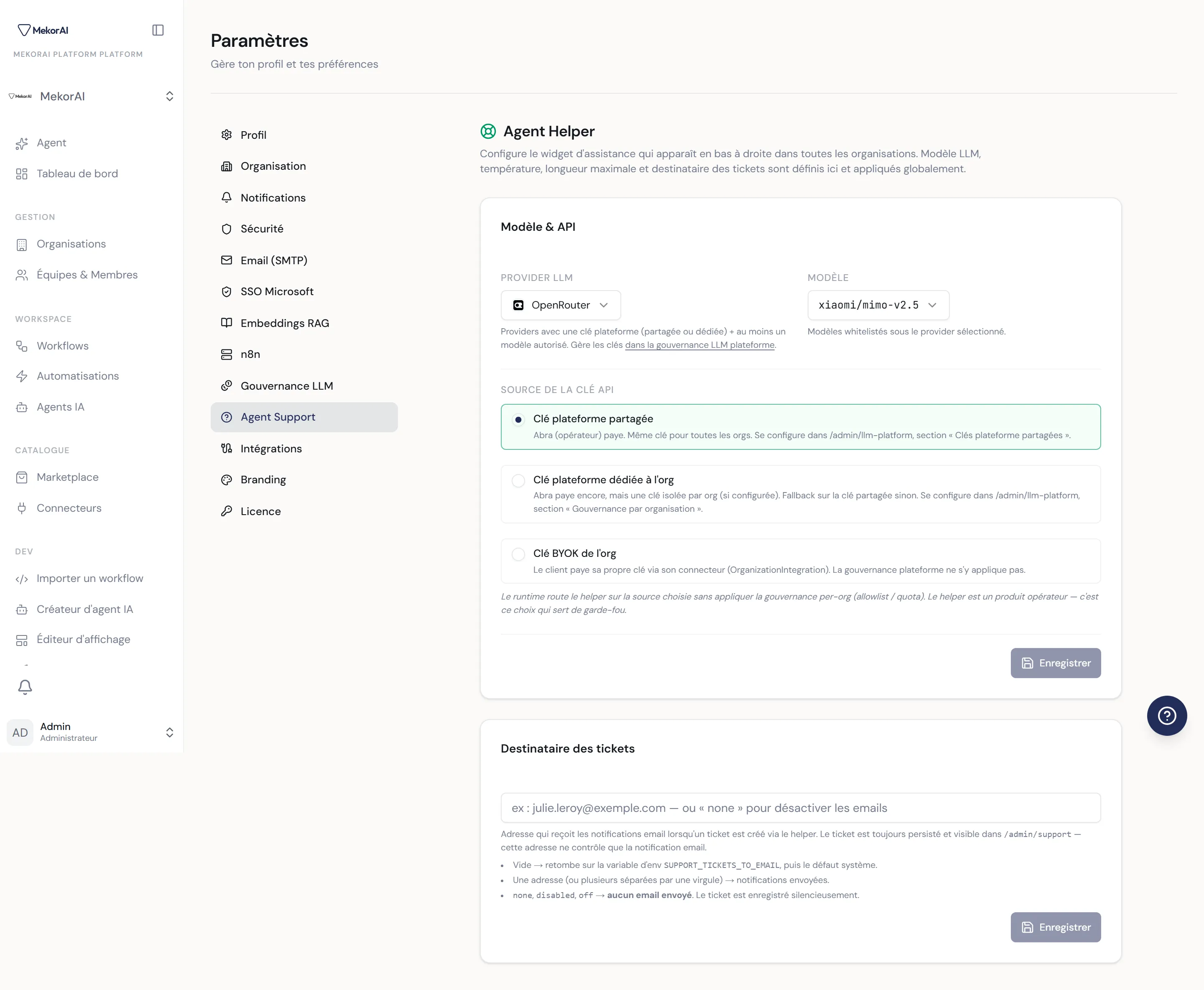
À montrer : les deux menus Provider et Modèle, les trois options radio de source de clé, et la carte « Destinataire des tickets » avec son champ email.
① Menu « Provider LLM » — choisit le fournisseur du modèle. Une option « Aucun » utilise le défaut du template.
② Menu « Modèle » — désactivé tant qu’aucun provider n’est choisi ; liste ensuite les modèles autorisés.
③ Options radio « Source de la clé API » — trois choix : Clé plateforme partagée, Clé plateforme dédiée à l’org, Clé BYOK de l’org. Chacune est décrite (qui paye, où elle se configure).
④ Bouton « Enregistrer » (Modèle & API) — sauvegarde le modèle et la source de clé. Désactivé tant que rien n’a changé.
⑤ Champ « Destinataire des tickets » — l’adresse email qui reçoit les tickets créés par le widget. Saisir « none » désactive l’email (le ticket reste enregistré). Un texte d’aide et une validation du format accompagnent le champ.
⑥ Bouton « Enregistrer » (destinataire) — sauvegarde l’adresse. Désactivé si le format est invalide.
Si aucune clé plateforme n’est prête, un encadré ambre renvoie vers la Gouvernance LLM ; en mode BYOK sans connecteur, il renvoie vers les Connecteurs.
15. Intégrations — admin uniquement
Section intitulée « 15. Intégrations — admin uniquement »Onglet Intégrations. Un seul endroit pour toutes les clés des services tiers : les identifiants vocaux Vapi et les clés sortantes (ElevenLabs, Cartesia, Google TTS, Exa). Rotation à chaud, sans redéploiement.
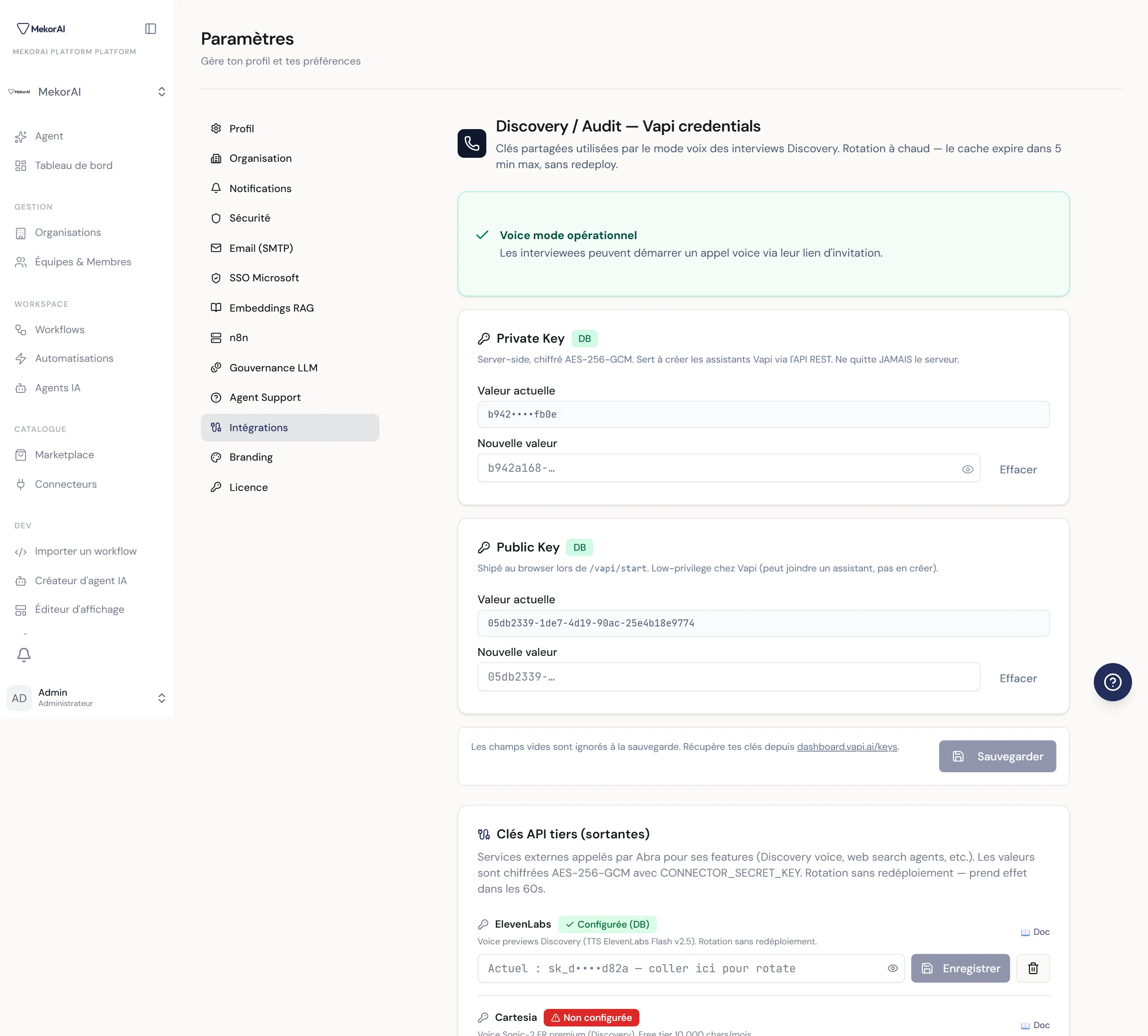
À montrer : la carte de statut du mode voix, les cartes Private Key / Public Key avec badge de source, puis la liste des clés tierces avec pour chacune un champ masqué, un bouton Enregistrer et un bouton Supprimer.
① Carte de statut du mode voix — vert « Voice mode opérationnel » si les deux clés Vapi sont là, sinon ambre « Voice mode désactivé ».
② Cartes « Private Key » et « Public Key » (Vapi) — chacune avec un badge de source (DB / env / non configurée), la valeur actuelle, un champ de nouvelle valeur, un bouton œil (afficher/masquer) et un bouton « Effacer » (retour au fallback env).
③ Bouton « Sauvegarder » (Vapi) — enregistre les champs remplis. Désactivé si les deux champs sont vides.
④ Liste « Clés API tiers (sortantes) » — une ligne par service (ElevenLabs, Cartesia, Google TTS, Exa), avec badge de source, texte d’aide, un lien « Doc », un champ masqué et un bouton œil.
⑤ Bouton « Enregistrer » (par clé tierce) — enregistre la clé. Désactivé si le champ est vide.
⑥ Bouton « Supprimer » (par clé tierce) — n’apparaît que si la clé est stockée en base ; demande confirmation avant de retomber sur le fallback.
16. Branding — admin uniquement
Section intitulée « 16. Branding — admin uniquement »Onglet Branding. Personnalisation en marque blanche : remplace le nom « Abra Enterprise », le logo en haut à gauche et le fond de la page de connexion. Les champs laissés vides retombent sur le branding Abra par défaut.

À montrer : les trois cartes ; chaque carte d’image avec son badge « custom » ou « défaut Abra », l’aperçu, le champ URL, l’upload et le bouton Reset rouge.
① Carte « Nom plateforme » — champ texte (80 caractères max) et un bouton « Sauvegarder » (désactivé si inchangé). Une mention « Enregistré » confirme.
② Carte « Logo en haut à gauche » — l’image affichée dans la navigation.
③ Carte « Arrière-plan de la page de connexion » — l’image de fond de la page de login.
④ Badge de statut (par carte image) — vert « custom » si une image personnalisée est posée, gris « défaut Abra » sinon.
⑤ Aperçu + « URL externe » + bouton « URL » — pour définir l’image via un lien.
⑥ Sélecteur « Upload fichier » — pour téléverser (PNG, JPEG, WebP, SVG, GIF, 5 Mo max).
⑦ Bouton « Reset (retour au défaut Abra) » (rouge) — n’apparaît que si une image custom existe ; demande confirmation.
17. Licence — admin uniquement
Section intitulée « 17. Licence — admin uniquement »Onglet Licence. Écran purement informatif (aucun bouton) : il présente l’état de votre licence Abra et son utilisation.
① Section « Client » — nom, Customer ID, tier et date d’émission de la licence.
② Section « Expiration » — date et jours restants ; passe en ambre à moins de 30 jours avec un message de renouvellement.
③ Section « Utilisation » — deux jauges (Utilisateurs et Organisations) montrant l’usage par rapport au plafond ; un message apparaît si un plafond est atteint.
④ Section « Statut de connexion Abra » — une pastille colorée et un texte décrivant le dernier heartbeat (ou le mode air-gap / développement).
⑤ Encadré de contact — rappelle vers qui se tourner (account manager, support) pour tout renouvellement ou upgrade.
18. Clés API (hors Paramètres)
Section intitulée « 18. Clés API (hors Paramètres) »Bien qu’un intitulé « Clés API » existe dans Abra, la console de gestion des clés d’accès programmatique ne se trouve pas dans les Paramètres mais sur la page Agents en API (menu principal), sous l’onglet Setup complet. Réservée aux administrateurs. On la mentionne ici pour lever toute ambiguïté.
① Formulaire « Nouvelle clé » — champs Nom (obligatoire), Rate limit (req/min), Plafond mensuel ($), Agents autorisés (bascules par agent), Domaines autorisés (CORS).
② Bouton « Émettre la clé » — crée la clé. Désactivé si le nom est vide.
③ Bandeau de révélation unique (vert) — après création, la clé s’affiche une seule fois, avec un bouton « Copier » et un bouton « J’ai copié la clé ».
④ Liste « Clés existantes » — une ligne par clé (préfixe, agents autorisés, dernière utilisation, dépense du mois, badge « révoquée » le cas échéant).
⑤ Boutons d’action (par ligne) — Détails (déplie activité et édition), Régénérer le secret (avec confirmation, révèle un nouveau secret) et Révoquer (avec confirmation).
⑥ Panneau de détails — édition des agents autorisés et des domaines CORS avec un bouton « Enregistrer », plus les statistiques d’activité sur 30 jours.
Shot-list — captures à réaliser
Section intitulée « Shot-list — captures à réaliser »À produire dans cet ordre (une image par écran ci-dessus) :
- La barre latérale — la liste d’onglets (vue admin, tous visibles).
- Profil — Informations personnelles — la carte de champs + bouton Enregistrer.
- Profil — Changer d’email — champ, encadré ambre, bouton.
- Profil — Préférences régionales — les deux menus déroulants.
- Notifications — les six bascules + le menu Résumé email.
- Sécurité — les deux bascules + la carte 2FA (badge vert si active).
- Assistant 2FA — dialogue mot de passe, QR + saisie, codes de secours.
- Organisation — carte Nom + carte Logo (aperçu, URL, upload, suppression).
- Email (SMTP) — statut + bascule, onglets fournisseur, formulaire, test.
- SSO — onglets Microsoft/Google, Étape 1, formulaire, mapping, avertissement de redémarrage.
- Embeddings RAG — configuration active OU assistant 2 étapes + test.
- Moteur — cartes PROD/DEV, Session UI, token de callback.
- Gouvernance LLM — interrupteur + dépense, clés partagées, allowlist, tableau par org.
- Agent Support — menus Provider/Modèle, radios de source, destinataire.
- Intégrations — Vapi (Private/Public) + clés tierces.
- Branding — nom, logo, fond de connexion (badges custom/défaut).
- Licence — Client, Expiration, Utilisation, Statut de connexion.
- Clés API (page Agents en API) — formulaire + liste + révélation unique.
Récapitulatif : 18 écrans documentés, 128 contrôles listés (①→⑬ selon les écrans), couvrant les 4 onglets accessibles à tous (Profil, Organisation, Notifications, Sécurité) et les 9 onglets réservés aux administrateurs (Email/SMTP, SSO, Embeddings RAG, Moteur, Gouvernance LLM, Agent Support, Intégrations, Branding, Licence), plus la console Clés API hébergée hors des Paramètres — chaque champ, bouton, bascule, menu, radio, badge et boîte de confirmation de l’interface Paramètres.