Connecteurs — l'interface
La page Connecteurs est l’endroit où vous branchez les outils que vos agents et vos workflows vont utiliser : messageries (Gmail, Outlook), CRM (Salesforce, HubSpot), bases de données, stockage, fournisseurs d’IA, et une centaine d’autres services. On y fait deux choses bien distinctes :
- Les administrateurs enregistrent une fois pour toutes les accès de l’organisation (application OAuth ou clé API partagée).
- Chaque utilisateur relie ensuite son propre compte en un clic, sans jamais saisir de clé.
Ce document parcourt tous les écrans dans l’ordre où vous les rencontrez, et détaille chaque contrôle visible.
1. Les onglets de la page
Section intitulée « 1. Les onglets de la page »Tout en haut de la page, une barre d’onglets sépare les trois familles d’outils. Cette documentation couvre l’onglet Connecteurs ; les deux autres ont leur propre page.
① Connecteurs — onglet actif par défaut. Vos applications SaaS (OAuth et clés API) qui alimentent les workflows. C’est l’onglet documenté ici.
② Fournisseurs IA — les modèles LLM (cloud, local, entreprise) qui font tourner les agents. Bascule vers un autre écran.
③ Serveurs MCP — les boîtes à outils exposées via le Model Context Protocol, actionnables par les agents. Bascule vers un autre écran.
Cliquer sur un onglet change simplement le contenu affiché en dessous ; l’onglet actif est mémorisé dans l’adresse de la page.
2. La vue principale des connecteurs
Section intitulée « 2. La vue principale des connecteurs »Une fois sur l’onglet Connecteurs, vous voyez un en-tête, une éventuelle bannière d’aide, une barre d’outils de recherche, puis la liste des connecteurs regroupés par catégorie.
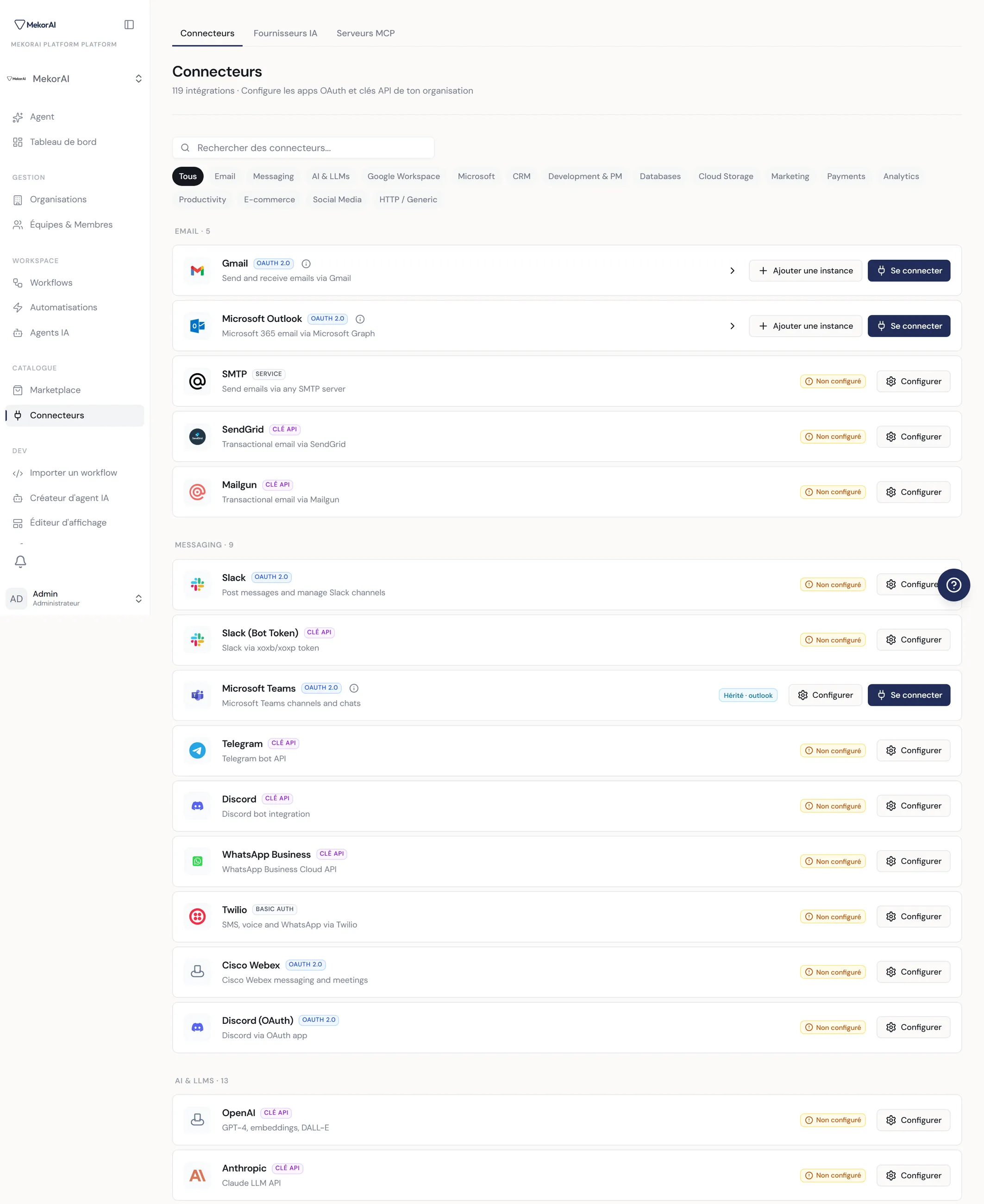
À montrer : le titre « Connecteurs », le sous-titre avec le nombre d’intégrations, la barre de recherche, la rangée de pastilles de catégorie, et au moins un groupe de connecteurs avec leurs badges de statut.
① Titre « Connecteurs » — simple en-tête de page.
② Sous-titre / compteur — affiche le nombre d’intégrations visibles (ex. « 96 intégrations ») suivi d’une phrase qui dépend de votre rôle : « Configure les apps OAuth et clés API de ton organisation » (admin), « … de tes équipes » (manager/dev), ou « Connecte tes comptes personnels » (membre).
③ Bannière d’aide (membres uniquement) — encadré gris « Comment fonctionnent les connexions ici ». Il n’apparaît que si vous n’avez pas le droit de configurer les apps OAuth. Il rappelle que l’équipe IT préconfigure les accès et que vous n’avez qu’à cliquer sur Se connecter. Purement informatif, aucun bouton.
④ Champ de recherche — icône loupe à gauche, texte d’invite « Rechercher des connecteurs… ». Filtre la liste en temps réel sur le nom, la description et le type d’authentification.
⑤ Pastille « Tous » — première pastille de catégorie, active par défaut (fond foncé). Affiche toutes les catégories.
⑥ Pastilles de catégorie — une par catégorie (Email, Messaging, AI & LLMs, Google Workspace, Microsoft, CRM, etc.). Cliquer n’en garde qu’une ; la pastille active passe en fond foncé.
⑦ Bouton « Effacer » (icône ✕) — n’apparaît que si une recherche est saisie ou une catégorie sélectionnée. Réinitialise la recherche et revient à « Tous ».
⑧ En-têtes de catégorie — chaque groupe est titré par le nom de la catégorie suivi du nombre d’éléments (ex. « EMAIL · 5 »). Non cliquable.
⑨ Lignes de connecteurs — la liste elle-même, une carte par connecteur (détaillée à l’écran suivant).
Si aucun connecteur ne correspond au filtre, un message central « Aucun connecteur ne correspond à tes filtres » s’affiche avec une icône loupe. En cas d’erreur de chargement, un message rouge propose de re-sélectionner l’organisation active.
3. La carte connecteur (une ligne)
Section intitulée « 3. La carte connecteur (une ligne) »Chaque connecteur occupe une ligne. Selon votre rôle et l’état de configuration, les boutons de droite changent. Voici tous les éléments possibles.

À montrer : idéalement deux lignes côte à côte — un connecteur OAuth non configuré (badge ambre « Non configuré » + bouton « Configurer ») et un connecteur déjà connecté (badge vert « Connecté » + bouton « Se déconnecter »).
① Logo — l’icône du service, à gauche. Une icône générique s’affiche si le logo est indisponible. Non cliquable.
② Nom du connecteur — ex. « Gmail », « Slack ».
③ Badge de méthode d’authentification — petite étiquette colorée indiquant comment le service s’authentifie : OAuth 2.0 (bleu), Clé API (violet), Basic Auth, Header Auth ou Service (gris). Informatif.
④ Bouton info « i » (redirect URIs) — petit rond « i » qui n’apparaît que pour les connecteurs OAuth déjà configurés. Ouvre une bulle listant les URLs de redirection à déclarer côté fournisseur (voir écran 10). Infobulle : « Voir les redirect URIs à déclarer… ».
⑤ Badge « N instances » — étiquette verte visible quand plusieurs accès (instances) sont configurés pour ce connecteur (ex. « 2 instances »).
⑥ Description — courte phrase sous le nom (ex. « Send and receive emails via Gmail »). Non cliquable.
⑦ Badge de statut — un seul à la fois, à droite :
- Connecté (vert, coche) — vous avez relié votre compte (OAuth).
- Disponible pour l’organisation (vert, bouclier) — pour les connecteurs à clé API : l’accès partagé est en place.
- Non configuré (ambre, point d’alerte) — rien n’est branché.
- Hérité · [source] (bleu) — la configuration provient d’un connecteur de la même famille (ex. Gmail hérite de Google Drive). Une infobulle précise « Hérite client_id/secret de… ».
⑧ Bouton chevron (développer / réduire) — icône chevron ▸/▾, visible uniquement pour les administrateurs quand au moins une instance existe. Ouvre ou ferme le panneau des instances (écran 4). Infobulle : « Développer les instances » / « Réduire les instances ».
⑨ Bouton « Configurer » (icône engrenage) — administrateurs uniquement, quand rien n’est encore configuré. Ouvre le dialogue de configuration (écrans 5 et 8).
⑩ Bouton « Ajouter une instance » (icône +) — remplace « Configurer » dès qu’au moins une instance existe. Ouvre le même dialogue en mode création d’un nouvel accès.
⑪ Bouton « Se connecter » (icône prise) — connecteurs OAuth uniquement, visible pour tout utilisateur quand l’organisation a configuré l’app mais que vous n’êtes pas encore relié. Lance le flux d’autorisation OAuth (écran 11).
⑫ Bouton « Se déconnecter » — remplace « Se connecter » une fois votre compte relié. Retire votre connexion personnelle.
Les membres sans droits d’administration ne voient jamais les boutons ⑧⑨⑩ ni le panneau d’instances : pour eux, une carte se résume au statut et au bouton Se connecter.
4. Le panneau des instances (déplié)
Section intitulée « 4. Le panneau des instances (déplié) »Réservé aux administrateurs. Quand un connecteur possède un ou plusieurs accès configurés, le chevron (⑧) déplie sous la ligne la liste de ces instances — pratique quand une même organisation a, par exemple, deux comptes Slack distincts.

À montrer : le panneau ouvert sous la ligne, deux instances listées avec leur libellé (ex. « Production », « Marketing »), un client_id partiellement masqué, et à droite de chaque ligne les icônes crayon et corbeille.
① Libellé de l’instance — le nom que l’admin a donné à cet accès (ex. « Production »).
② Identifiant masqué — le début du Client ID affiché en style code (le reste est caché), pour reconnaître l’accès sans exposer le secret.
③ Compteur de secrets — mention « · N secrets » indiquant combien de champs sensibles sont stockés pour cette instance.
④ Date de mise à jour — « Mis à jour le [date] » sous le libellé.
⑤ Bouton crayon (Modifier l’instance) — ouvre le dialogue de configuration pré-rempli sur cette instance. Infobulle : « Modifier ».
⑥ Bouton corbeille (Supprimer l’instance) — supprime cet accès après confirmation (voir écran 12). L’icône vire au rouge au survol. Infobulle : « Supprimer ».
5. Le dialogue « Configurer » — connecteur OAuth 2.0
Section intitulée « 5. Le dialogue « Configurer » — connecteur OAuth 2.0 »Réservé aux administrateurs. Ce dialogue enregistre l’application OAuth de l’organisation. Pour les connecteurs OAuth, il s’affiche sur deux colonnes : les champs à gauche, les encadrés d’aide à droite.
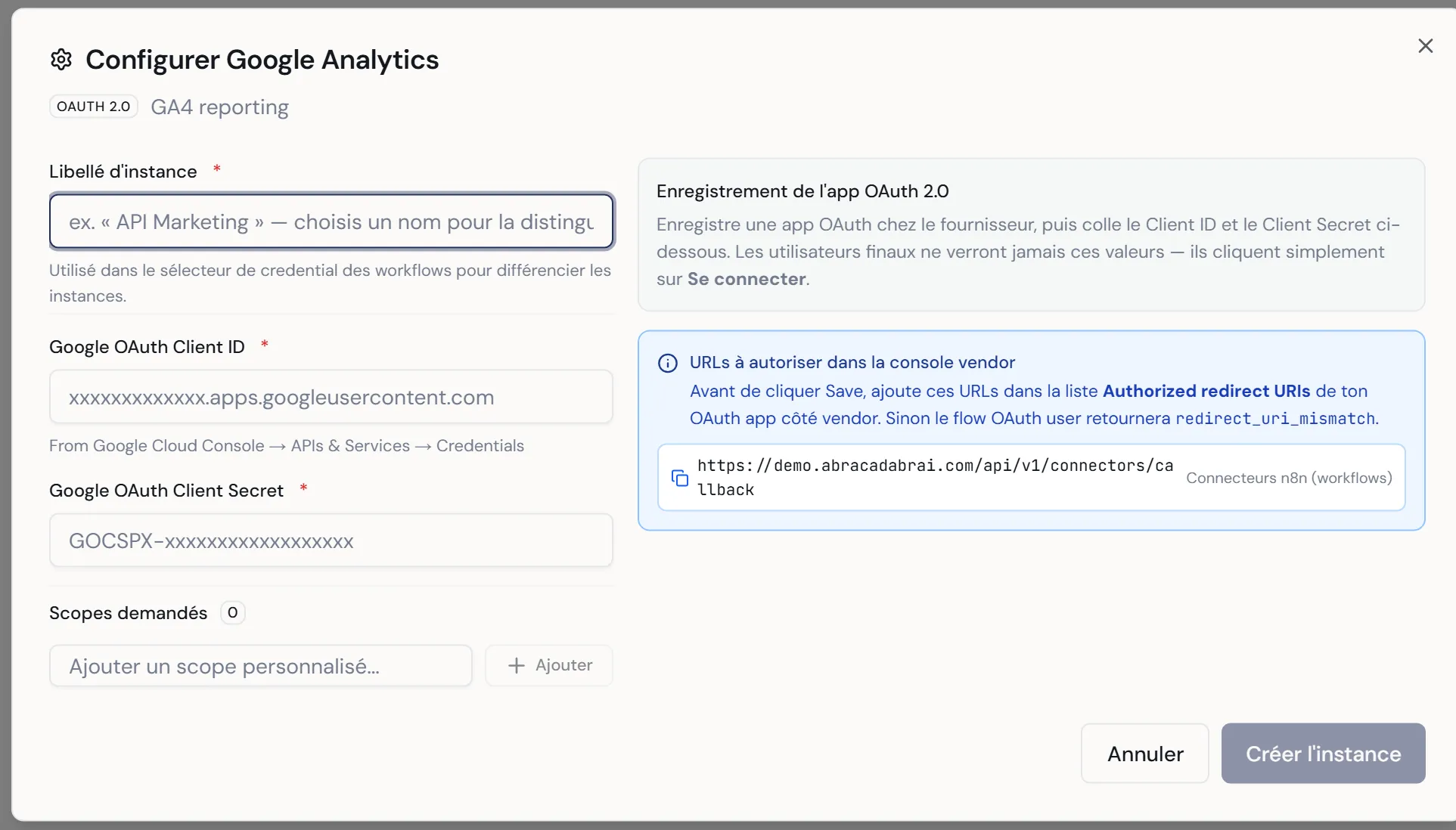
À montrer : le dialogue large ouvert, titre « Configurer Gmail » + bouton « Doc » ; colonne gauche avec le libellé d’instance, Client ID, Client Secret, l’éditeur de scopes ; colonne droite avec les encadrés d’enregistrement et de redirect URIs ; pied avec Annuler / Enregistrer.
① Titre « Configurer [nom] » (icône engrenage) — en-tête du dialogue.
② Bouton « Doc [nom] » (icône livre) — lien en haut à droite vers la console du fournisseur, là où l’on crée l’app OAuth et récupère le client_id / client_secret. S’ouvre dans un nouvel onglet.
③ Puce de méthode + description — sous le titre, un badge « OAuth 2.0 » et la description du connecteur.
④ Champ « Libellé d’instance » — visible en mode création (obligatoire, marqué d’un astérisque) ou en édition d’une instance nommée. Sert à distinguer plusieurs accès dans le sélecteur de credential des workflows. Un texte d’aide l’explique.
⑤ Champs de configuration — un ou plusieurs champs propres au connecteur, ici Client ID (texte) et Client Secret (masqué). Les champs obligatoires portent un astérisque rouge. Un texte d’aide et un exemple accompagnent souvent le champ. En édition, les champs secrets affichent « Laisser vide pour conserver la valeur existante ».
⑥ Éditeur de scopes — sous un séparateur, la zone de sélection des permissions demandées (détaillée à l’écran 6).
⑦ Encadré « Enregistrement de l’app OAuth 2.0 » (colonne droite) — rappelle d’enregistrer une app chez le fournisseur puis de coller le Client ID / Secret. Informatif.
⑧ Encadré « Setup Entra ID » (Microsoft uniquement) — encadré bleu
listant les points spécifiques à Microsoft : types de comptes, lien de
consentement admin (avec l’URL à copier), et l’importance du scope
offline_access. N’apparaît que pour les connecteurs Microsoft.
⑨ Encadré des redirect URIs — les URLs à autoriser côté fournisseur (détaillé à l’écran 7).
⑩ Bouton « Retirer » (icône corbeille) — en bas à gauche, uniquement en mode édition. Supprime la configuration après confirmation.
⑪ Bouton « Annuler » — ferme le dialogue sans enregistrer.
⑫ Bouton d’enregistrement — libellé selon le contexte : « Enregistrer la configuration » (création simple), « Créer l’instance » (nouvelle instance), « Mettre à jour la configuration » (édition), et « Enregistrement… » pendant la sauvegarde. Il reste désactivé tant que les champs obligatoires (et le libellé en création) ne sont pas remplis.
6. L’éditeur de scopes
Section intitulée « 6. L’éditeur de scopes »À l’intérieur du dialogue OAuth, cette zone contrôle les permissions exactes que l’organisation demandera au fournisseur. Un jeu de scopes recommandés est pré-coché.
À montrer : le titre « Scopes demandés » + compteur, les puces des scopes cochés (certaines en ambre = large), la liste catalogue dépliée avec cases à cocher et badges « recommandé »/« large », et le champ « Ajouter un scope personnalisé » + bouton Ajouter.
① Titre « Scopes demandés » + compteur — nombre de scopes actuellement sélectionnés.
② Lien « Doc du fournisseur » (icône lien externe) — ouvre la documentation des scopes du service dans un nouvel onglet.
③ Note du fournisseur — courte remarque contextuelle, si disponible.
④ Puces de scopes sélectionnés — chaque scope choisi apparaît en puce. Les scopes « larges » (accès étendu) sont surlignés en ambre. Une infobulle décrit chaque scope. Un ✕ au survol retire le scope.
⑤ Bouton « Afficher / Masquer les scopes disponibles (N) » (chevron) — déplie ou replie le catalogue documenté des scopes.
⑥ Liste catalogue — chaque ligne comporte :
- une case à cocher pour ajouter/retirer le scope,
- le nom du scope,
- un badge « recommandé » (vert) et/ou « large » (ambre),
- une description et la valeur technique du scope.
⑦ Champ « Ajouter un scope personnalisé… » — pour saisir un scope absent du catalogue. La touche Entrée l’ajoute aussi.
⑧ Bouton « Ajouter » (icône +) — valide le scope personnalisé saisi. Désactivé si le champ est vide.
⑨ Mention des scopes personnalisés — en italique, indique combien de scopes sélectionnés ne figurent pas dans la liste documentée.
7. L’encadré des redirect URIs
Section intitulée « 7. L’encadré des redirect URIs »Toujours dans le dialogue OAuth (colonne droite), cet encadré liste les URLs de redirection que l’administrateur doit déclarer côté fournisseur pour que le flux OAuth fonctionne. Il a deux états.
① Titre contextuel — « URLs à autoriser dans la [console] » avant l’enregistrement (encadré bleu), ou « URLs à coller dans la [console] » après (encadré vert). Le nom de la console s’adapte au fournisseur (Google Cloud Console, Azure Portal, Slack API…).
② Texte explicatif — avant : prévient qu’il faut ajouter ces URLs
sinon le flux renverra redirect_uri_mismatch. Après : confirme la
sauvegarde et invite à copier les URLs exactes.
③ Lignes d’URL — une par URL de redirection à déclarer. Chacune comporte :
- un bouton copier (icône) qui copie l’URL et devient une coche verte 1,5 s ; infobulle « Copier »,
- l’URL en style code,
- une étiquette d’usage : « Connecteurs de workflow » ou « MCP agents IA (toute l’ecosystem) ».
La seconde URL (MCP) n’apparaît que pour les écosystèmes qui exposent des serveurs MCP (Google, Microsoft, Slack, GitHub, etc.).
8. Le dialogue « Configurer » — connecteur à clé API / service
Section intitulée « 8. Le dialogue « Configurer » — connecteur à clé API / service »Pour les connecteurs qui utilisent une clé API, un login/mot de passe ou une chaîne de connexion, le dialogue est plus simple : une seule colonne, pas d’éditeur de scopes ni de redirect URIs.
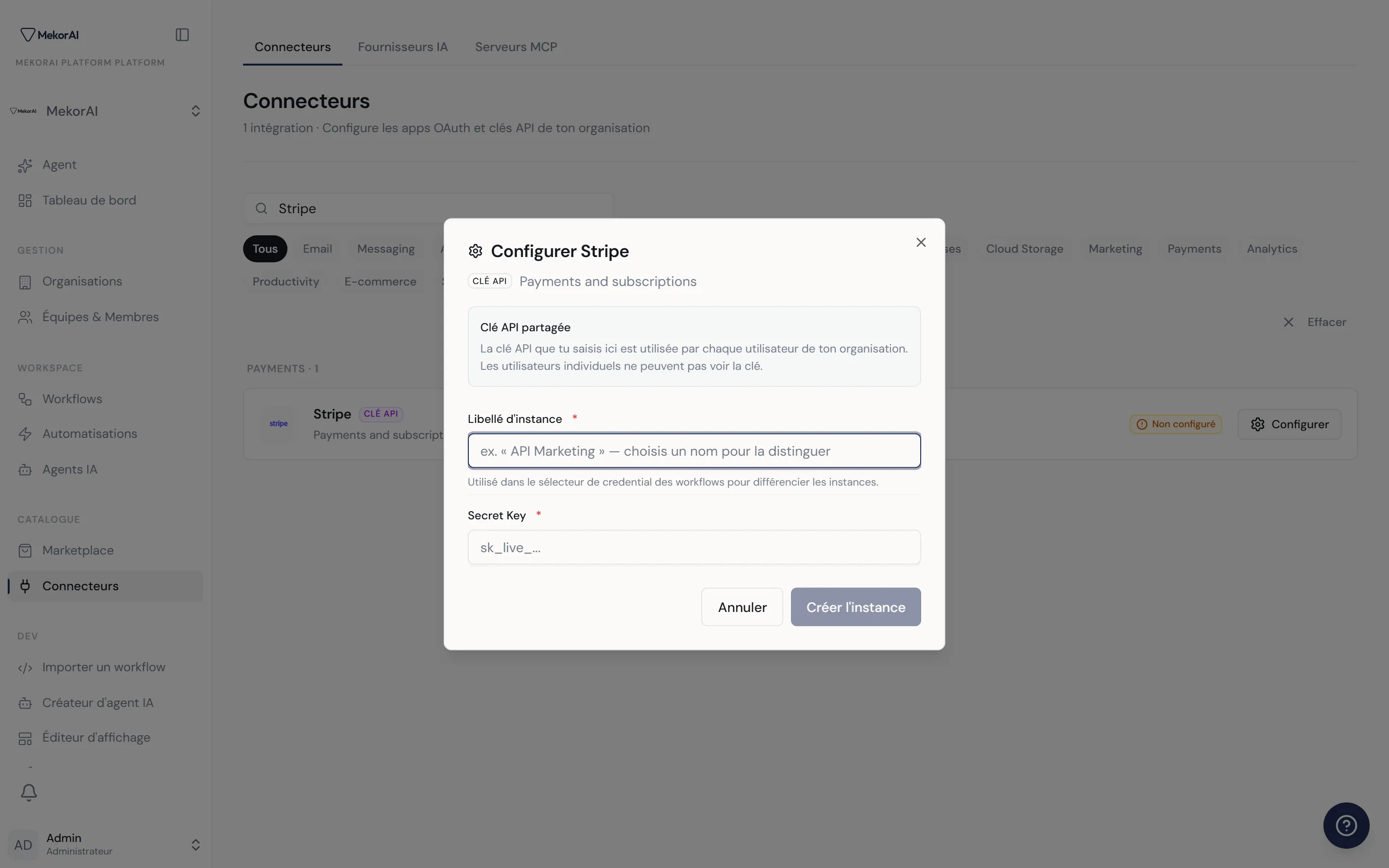
À montrer : le dialogue étroit, titre « Configurer OpenAI », encadré « Clé API partagée », champ libellé d’instance, champ « OpenAI API Key » masqué avec astérisque, pied Annuler / Enregistrer la configuration.
① Titre + puce de méthode + description — comme pour l’OAuth, avec éventuellement le bouton « Doc [nom] ».
② Encadré « Clé API partagée » (connecteurs à clé API) — rappelle que la clé saisie sera utilisée par tous les membres de l’organisation, sans qu’ils puissent la voir.
③ Champ « Libellé d’instance » — même rôle qu’à l’écran 5 (nommer l’accès).
④ Champs de configuration — propres au connecteur : clé API, hôte, port, utilisateur, mot de passe, chaîne de connexion, etc. Les champs obligatoires portent un astérisque ; les secrets sont masqués.
⑤ Bouton « Retirer » — en édition, supprime la configuration après confirmation.
⑥ Bouton « Annuler » — ferme sans enregistrer.
⑦ Bouton d’enregistrement — « Enregistrer la configuration » / « Créer l’instance » / « Mettre à jour la configuration ». Désactivé tant que les champs requis ne sont pas remplis. Pour ces connecteurs, le dialogue se ferme directement après la sauvegarde.
9. L’état « enregistré » du dialogue OAuth
Section intitulée « 9. L’état « enregistré » du dialogue OAuth »Particularité des connecteurs OAuth : après l’enregistrement, le dialogue ne se ferme pas tout de suite. Il bascule en mode « enregistré » pour vous laisser copier les URLs de redirection définitives.
① Encadré redirect URIs en vert — confirme la sauvegarde et présente les URLs finales à coller côté fournisseur (voir écran 7).
② Bouton « Terminé » — seul bouton du pied dans cet état. Ferme le dialogue. Les boutons Annuler / Enregistrer et Retirer disparaissent.
Une notification (toast) « Configuration enregistrée » confirme aussi l’opération, avec la mention que le connecteur est désormais disponible pour tous les membres.
10. La bulle info « redirect URIs » (carte configurée)
Section intitulée « 10. La bulle info « redirect URIs » (carte configurée) »Une fois un connecteur OAuth configuré, le dialogue ne s’ouvre plus sur l’étape de setup. Le petit bouton « i » de la carte (écran 3, ④) redonne accès aux URLs de redirection à tout moment — utile si le fournisseur change sa liste d’URLs autorisées.
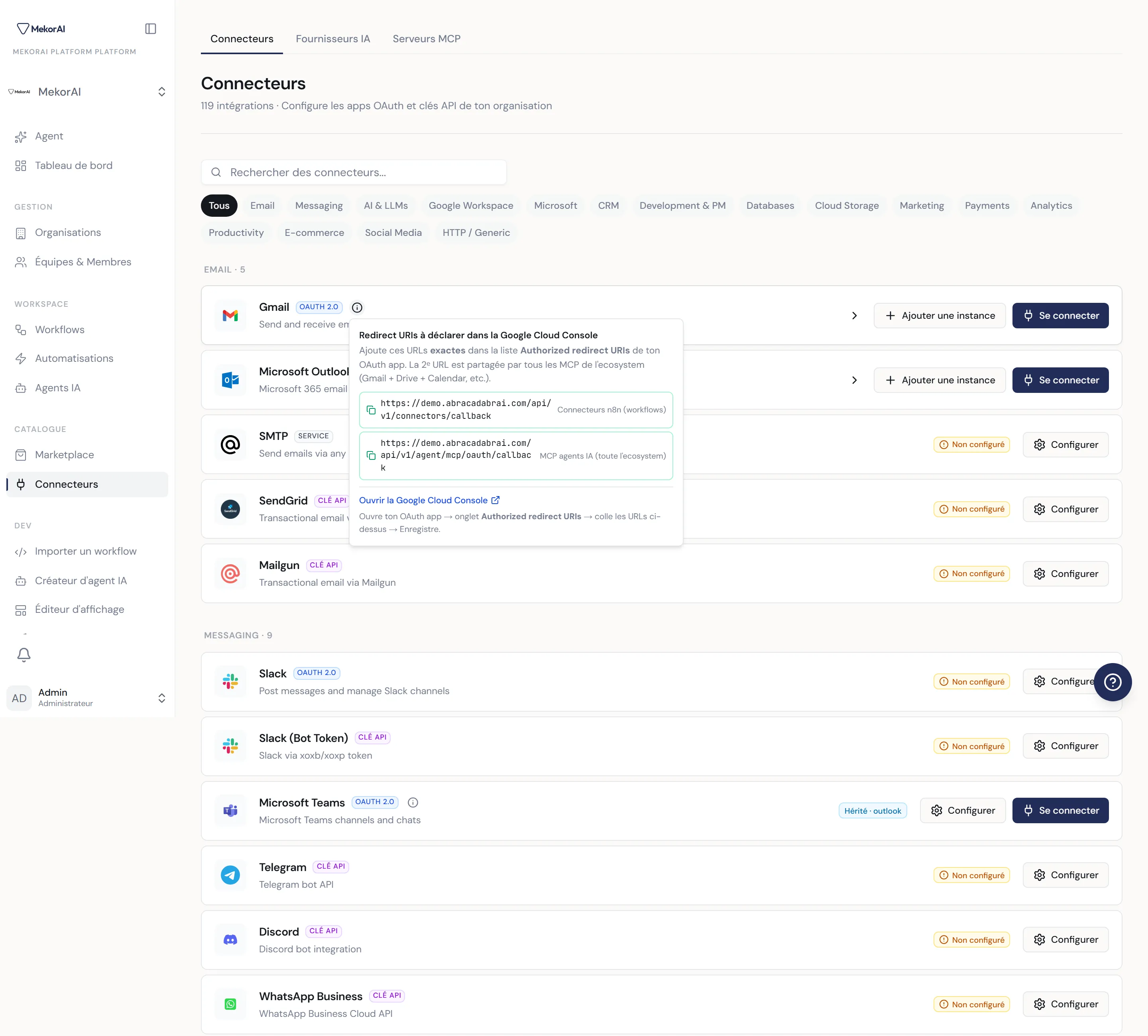
À montrer : la bulle ancrée sous le bouton « i », titrée « Redirect URIs à déclarer dans la Google Cloud Console », la liste des URLs avec leur bouton copier, et en bas le lien « Ouvrir la Google Cloud Console ».
① Titre — « Redirect URIs à déclarer dans la [console] ».
② Texte explicatif — invite à ajouter ces URLs exactes dans la liste « Authorized redirect URIs » de l’app OAuth. Pour les écosystèmes MCP, une phrase précise que la 2ᵉ URL est partagée par tous les MCP de la famille.
③ Lignes d’URL — comme à l’écran 7 : bouton copier, URL, étiquette d’usage.
④ Lien « Ouvrir la [console] » (icône lien externe) — ouvre directement la page de credentials du fournisseur dans un nouvel onglet.
⑤ Aide sous le lien — rappelle le parcours : ouvrir l’app → onglet « Authorized redirect URIs » → coller → enregistrer.
11. Le flux « Se connecter » (redirection de consentement)
Section intitulée « 11. Le flux « Se connecter » (redirection de consentement) »Quand un utilisateur clique sur Se connecter (écran 3, ⑪) pour un connecteur OAuth, Abra le redirige vers la page de consentement du fournisseur, puis le ramène sur la page Connecteurs avec un message de résultat.
① Page de consentement du fournisseur — écran hébergé par le service (Google, Microsoft…), qui liste les permissions (scopes) demandées et propose d’Autoriser ou de Refuser. Ces boutons appartiennent au fournisseur, pas à Abra.
② Toast « Connecté à [nom] » — au retour dans Abra, une notification verte confirme que votre compte est lié et que les workflows peuvent l’utiliser. La carte passe alors au badge Connecté.
③ Toast « Échec de la connexion » — en cas de refus ou d’erreur, une notification rouge affiche le motif renvoyé par le fournisseur.
Si vous cliquez sur Se connecter alors que l’organisation n’a rien configuré, un message « Fournisseur non configuré » vous invite à voir avec un administrateur.
12. Les confirmations de suppression
Section intitulée « 12. Les confirmations de suppression »Certaines actions destructrices demandent une confirmation via une petite fenêtre du navigateur avant d’être exécutées.
À montrer : la boîte de dialogue native du navigateur avec le message de confirmation et les boutons OK / Annuler.
① Confirmation de suppression d’instance — déclenchée par la corbeille du panneau d’instances (écran 4, ⑥). Le message précise que l’instance « [libellé] » sera retirée, ainsi que le credential du moteur associé, et que les workflows y faisant référence échoueront tant qu’un autre credential n’est pas choisi.
② Confirmation de retrait de configuration — déclenchée par le bouton « Retirer » du dialogue (écrans 5 et 8). Message plus court : « Retirer la configuration [nom] ? ».
③ Boutons OK / Annuler — ceux de la boîte native du navigateur. « OK » confirme la suppression ; « Annuler » abandonne. Un toast « Retiré » confirme ensuite l’opération.
La déconnexion d’un compte personnel (bouton Se déconnecter, écran 3, ⑫) ne passe pas par une confirmation : elle est immédiate.
Shot-list — captures à réaliser
Section intitulée « Shot-list — captures à réaliser »À produire dans cet ordre (une image par écran ci-dessus) :
- La barre d’onglets — Connecteurs / Fournisseurs IA / Serveurs MCP, onglet Connecteurs actif.
- La grille des connecteurs — en-tête + compteur, barre de recherche, pastilles de catégorie, groupes avec badges de statut.
- Une carte connecteur — de préférence deux lignes : un OAuth « Non configuré » (bouton Configurer) et un « Connecté » (bouton Se déconnecter) ; badges de méthode et de statut visibles.
- Le panneau d’instances déplié — deux instances avec libellé, identifiant masqué, date, boutons crayon et corbeille.
- Le dialogue Configurer — OAuth — vue deux colonnes : Client ID / Client Secret + éditeur de scopes à gauche, encadrés d’aide à droite.
- L’éditeur de scopes — catalogue déplié, cases à cocher, badges recommandé / large, champ d’ajout personnalisé.
- L’encadré redirect URIs — les deux états (bleu « à autoriser » et vert « à coller »), boutons copier visibles.
- Le dialogue Configurer — clé API — encadré « Clé API partagée », champ libellé, champ secret masqué.
- L’état « enregistré » du dialogue OAuth — encadré vert + unique bouton « Terminé ».
- La bulle info redirect URIs — ouverte depuis le bouton « i » d’une carte configurée, avec le lien « Ouvrir la console ».
- La redirection de consentement — l’écran d’autorisation du fournisseur, puis le toast de confirmation au retour.
- La confirmation de suppression — boîte native avec l’avertissement sur les credentials du moteur.
Récapitulatif : 12 écrans documentés, 74 contrôles listés (①→⑫ selon les écrans), couvrant chaque onglet, champ, bouton, bascule, badge de statut, menu et boîte de confirmation de l’interface Connecteurs.