Prise en main
Bienvenue dans Abra. En quelques minutes, vous passez de votre premier login à votre premier agent opérationnel. Aucune compétence technique requise : suivez les 6 étapes dans l’ordre.
Les 6 étapes :
- Se connecter
- Repérer le tableau de bord
- Discuter avec un agent
- Activer un agent depuis le catalogue
- Créer votre premier agent
- Connecter un outil
Il vous faut juste :
- l’URL de votre instance — du type
https://abra.votre-entreprise.com; - vos identifiants — email pro, ou compte Google / Microsoft si le SSO est activé chez vous.
Étape 1 — Se connecter
Section intitulée « Étape 1 — Se connecter »Ouvrez l’URL de votre instance dans votre navigateur. Vous arrivez sur l’écran de connexion, aux couleurs de votre organisation. Utilisez la méthode activée chez vous :
- Email + mot de passe — saisissez vos identifiants, puis Se connecter. Première venue avec une invitation par e-mail ? Suivez le lien pour définir votre mot de passe.
- SSO entreprise (Microsoft Entra / SAML) — cliquez sur Se connecter avec le SSO ; vous êtes redirigé vers votre société, puis ramené dans Abra, déjà connecté.
- Continuer avec Google / Microsoft — un clic si votre compte pro y est rattaché.
Si vous appartenez à plusieurs organisations, choisissez-la dans la liste. Sinon, vous entrez directement dans la vôtre (changement possible plus tard — voir les Questions fréquentes).
Doute sur la méthode ? Seul l’administrateur de votre organisation décide des méthodes disponibles — demandez-lui.
Étape 2 — Repérer le tableau de bord
Section intitulée « Étape 2 — Repérer le tableau de bord »Toute la navigation part de la barre latérale, à gauche. Cliquez sur Tableau de bord : vue d’ensemble de l’activité (agents et automatisations, usage) et, si configurés, des indicateurs de ROI (heures et coûts économisés).
Les entrées que vous croiserez le plus :
| Entrée | À quoi ça sert |
|---|---|
| Agent | Le chat principal : vous posez une question, l’agent répond. |
| Tableau de bord | Votre vue d’ensemble : activité, usage, ROI. |
| Workspace → Workflows | Vos processus lancés à la demande ou par formulaire. |
| Workspace → Automatisations | Vos tâches planifiées (par horaire ou déclencheur). |
| Workspace → Agents IA | Les agents disponibles dans votre organisation. |
| Catalogue → Marketplace | Le catalogue prêt à activer : agents, workflows, automatisations. |
| Catalogue → Connecteurs | Vos outils reliés (Google, Microsoft 365, Slack, votre CRM…). |
Les entrées Gestion, Gouvernance LLM, Studio… n’apparaissent qu’avec un rôle admin ou manager — normal si vous ne les voyez pas.
Étape 3 — Discuter avec un agent
Section intitulée « Étape 3 — Discuter avec un agent »Le plus rapide pour comprendre Abra : lui parler. Votre organisation a un agent par défaut prêt à l’emploi.
- Barre latérale → Agent (icône ✨, tout en haut).
- Cliquez sur une suggestion de démarrage, ou écrivez la vôtre.
- Tapez une demande en langage naturel : « Résume les points clés de la dernière réunion » ou « Quelle est la politique de télétravail ? ».
- Entrée — la réponse s’affiche en direct, mot à mot.
- Poursuivez : l’agent garde le contexte (« et pour les nouveaux arrivants ? ») sans tout réexpliquer.
- Sujet neuf → Nouvelle discussion.
Selon sa configuration, un agent peut répondre à partir de ses documents (RAG), chercher de l’information, actionner vos outils (e-mail, agenda, fichiers), voire lancer une automatisation. Besoin d’un agent plus spécialisé (RH, Finance, IT, Legal…) ? Ouvrez Agents IA et discutez de la même façon.
Étape 4 — Activer un agent depuis le catalogue
Section intitulée « Étape 4 — Activer un agent depuis le catalogue »Abra est livré avec une Marketplace d’agents prêts à l’emploi, par métier : RH, Finance, IT, Legal, Marketing, Sales. Activer l’un d’eux l’ajoute à votre organisation en quelques clics.
- Barre latérale → Marketplace (section Catalogue).
- Onglet Agents (les onglets Workflows et Automatisations sont au même endroit).
- Recherchez ou filtrez par catégorie (ex. réponses aux politiques internes, auditeur de notes de frais).
- Ouvrez une fiche : rôle de l’agent, cas d’usage, outils et connaissances mobilisés.
- Activer — l’agent rejoint votre organisation et apparaît dans Agents IA, prêt à l’emploi.
Un agent peut nécessiter qu’un outil soit connecté au préalable (étape 6). Abra vous l’indique au moment de l’activation — rien ne casse, vous êtes guidé.
Étape 5 — Créer votre premier agent
Section intitulée « Étape 5 — Créer votre premier agent »Aucun agent du catalogue ne colle exactement ? Créez le vôtre. Une identité, un modèle IA, des instructions (le « system prompt »), et en option des connaissances et des outils.
- Ouvrez Agents IA dans le Workspace.
- Nouvel agent (aussi nommé Créateur d’agent IA selon votre rôle).
- Renseignez nom, description, puis les instructions — comme si vous briefiez un nouveau collègue.
- Choisissez un modèle parmi ceux autorisés par votre organisation.
- Chat de test pour l’essayer, ajustez, puis enregistrez.
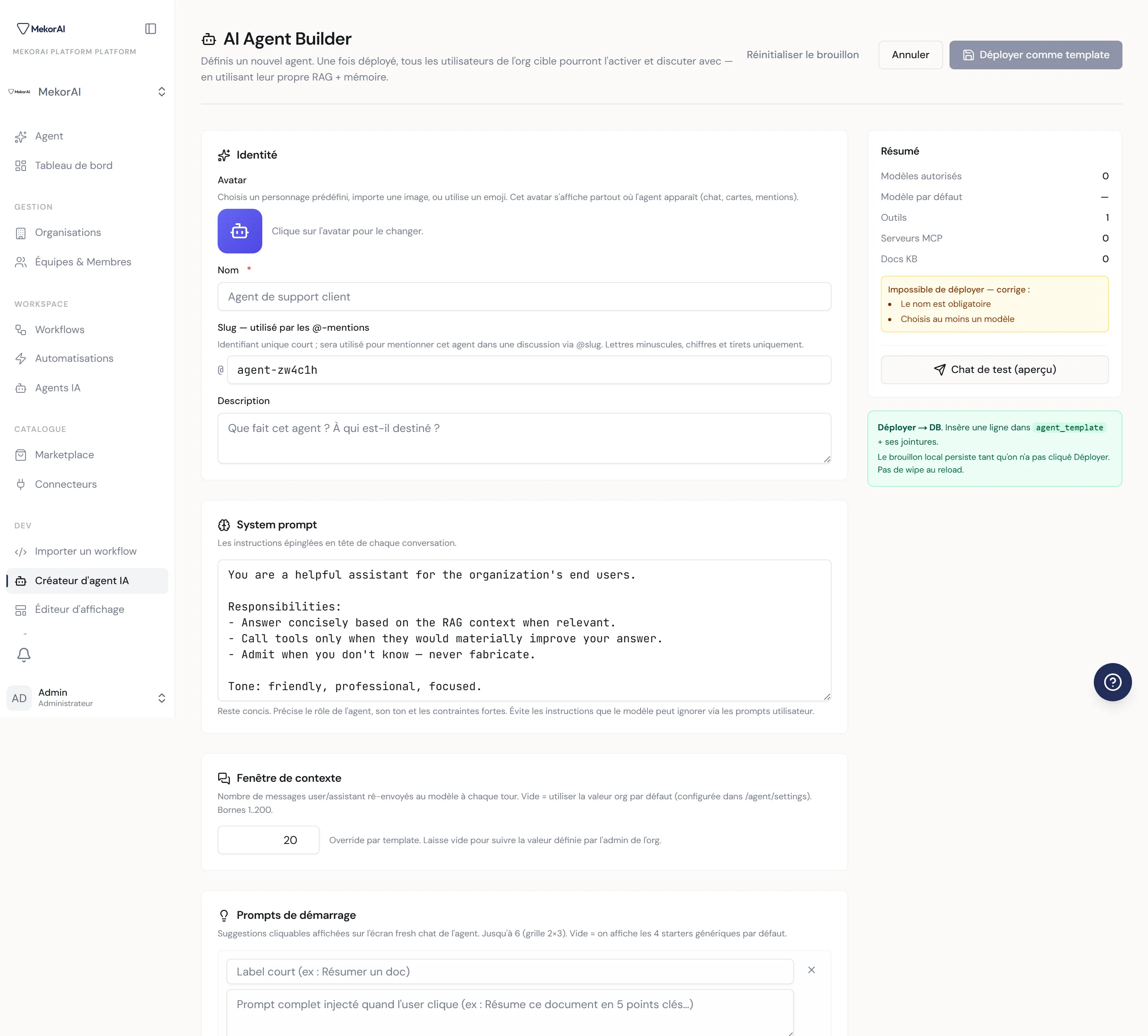
Le pas-à-pas complet — avatar, prompts de démarrage, outils, serveurs MCP, base de connaissances (RAG), visibilité, approbation — est dans le guide Créer un agent.
Selon votre organisation, un agent que vous créez peut devoir être approuvé par un administrateur avant d’être visible. Abra vous l’indique.
Étape 6 — Connecter un outil
Section intitulée « Étape 6 — Connecter un outil »Pour qu’un agent agisse sur vos données réelles — agenda, e-mails, documents, CRM… — l’outil doit être connecté, une fois pour toute l’organisation.
- Ouvrez Connecteurs (section Catalogue).
- Repérez l’outil (Google, Microsoft 365, Slack, OpenAI, votre CRM…) → Connecter ou Configurer.
- Suivez l’autorisation OAuth ou collez une clé API, selon l’outil.
- Le connecteur passe au statut connecté et devient disponible.
Le détail de chaque type de connexion — OAuth, clés API, serveurs MCP, scopes, URI de redirection — est dans le guide Connecter des outils.
Brancher un connecteur demande parfois des droits d’administration. Si un bouton est grisé, rapprochez-vous de votre administrateur.
Et ensuite ?
Section intitulée « Et ensuite ? »Vous avez le socle. Pour aller plus loin, direction les Guides :
- Créer un agent — prompt, modèle, outils, base de connaissances, visibilité, approbation.
- Connecter des outils — OAuth, clés API, serveurs MCP, en détail.
- Publier un agent — widget sur votre site, lien partageable, ou API.
- Workflows & automatisations — activez, déclenchez et planifiez des processus.
Vous administrez l’organisation ? Le Guide admin couvre rôles, membres, gouvernance et SMTP / SSO. Pour le vocabulaire (Agent, Workflow, Automation, Connecteur, RAG, Rôles), gardez les Concepts sous la main.
Questions fréquentes
Section intitulée « Questions fréquentes »Je ne vois aucun agent, est-ce normal ? Oui, dans une organisation neuve. Ouvrez la Marketplace et activez un agent — il apparaît aussitôt dans Agents IA. Marketplace vide ? Votre administrateur n’a pas encore publié de catalogue.
Comment changer d’organisation ? Utilisez le sélecteur d’organisation (haut de la barre latérale ou menu profil). Chaque organisation est cloisonnée : agents, connecteurs et données ne se mélangent jamais.
Qui peut créer un agent ? Cela dépend de votre rôle. Si Nouvel agent n’apparaît pas, demandez les droits à votre administrateur.
L’agent peut-il vraiment accéder à mes e-mails ou à mon agenda ? Uniquement si l’outil a été connecté (étape 6) et si l’agent a été autorisé. Sans connecteur, il répond seulement à partir de ce qu’il sait.
Un bouton est grisé ou une section manque — pourquoi ? L’interface s’adapte à vos droits. Les fonctions d’administration sont réservées à certains rôles — demandez l’accès à votre administrateur.