Workflows & automatisations
Un workflow enchaîne des tâches — traiter une facture, enrichir un lead, générer un rapport, publier un post — et vous en présente le résultat directement dans Abra, mis en page proprement. Ce guide raconte toute l’histoire : la différence entre un workflow, une automatisation et un agent ; comment activer un modèle depuis le catalogue ; comment le lancer et lire son résultat ; comment le transformer en automatisation qui tourne toute seule ; où retrouver l’historique ; et comment un agent peut déclencher un workflow au fil d’une conversation.
Vous n’avez rien à installer ni à coder. Abra pose une interface simple par-dessus un moteur d’automatisation éprouvé : vous ne voyez que des boutons, des formulaires et des résultats lisibles. Le travail technique — connecter les briques, écrire la logique — a été fait en amont par vos développeurs (voir la dernière section). Vous, vous utilisez.
Vue d’ensemble : workflow, automatisation, agent
Section intitulée « Vue d’ensemble : workflow, automatisation, agent »Abra manipule trois façons de faire travailler la machine pour vous. Elles partagent la même mécanique en coulisses — c’est le déclencheur qui les distingue.
- Workflow — je le lance quand je veux. Vous cliquez Lancer, un traitement s’exécute, un résultat s’affiche. Avec ou sans formulaire de saisie. Idéal pour une tâche ponctuelle, à la demande : « génère-moi le rapport commercial de la semaine ».
- Automatisation — ça tourne tout seul. Le même type de traitement, mais déclenché sans vous : selon un planning (cron : chaque lundi à 8 h, le 1ᵉʳ du mois…) ou sur événement (un nouvel e-mail arrive, une ligne est ajoutée à un tableur, un autre outil appelle Abra). Vous ne faites que l’allumer.
- Agent IA — je discute avec lui. Un assistant conversationnel : on lui parle, il répond, il peut actionner des outils — et notamment déclencher un de vos workflows au milieu de la conversation. Les agents ont leur propre guide, Créer un agent, mais ils partagent la même mécanique d’activation et de connecteurs.
En un coup d’œil
Section intitulée « En un coup d’œil »| Critère | Workflow | Automatisation | Agent IA |
|---|---|---|---|
| Se déclenche… | à la demande, quand vous cliquez Lancer | tout seul : planning (cron) ou événement | en conversation, quand vous lui parlez |
| Le contrôle | un bouton Lancer | un interrupteur marche / arrêt | une fenêtre de discussion |
| Saisie | un formulaire, parfois | définie dans le déclencheur | vos messages |
| Résultat | affiché après le clic | consultable dans l’historique | dans le fil de la conversation |
| Bon pour… | « fais-le maintenant » | « fais-le à ma place, en continu » | « aide-moi, échange avec moi » |
Le même besoin peut vivre dans les trois modes. Un rapport que vous lancez à la main aujourd’hui (workflow) peut devenir un envoi automatique chaque lundi (automatisation), et rester accessible via une phrase adressée à votre assistant (agent). Choisissez selon qui appuie sur le bouton : vous, l’horloge, ou une conversation.
Le catalogue et « Mes workflows »
Section intitulée « Le catalogue et « Mes workflows » »Le catalogue, ce sont les workflows & automatisations déjà développés pour votre organisation et assignés à vos équipes : ils apparaissent chez les utilisateurs concernés, à chacun de les activer ou non. D’où viennent-ils ? Du développement de ces workflows & automatisations, réalisé par l’équipe Abra et ses experts — ou par votre propre équipe, après une formation courte (voir la dernière section).
Les pages Workflows et Automatisations s’organisent chacune en deux onglets :
- Catalogue — les workflows & automatisations mis à votre disposition, que vous n’avez pas encore activés. Des recettes prêtes à l’emploi, développées et validées en amont, puis assignées à vos équipes.
- Mes workflows / Mes automatisations — ceux que vous avez activés et que vous pouvez réellement utiliser.
Vous pouvez filtrer par équipe et rechercher par nom. Un cas d’usage n’apparaît dans votre catalogue que s’il a été assigné à l’une de vos équipes : c’est ainsi que l’organisation décide qui voit quoi. Un même cas d’usage peut être poussé à une équipe entière, mais l’activation reste au choix de chaque utilisateur concerné.
Une fois activé, il bascule du Catalogue vers votre onglet personnel. Un rappel discret vous y renvoie — « Vous en avez activé 3 — retrouvez-les dans Mes workflows ».
À ne pas confondre avec le Marketplace — la vitrine transversale à venir (seconde phase). Ici, il s’agit de votre catalogue d’organisation.
Activer un workflow depuis un modèle
Section intitulée « Activer un workflow depuis un modèle »Activer, c’est initialiser le workflow pour vous — vous en obtenez votre propre copie, isolée de celle des autres : vos exécutions, votre historique, vos connecteurs. Deux cas de figure :
- Générique — aucun compte personnel requis (par exemple un digest quotidien de l’actualité métier). Le workflow peut être déployé tel quel pour toute une équipe ; il vous suffit de l’activer.
- Personnalisé — vous connectez votre propre compte (par exemple un analyseur Gmail), et le workflow tourne alors sur vos données. C’est l’étape des connecteurs, ci-dessous.
Depuis l’onglet Catalogue, ouvrez un modèle qui vous intéresse et cliquez Activer. Une fenêtre s’ouvre pour régler ce point : les connecteurs.
La résolution des connecteurs
Section intitulée « La résolution des connecteurs »Un workflow a presque toujours besoin d’accéder à des outils — votre compte Google, Microsoft 365, votre CRM, une base de données. Au moment de l’activation, Abra relie automatiquement chacun de ces besoins à l’un de vos accès déjà connectés :
- Si vous n’avez qu’un seul compte relié pour un service donné, Abra le choisit tout seul — vous n’avez rien à faire.
- Si vous en avez plusieurs (par exemple deux boîtes Slack), un sélecteur vous laisse désigner lequel utiliser pour ce workflow.
- Si un accès requis manque encore, Abra vous le signale par un message clair et vous propose de le connecter d’abord (bouton « + Connecter »), sans quitter la fenêtre.

À l’activation, Abra relie chaque outil dont le workflow a besoin à l’un de vos comptes connectés.
Une fois les accès en place, cliquez Activer : le workflow apparaît dans Mes workflows, prêt à tourner. Si un connecteur manquait, reliez-le d’abord (voir Connecter des outils) puis réessayez.
Déjà activé ? Le bouton du modèle devient un Ouvrir au lieu d’Activer — inutile de l’activer deux fois. Vous retrouvez toujours votre copie dans Mes workflows.
Lancer un workflow et lire son résultat
Section intitulée « Lancer un workflow et lire son résultat »Dans Mes workflows, deux façons de déclencher un traitement :
- Bouton Lancer — sur la ligne du workflow (il apparaît au survol), pour les workflows qui n’attendent aucune saisie. Un clic, et c’est parti.
- Ouvrir le workflow → onglet Formulaire — si le workflow a besoin d’informations (une période, un fichier, un nom de client, un montant…), remplissez le formulaire puis cliquez Lancer.
Pendant le traitement, le bouton passe en « En cours… ». Quelques secondes plus tard — le temps dépend de la tâche — le résultat s’affiche dans la page.
Un résultat riche, pas juste du texte
Section intitulée « Un résultat riche, pas juste du texte »C’est ici qu’Abra se distingue d’un simple outil d’automatisation : le résultat ne s’affiche pas en bloc de texte brut ni en données techniques. Le workflow décrit lui-même la façon dont son résultat doit être présenté, et Abra le rend sous forme de composants soignés :
- tableaux lisibles (montants, statuts, barres de progression…) ;
- indicateurs clés (grands chiffres, évolution, mini-tendances) ;
- fiches contact / lead avec score et boutons d’action ;
- alertes et messages de statut (succès, avertissement, erreur) ;
- listes, texte formaté (titres, listes à puces, gras) ;
- images, vidéos, liens avec aperçu, documents et présentations à télécharger ;
- des rendus métier prêts à l’emploi : post LinkedIn ou réseaux sociaux mis en page, brouillon de facture à partir d’un devis, veille d’actualité, enrichissement d’entreprise… le workflow choisit le format adapté à ce qu’il produit.
Vous lisez donc un rapport, pas une réponse de machine. Et comme la mise en page est décidée par le workflow lui-même, deux workflows différents produisent naturellement deux présentations différentes, chacune adaptée à son sujet.
Automatiser : donner un déclencheur
Section intitulée « Automatiser : donner un déclencheur »Une automatisation est un workflow qui n’attend pas votre clic. Sur la page Automatisations, chaque ligne porte non pas un bouton Lancer, mais un interrupteur :
- gris / éteint = en pause, rien ne se passe ;
- vert / allumé = active, elle tourne selon son déclencheur.
Cliquez l’interrupteur pour l’allumer ou l’éteindre — c’est tout ce que vous avez à faire. Le déclencheur, lui, est défini dans le modèle :
- une planification (cron) — tous les matins, chaque lundi, le 1ᵉʳ du mois… ;
- un événement — un nouvel e-mail, une nouvelle ligne dans un tableur, un appel entrant depuis un autre outil.
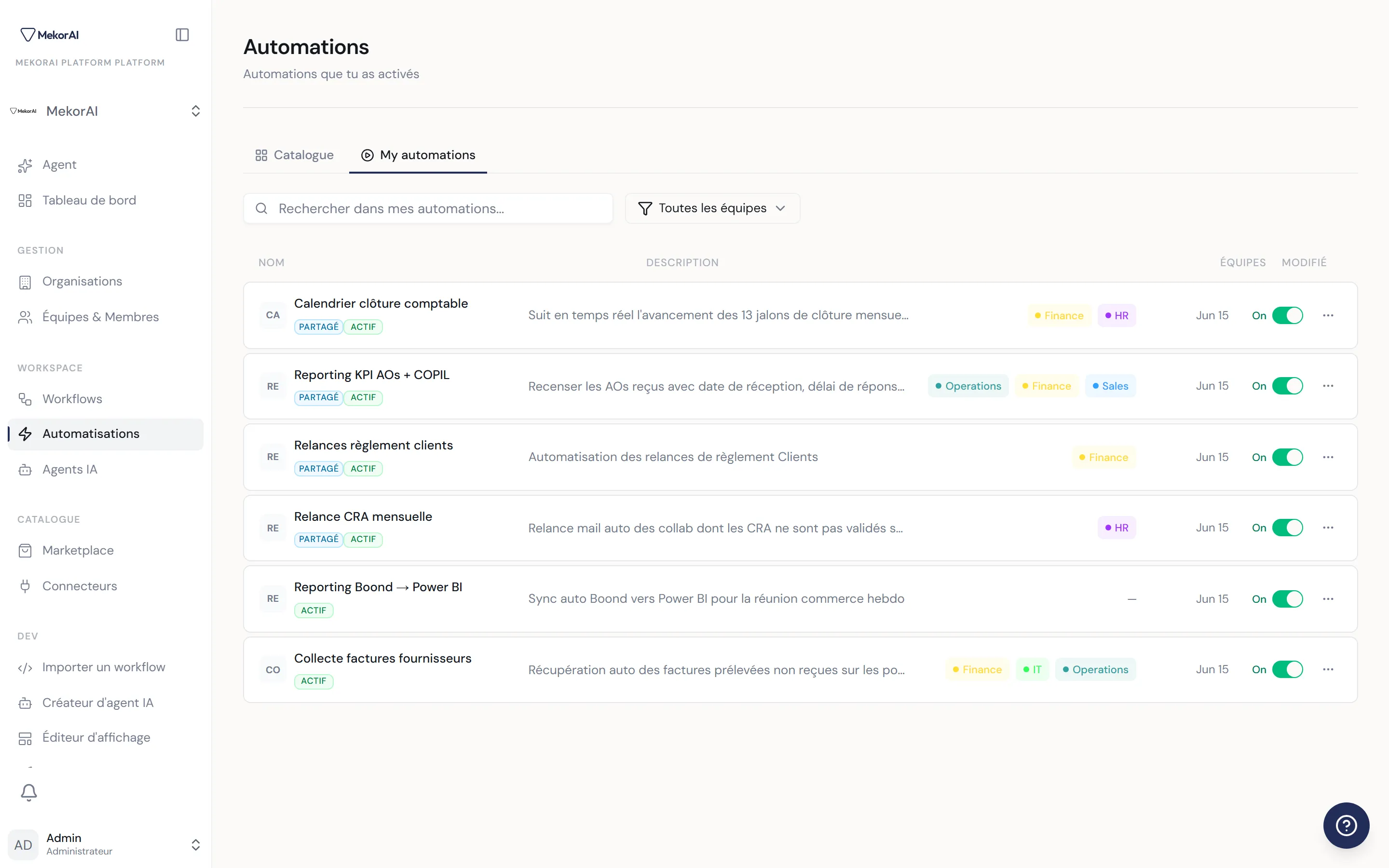
Sur une automatisation, un simple interrupteur remplace le bouton Lancer : allumez-la, elle s’occupe du reste selon son planning ou son déclencheur.
À la différence d’un workflow manuel, une automatisation n’a pas d’onglet Formulaire : elle s’ouvre directement sur son Historique, où vous suivez ses passages successifs — dernière exécution, prochaine exécution prévue, taux de succès — et vérifiez qu’elle tourne bien. Beaucoup d’automatisations offrent aussi un bouton Lancer maintenant pour forcer un passage immédiat, par exemple pour tester après l’avoir allumée.
Un workflow aujourd’hui, une automatisation demain. Un même besoin peut basculer de l’un à l’autre : ce que vous déclenchez à la main cette semaine, votre organisation peut le proposer en version planifiée la suivante. Les deux cohabitent sans conflit.
L’historique des exécutions
Section intitulée « L’historique des exécutions »Chaque exécution — que vous l’ayez lancée à la main, qu’elle vienne d’un planning ou qu’un agent l’ait déclenchée — est enregistrée. Ouvrez un workflow puis l’onglet Historique pour retrouver la liste des passages. La vue est en deux temps : la liste à gauche, le détail du passage sélectionné à droite.
Pour chaque exécution, vous voyez :
- la date de lancement et la durée ;
- le statut — Réussi, En cours, ou Erreur — avec une pastille de couleur ;
- les données d’entrée (ce que vous aviez saisi dans le formulaire) ;
- le résultat produit, avec exactement le même affichage riche que ci-dessus (tableaux, indicateurs, fiches…).
L’historique est conservé dans la durée, y compris pour les exécutions automatiques que vous n’avez pas suivies en direct. Vous pouvez le rafraîchir, charger les passages plus anciens, et supprimer une exécution devenue inutile (une confirmation vous est demandée).
Résultats volumineux. Si un résultat est très gros, Abra en garde un extrait représentatif et signale par un badge « tronqué » que l’affichage a été raccourci. Vos données ne sont pas perdues — seule la vue est allégée pour rester rapide à charger.
Déclencher un workflow depuis un agent
Section intitulée « Déclencher un workflow depuis un agent »Vos agents IA et vos workflows vivent dans le même espace et collaborent. Le lien le plus utile : un agent peut déclencher un workflow comme s’il s’agissait d’un de ses outils.
Concrètement, lors de la création d’un agent, on lui donne accès à un ou plusieurs workflows. Ensuite, en conversation, quand la demande le justifie, l’agent lance le workflow tout seul, récupère son résultat et le réintègre dans la discussion — sans que l’utilisateur ait à quitter le chat ni à savoir qu’un workflow tourne en coulisses. Quelques exemples :
- un assistant commercial à qui vous donnez un nom d’entreprise déclenche le workflow d’enrichissement de lead et vous répond avec la fiche complète (site, contacts, score) ;
- un assistant support lance un workflow de création de ticket, puis confirme le numéro directement dans le chat ;
- un assistant finance transforme un devis en brouillon de facture à la demande, et affiche le récapitulatif dans la conversation.
Ce câblage se configure au moment de la création de l’agent — voir Créer un agent. Chaque exécution déclenchée par un agent apparaît, comme les autres, dans l’historique du workflow.
D’où viennent les workflows ? (côté développeur)
Section intitulée « D’où viennent les workflows ? (côté développeur) »Les modèles que vous activez ne sortent pas de nulle part : ils sont conçus en amont, puis promus jusqu’à votre catalogue. Vous n’avez pas à le faire vous-même, mais comprendre le chemin aide à savoir à qui s’adresser.
- Conception. Un développeur construit la logique du workflow dans un espace de développement dédié (l’atelier technique, hors de votre vue). Il branche les étapes, teste, ajuste — jusqu’à ce que le workflow produise le bon résultat, et le renvoie à Abra dans un format d’affichage riche.
- Demande de promotion. Une fois au point, le développeur soumet le workflow pour qu’il devienne un modèle partageable.
- Validation par un administrateur. Un administrateur de l’organisation relit la demande et l’approuve (ou la refuse). C’est le point de contrôle qui garantit qu’un modèle diffusé est propre et maîtrisé.
- Publication au catalogue. Une fois approuvé, le workflow devient un modèle ; l’organisation l’assigne aux équipes concernées. Il apparaît alors dans votre catalogue, prêt à activer.
Ce que ça change pour vous. Un workflow qui vous manque, un résultat à ajuster, un nouveau cas d’usage : ce ne sont pas des réglages à faire depuis votre écran, mais une demande à adresser à l’équipe qui prépare vos modèles (vos développeurs ou administrateurs). De votre côté, tout se résume à trois gestes : activer, lancer, lire le résultat.
En résumé
Section intitulée « En résumé »- Workflow = à la demande (bouton Lancer, avec ou sans formulaire) ; automatisation = tout seul (interrupteur + planning ou événement) ; agent = en conversation.
- On active un modèle depuis le Catalogue ; il passe alors dans Mes workflows / Mes automatisations, avec sa propre copie et ses connecteurs reliés à l’activation.
- Le résultat s’affiche en composants riches (tableaux, indicateurs, fiches, alertes…), pas en texte brut, parce que le workflow décrit lui-même sa mise en page.
- L’historique garde la trace de chaque exécution — statut, entrées, durée, résultat — y compris pour les passages automatiques.
- Un agent peut déclencher un workflow comme outil et vous en rendre le résultat dans la conversation.
- Les workflows sont conçus par vos développeurs puis promus au catalogue après validation ; vous, vous les utilisez.
Questions fréquentes
Section intitulée « Questions fréquentes »Quelle est la différence entre un workflow et une automatisation ? C’est le déclencheur. Un workflow se lance quand vous cliquez Lancer (à la demande) ; une automatisation se déclenche toute seule, selon un planning (cron) ou un événement, une fois que vous l’avez allumée avec son interrupteur. En coulisses, c’est la même mécanique.
Pourquoi mon workflow me demande-t-il de connecter un outil à l’activation ? Parce qu’il a besoin d’accéder à un service (votre Google, un CRM, une base de données…). Au moment de l’activation, Abra relie automatiquement chaque besoin à l’un de vos comptes connectés ; s’il en manque un, il vous invite à le connecter d’abord. Une fois l’accès en place, réessayez — voir Connecter des outils.
Une exécution a échoué (statut « Erreur »), que faire ? Ouvrez l’Historique et le passage concerné : les données d’entrée et le message d’erreur vous aident à comprendre. La cause la plus fréquente est un connecteur manquant ou déconnecté — reliez à nouveau l’outil, puis relancez depuis Mes workflows. Si l’erreur persiste, signalez-la à l’équipe qui a préparé le modèle.
Puis-je modifier ce que fait un workflow ? Vous pouvez modifier ce que vous lui donnez (le formulaire à chaque lancement) et choisir vos connecteurs à l’activation. En revanche, la logique du workflow est définie dans le modèle par vos développeurs : pour la faire évoluer, adressez une demande à l’équipe qui prépare vos modèles plutôt que de chercher un réglage sur votre écran.
Mon résultat affiche un badge « tronqué » — ai-je perdu des données ? Non. Quand un résultat est très volumineux, Abra n’en affiche qu’un extrait représentatif pour garder la page rapide, et le signale par ce badge. Les données complètes existent toujours ; seule la vue est allégée.
Combien de temps l’historique est-il conservé ? Abra conserve l’historique dans la durée, y compris pour les exécutions automatiques que vous n’avez pas suivies en direct. Vous pouvez y revenir plus tard, recharger les passages plus anciens, et supprimer manuellement une exécution devenue inutile.
Un collègue voit-il mes exécutions ? Non. Quand vous activez un modèle, Abra vous crée votre copie personnelle : vos lancements, votre historique et vos connecteurs vous sont propres et restent isolés de ceux des autres membres.
Comment un agent peut-il lancer un workflow à ma place ? On donne à l’agent accès au workflow lors de sa création. Ensuite, en conversation, l’agent le déclenche quand la demande le justifie et vous rend le résultat dans le chat. Le passage apparaît normalement dans l’Historique du workflow — voir Créer un agent.
Et ensuite ?
Section intitulée « Et ensuite ? »- Connecter des outils — reliez les services dont vos workflows ont besoin (Gmail, Slack, CRM, base de données…) avant de les activer.
- Créer un agent — donnez à un assistant conversationnel l’accès à vos workflows pour qu’il les déclenche en discutant.