Équipes & membres — l'interface
La page Équipes et membres est le poste de commande des personnes dans votre organisation. On y fait quatre choses :
- Inviter de nouvelles personnes (par email, ou en les prenant directement dans l’annuaire Microsoft Entra ID).
- Organiser les gens en équipes (commercial, support, finance…).
- Attribuer les rôles (membre, développeur, manager, admin) qui décident de ce que chacun peut faire.
- Suivre le budget IA de l’organisation.
L’accès à cette page dépend de votre rôle : les administrateurs voient tout, les managers gèrent les équipes et les membres, et les autres n’y accèdent pas. Ce document parcourt tous les écrans dans l’ordre, et détaille chaque contrôle visible.
Note utile : dans Abra, l’accès d’une personne aux agents, workflows et connecteurs découle de son rôle et de ses équipes. On ne rattache donc pas un agent ou un workflow « à une équipe » depuis cette page : on place la personne dans la bonne équipe ici, et les droits suivent. Le détail des accès d’un agent se règle sur l’écran de cet agent.
1. La page « Équipes et membres » — vue d’ensemble
Section intitulée « 1. La page « Équipes et membres » — vue d’ensemble »En arrivant, vous voyez un en-tête avec le titre et les boutons d’action, puis (plus bas) les filtres d’équipe et la liste des membres.
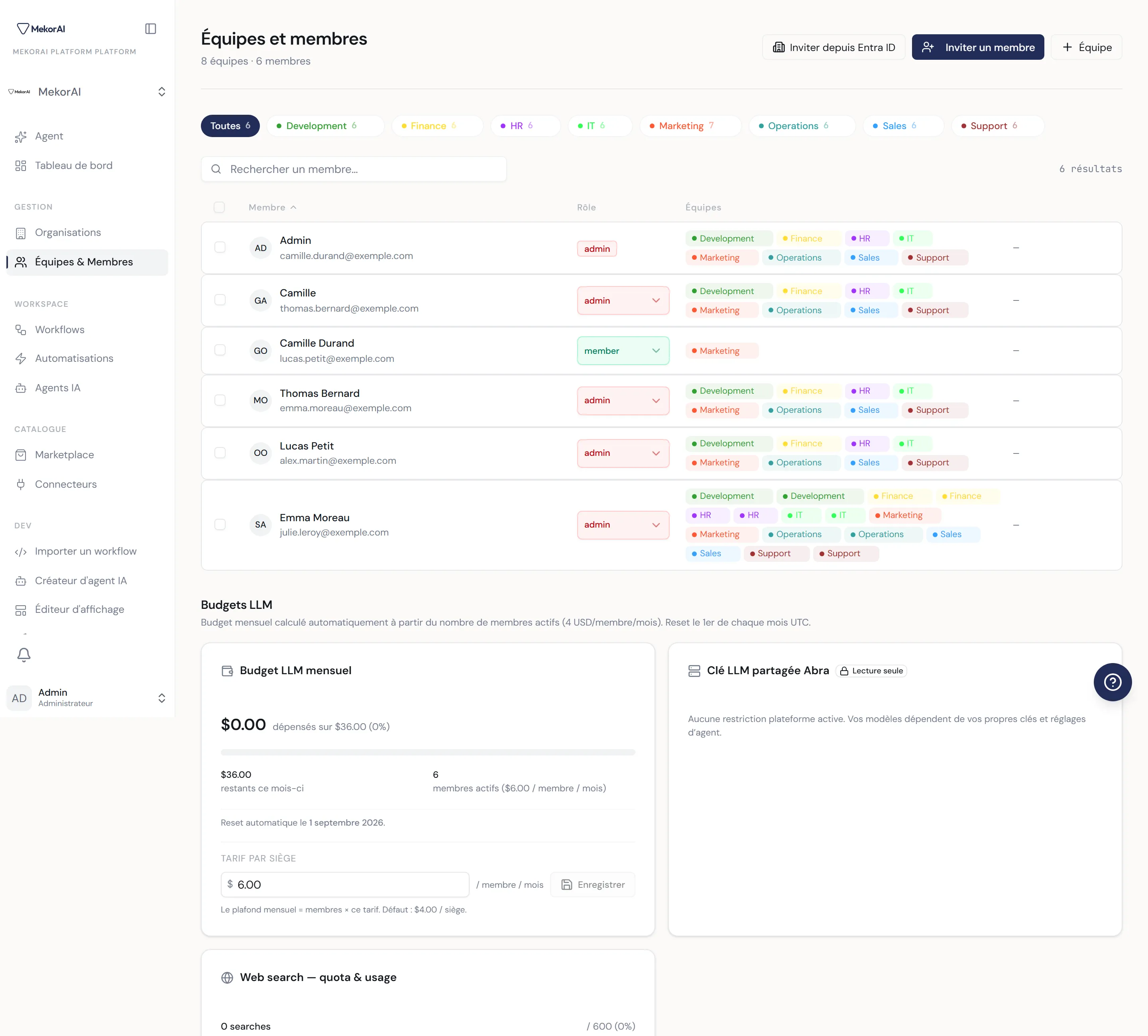
À montrer : le titre à gauche, le sous-titre « X équipes · Y membres », et à droite les boutons « Inviter depuis Entra ID », « Inviter un membre » et « + Équipe ».
① Titre « Équipes et membres » — simple en-tête de page.
② Sous-titre / compteurs — rappelle le nombre d’équipes et de membres de l’organisation (ex. « 6 équipes · 42 membres »). Informatif.
③ Bouton « Inviter depuis Entra ID » (icône immeuble) — administrateurs uniquement. Ouvre l’annuaire Microsoft Entra pour inviter des collègues sans retaper leur adresse (voir écran 9).
④ Bouton « Inviter un membre » (icône personne +) — administrateurs uniquement. Ouvre le formulaire d’invitation par email (voir écran 6).
⑤ Bouton « + Équipe » — administrateurs et managers. Ouvre le dialogue de création d’une nouvelle équipe (voir écran 5).
⑥ Bandeau d’erreur — s’affiche en rouge en haut si la liste n’a pas pu se charger. Il contient un bouton « Réessayer » (icône rafraîchir) qui relance le chargement.
Un manager ne voit pas les boutons ③ et ④ (réservés aux admins) mais conserve le bouton « + Équipe ». Une personne sans droit de gestion voit la page en lecture seule, sans aucun de ces boutons.
2. Les pastilles d’équipe (filtres)
Section intitulée « 2. Les pastilles d’équipe (filtres) »Sous l’en-tête, une rangée de pastilles colorées permet de filtrer la liste des membres par équipe.

À montrer : la pastille « Toutes » en surbrillance (fond foncé) suivie de plusieurs pastilles d’équipe colorées, l’une survolée laissant apparaître sa petite croix de suppression.
① Pastille « Toutes » — première pastille, active par défaut. Affiche tous les membres. Son compteur indique le nombre total de membres.
② Pastilles d’équipe — une par équipe, avec une pastille de couleur, le nom de l’équipe et un compteur de membres. Cliquer dessus filtre la liste sur cette seule équipe ; cliquer de nouveau enlève le filtre. La pastille active prend la couleur de l’équipe.
③ Bouton ✕ (Supprimer l’équipe) — apparaît au survol d’une pastille, pour les admins et managers seulement. Ouvre la confirmation de suppression de l’équipe (voir écran 14). Purement destructif, il n’enlève pas les personnes de l’organisation, seulement l’équipe elle-même.
3. Recherche, sélection multiple et compteur
Section intitulée « 3. Recherche, sélection multiple et compteur »Juste au-dessus de la liste, une barre permet de chercher un membre, d’agir en lot, et de voir combien de résultats correspondent.
① Champ de recherche — icône loupe, invite « Rechercher un membre… ». Filtre la liste en temps réel sur le nom et l’adresse email.
② Mention « N sélectionné(s) » — n’apparaît (pour les admins/managers) que si au moins un membre est coché via les cases de la liste. Rappelle combien de personnes sont sélectionnées.
③ Bouton « Ajouter à une équipe » — apparaît en même temps que ②. Ouvre le dialogue qui ajoute d’un coup toutes les personnes cochées à une équipe (voir écran 8).
④ Compteur de résultats — à droite, « N résultats », reflète le nombre de membres visibles après recherche et filtre d’équipe.
4. La liste des membres (une ligne)
Section intitulée « 4. La liste des membres (une ligne) »Le cœur de la page. Chaque membre occupe une ligne. Pour les admins et managers, chaque ligne est actionnable ; pour les autres, elle est en lecture seule.

À montrer : la ligne d’en-tête (cases + colonnes triables), puis des lignes de membres avec un sélecteur de rôle rouge « admin », d’autres verts « member », des puces d’équipe colorées, et le petit « + » d’ajout d’équipe qui apparaît au survol.
① Case « Tout sélectionner » (en-tête) — coche ou décoche tous les membres visibles d’un coup. Admins/managers uniquement.
② En-têtes de colonnes triables — « Membre », « Rôle » et « Équipes » sont cliquables : un clic trie la liste, un second inverse le sens (une flèche ▲/▼ indique la colonne et le sens de tri actifs).
③ Case à cocher de ligne — sélectionne ce membre pour une action en lot (voir écran 3). Admins/managers uniquement.
④ Identité du membre — avatar (ou initiales), nom en gras et adresse email en dessous. Non cliquable.
⑤ Sélecteur de rôle — petite étiquette colorée qui affiche le rôle courant et permet de le changer : Membre (vert), Développeur (bleu), Manager / Super manager (ambre), Admin (rouge). C’est ici qu’on promeut quelqu’un manager : il suffit de choisir « manager ». Un admin peut attribuer tous les rôles ; un manager est limité à « manager » et « member » et ne peut pas modifier un admin. Votre propre ligne est verrouillée (on ne change pas son propre rôle). Quand le contrôle est verrouillé, le rôle s’affiche en simple étiquette non cliquable.
⑥ Puces d’équipe — la liste des équipes du membre, chacune sous forme de puce colorée. Au survol d’une puce, un ✕ permet de retirer la personne de cette équipe (confirmation, voir écran 14). Admins/managers uniquement.
⑦ Bouton « + » (Assigner à une équipe) — petit bouton en pointillés au bout des puces, visible au survol de la ligne. Ouvre un petit menu.
⑧ Menu « Assigner à une équipe » — liste les équipes dont le membre ne fait pas encore partie ; cliquer sur l’une d’elles l’y ajoute immédiatement. Si la personne est déjà partout, le menu affiche « Dans toutes les équipes ».
⑨ Bouton d’actions « … » — trois points au bout de la ligne (au survol), admins/managers uniquement. Ouvre le menu d’actions.
⑩ « Retirer de l’organisation » (icône corbeille, rouge) — seule entrée du menu ⑨. Ouvre la confirmation qui retire complètement la personne de l’organisation (voir écran 14). Désactivé sur votre propre ligne.
La colonne de date à droite affiche un tiret « — » tant qu’aucune dernière activité n’est enregistrée : c’est normal, ce n’est pas un bouton.
5. Le dialogue « Créer une équipe »
Section intitulée « 5. Le dialogue « Créer une équipe » »Déclenché par le bouton « + Équipe » (écran 1, ⑤). Il crée une équipe vide ; on y ajoute des membres ensuite.
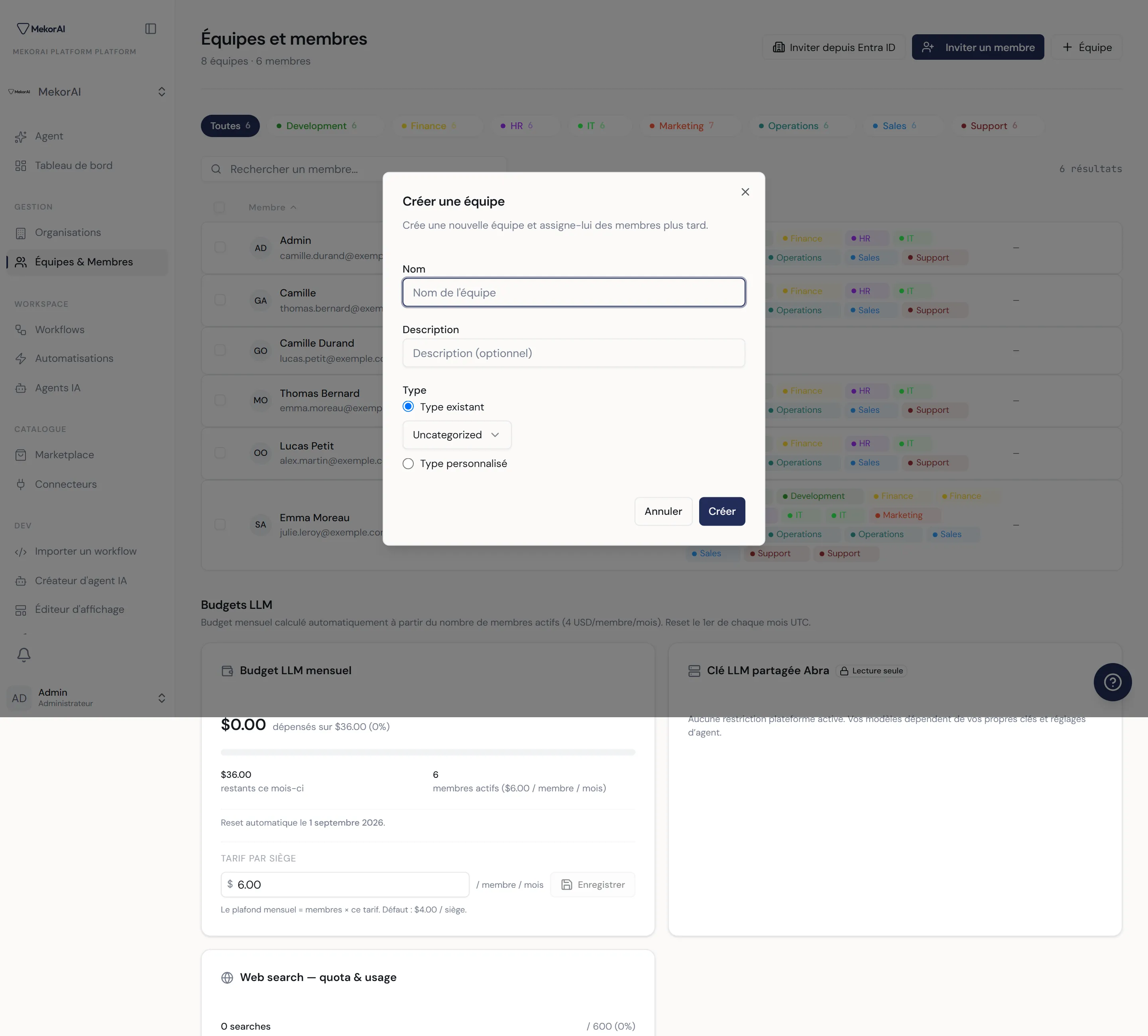
À montrer : le dialogue ouvert avec le champ Nom rempli, le champ Description, les deux boutons radio de type et la liste déroulante de catégorie, puis le pied Annuler / Créer.
① Titre et description — « Créer une équipe » et une phrase d’aide.
② Champ « Nom » — obligatoire, le nom de l’équipe (ex. « Équipe commerciale »). La création est bloquée si ce champ est vide.
③ Champ « Description » — facultatif, une phrase pour situer l’équipe.
④ Choix « Type existant » — bouton radio (coché par défaut) qui affiche une liste déroulante de catégories prêtes à l’emploi (Commercial, Support, Finance, etc.). La catégorie donne à l’équipe sa couleur et son icône.
⑤ Choix « Type personnalisé » — bouton radio qui remplace la liste par un champ libre pour nommer votre propre type. Obligatoire si cette option est cochée.
⑥ Bouton « Annuler » — ferme le dialogue sans rien créer.
⑦ Bouton « Créer » — enregistre l’équipe. Une notification « Équipe créée » confirme, et la nouvelle pastille apparaît dans les filtres.
6. Le dialogue « Inviter un membre »
Section intitulée « 6. Le dialogue « Inviter un membre » »Déclenché par « Inviter un membre » (écran 1, ④). Envoie une invitation par email et, en option, place d’emblée la personne dans une ou plusieurs équipes.
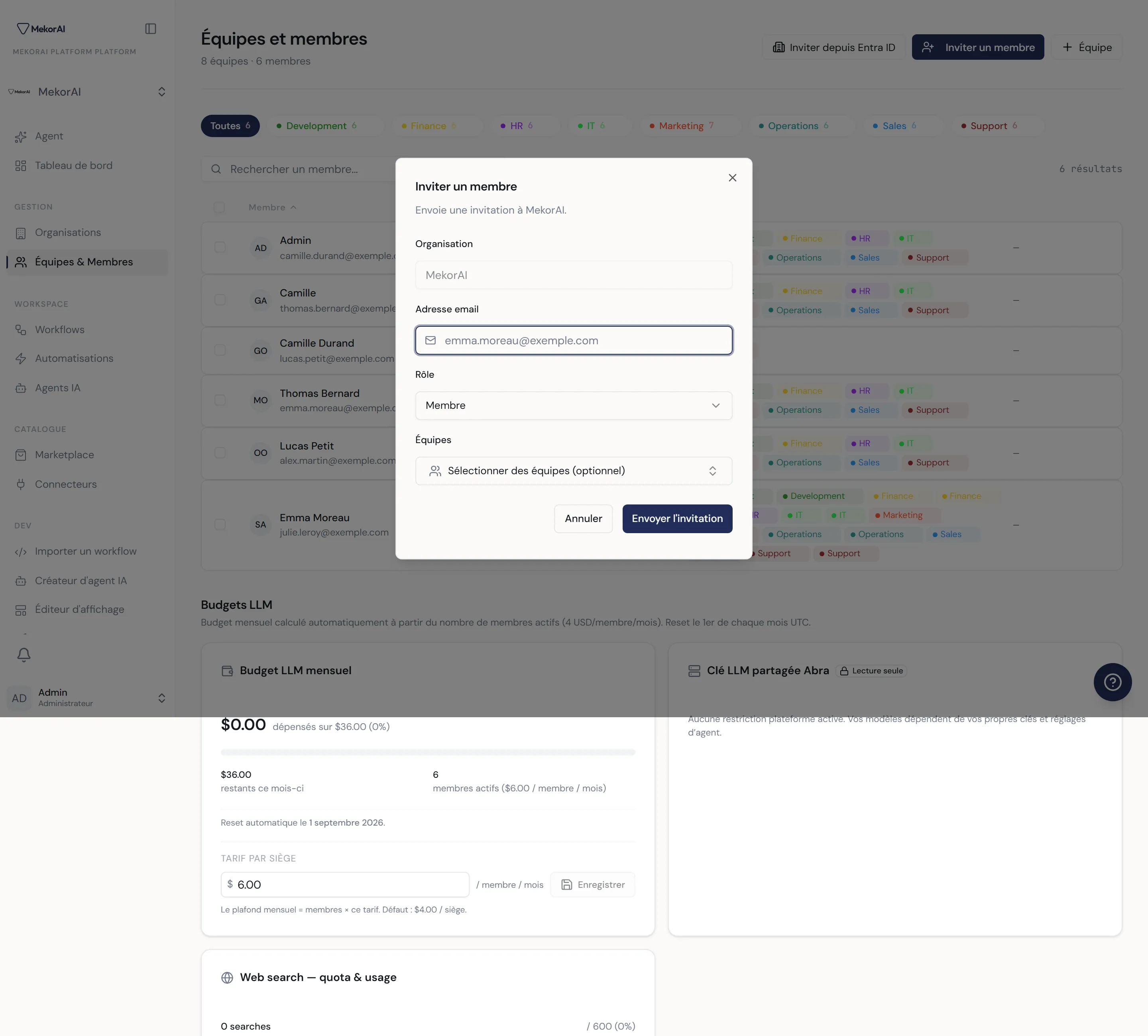
À montrer : le dialogue avec le champ Organisation désactivé, le champ email (icône enveloppe), la liste déroulante de rôle, le sélecteur d’équipes, et le pied Annuler / Envoyer l’invitation.
① Champ « Organisation » — grisé (non modifiable) : rappelle l’organisation active dans laquelle la personne sera invitée. Un avertissement rouge apparaît si aucune organisation n’est active.
② Champ « Adresse email » — obligatoire, icône enveloppe, invite
collegue@entreprise.com. La destination de l’invitation.
③ Sélecteur « Rôle » — le rôle de départ : Membre, Admin ou Owner (propriétaire). Par défaut « Membre ».
④ Sélecteur d’équipes — facultatif, permet de rattacher la personne à des équipes dès l’invitation (voir écran 7). Laisser vide invite simplement dans l’organisation.
⑤ Bouton « Annuler » — ferme sans envoyer.
⑥ Bouton « Envoyer l’invitation » — envoie l’email. Passe en « Envoi… » pendant l’opération, puis une notification « Invitation envoyée » confirme. Reste désactivé tant qu’aucune organisation active n’est sélectionnée.
7. Le sélecteur d’équipes (multi-choix)
Section intitulée « 7. Le sélecteur d’équipes (multi-choix) »Ce petit composant apparaît dans les deux dialogues d’invitation (écrans 6 et 9). Il permet de cocher plusieurs équipes.

À montrer : le bouton « Sélectionner des équipes », le menu déroulant ouvert avec sa recherche et sa liste cochable, et sous le bouton les badges des équipes déjà choisies avec leur ✕.
① Bouton déclencheur — affiche « Sélectionner des équipes (optionnel) » quand rien n’est choisi, sinon « N équipe(s) sélectionnée(s) ». Ouvre le menu.
② Champ de recherche — filtre les équipes par nom dans le menu.
③ Liste des équipes — chaque ligne porte une coche (visible si sélectionnée), une pastille de couleur et le nom. Cliquer bascule la sélection.
④ Badges des équipes sélectionnées — sous le bouton, un badge par équipe choisie, chacun avec un ✕ pour la retirer de la sélection.
Si les équipes ne peuvent pas être chargées, un message le signale et précise que vous pouvez quand même envoyer l’invitation à l’organisation seule.
8. Le dialogue « Ajouter à une équipe » (action en lot)
Section intitulée « 8. Le dialogue « Ajouter à une équipe » (action en lot) »Déclenché par le bouton « Ajouter à une équipe » (écran 3, ③) quand des membres sont cochés. Ajoute d’un coup toute la sélection à une équipe.
① Titre et description — rappelle combien de membres sont concernés (ex. « Choisis une équipe pour les 3 membres sélectionnés »).
② Lignes d’équipe — une par équipe, avec pastille de couleur, nom et compteur de membres. Cliquer sur une équipe y ajoute tous les membres sélectionnés (ceux qui y sont déjà sont ignorés), affiche une notification de succès et ferme le dialogue.
9. Le dialogue « Inviter depuis Entra ID »
Section intitulée « 9. Le dialogue « Inviter depuis Entra ID » »Déclenché par « Inviter depuis Entra ID » (écran 1, ③), pour les admins. Il parcourt l’annuaire Microsoft Entra de votre entreprise pour inviter des collègues sans retaper leur adresse.
À montrer : le dialogue large, le champ de recherche, les trois filtres radio, la ligne de statistiques, et plusieurs lignes d’annuaire avec badges « Nouveau », « Dans l’org », « A un compte Abra », « Désactivé » et leur bouton « Inviter » / « Déjà membre ».
① Bandeau d’aide à la configuration — encadré dépliable qui rappelle les autorisations Microsoft à accorder ; il s’ouvre automatiquement si Microsoft refuse l’accès à l’annuaire.
② Champ de recherche — invite « Nom ou email… », cherche dans l’annuaire Entra.
③ Filtres — trois boutons radio : Tous, À inviter (comptes actifs pas encore dans l’org, sélectionné par défaut) et Désactivés.
④ Ligne de statistiques — « Total Entra (cette page) : N · Dans cette org : N ». Informatif.
⑤ Lignes d’annuaire — une par personne : avatar/initiales, nom, badge de statut, email et intitulé de poste.
⑥ Badges de statut — Nouveau (bleu, jamais vu), A un compte Abra (bleu), Dans l’org (vert, déjà membre), Désactivé (gris, compte inactif côté Microsoft).
⑦ Bouton « Inviter » — sur chaque ligne invitable. Ouvre la confirmation (ci-dessous). Les personnes déjà membres affichent un bouton grisé « Déjà membre » ; les comptes désactivés n’ont pas de bouton.
⑧ Bouton « Charger plus » — en bas, charge la page suivante de l’annuaire quand il y en a une.
⑨ Messages d’état — en cas de souci : « SSO non configuré » (avec un lien vers les réglages), « Permission Microsoft Graph manquante » (avec un bouton « Re-tester »), ou une erreur générique avec « Réessayer ».
Après un clic sur « Inviter », une petite confirmation s’ouvre :
⑩ Sélecteur « Rôle » — Member ou Admin, avec un rappel de ce que chaque rôle permet.
⑪ Sélecteur « Équipes » — mêmes équipes que le sélecteur de l’écran 7.
⑫ Boutons « Annuler » / « Envoyer l’invitation » — confirment ou abandonnent. Une notification confirme l’envoi.
10. La section « Budgets LLM » (administrateurs)
Section intitulée « 10. La section « Budgets LLM » (administrateurs) »Tout en bas de la page, réservée aux administrateurs, une section suit la consommation d’IA de l’organisation.
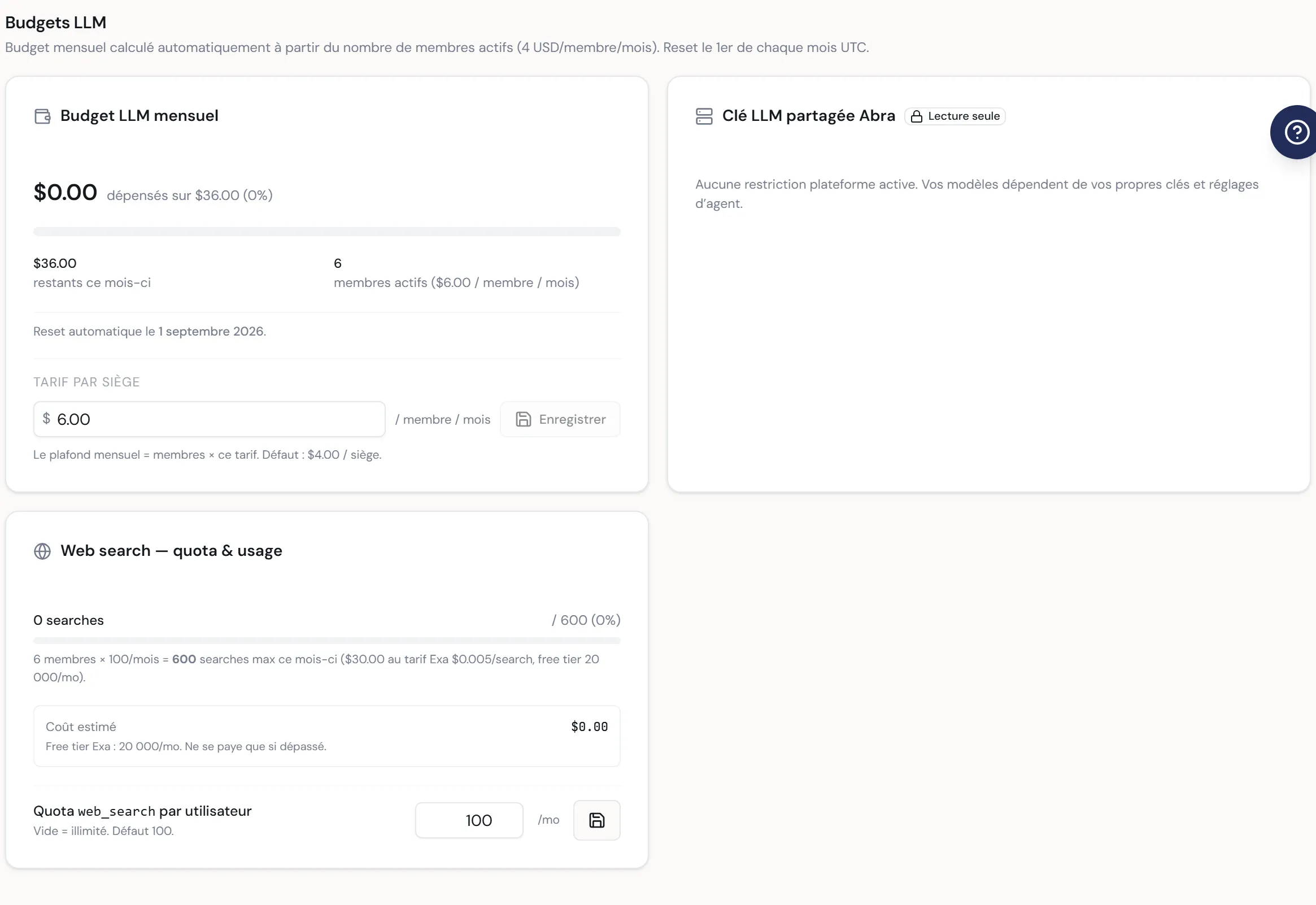
À montrer : le titre de section, la carte de budget avec sa barre de progression colorée et l’éditeur de tarif par siège, et les deux autres cartes (clé partagée et quota de recherche web).
① Titre et description de la section — « Budgets LLM » et le rappel que le budget est calculé automatiquement à partir du nombre de membres actifs, et remis à zéro le 1er de chaque mois.
② Carte « Budget LLM mensuel » — le montant dépensé ce mois-ci et le plafond, sous forme de chiffres.
③ Barre de progression colorée — verte sous 80 % de consommation, ambre entre 80 et 95 %, rouge au-delà.
④ Indicateurs — le montant restant ce mois-ci et le nombre de membres actifs (avec le tarif par membre).
⑤ Éditeur « Tarif par siège » — champ en dollars (avec bouton Enregistrer) qui fixe l’enveloppe par membre. Modifiable seulement par l’administrateur de la plateforme (l’ESN) ; pour un admin d’organisation il est en « Lecture seule » avec un cadenas.
⑥ Badge « Overflow BYOK » — apparaît (en ambre) si le budget est épuisé mais que l’organisation a sa propre clé fournisseur : les conversations continuent alors sur cette clé, aux frais de l’organisation.
⑦ Carte « Clé LLM partagée Abra » — l’état de la clé LLM mutualisée fournie par la plateforme (politique de gouvernance).
⑧ Carte « Web search — quota & usage » — le quota et la consommation de recherche web, avec le classement des plus gros utilisateurs.
11. Le détail d’une équipe
Section intitulée « 11. Le détail d’une équipe »En cliquant sur une équipe (depuis d’autres écrans), on ouvre sa page de détail : la liste de ses membres et les actions pour en ajouter ou en retirer.
À montrer : la flèche de retour, le titre de l’équipe et sa description, le bouton « Ajouter un membre », les cartes Membres / Admins / Disponibles, la recherche, et le tableau avec colonnes Membre, Email, Rôle, Rejoint, Actions.
① Bouton retour (flèche) — revient à la liste des équipes.
② Titre et description de l’équipe — le nom et sa description (ou un texte par défaut).
③ Bouton « Ajouter un membre » (personne +) — admins/managers. Ouvre le dialogue d’ajout (voir écran 12).
④ Cartes de statistiques — trois compteurs : Membres (total de l’équipe), Admins (propriétaires/admins de l’équipe) et Disponibles (membres de l’org pas encore dans l’équipe).
⑤ Champ de recherche — filtre les membres de l’équipe par nom, email ou rôle.
⑥ Compteur — « N sur M membres », reflète le filtre de recherche.
⑦ Tableau des membres — colonnes Membre (avatar + nom), Email, Rôle (badge, avec un bouclier pour owner/admin), Rejoint (date) et Actions.
⑧ Bouton corbeille (Retirer de l’équipe) — en bout de ligne, retire la personne de cette équipe après confirmation (voir écran 14). La personne reste dans l’organisation.
Si l’équipe est vide ou qu’aucun membre ne correspond à la recherche, un message central l’indique.
12. Le dialogue « Ajouter un membre à l’équipe »
Section intitulée « 12. Le dialogue « Ajouter un membre à l’équipe » »Déclenché par « Ajouter un membre » (écran 11, ③). Liste les membres de l’organisation qui ne sont pas encore dans l’équipe.
À montrer : le dialogue avec sa recherche en haut et deux ou trois lignes de membres disponibles, chacune avec son badge de rôle et son bouton « Ajouter ».
① Champ de recherche — invite « Rechercher par nom ou email… ». Filtre la liste des membres disponibles.
② Lignes de membres — avatar (initiale), nom, email et un badge rappelant le rôle de la personne dans l’organisation.
③ Bouton « Ajouter » — sur chaque ligne, ajoute la personne à l’équipe. Un court instant de chargement, puis une notification « Membre ajouté » confirme.
④ Message vide — « Aucun membre ne correspond » (après recherche) ou « Tous les membres de l’organisation sont déjà dans cette équipe ».
13. La page « Organisation » — membres, équipes & invitations (admin plateforme)
Section intitulée « 13. La page « Organisation » — membres, équipes & invitations (admin plateforme) »Les administrateurs de la plateforme disposent d’une seconde vue, plus complète, pour gérer une organisation depuis sa fiche : membres, équipes et invitations réunis en onglets. On y trouve deux actions qui n’existent pas sur la page Équipes : le suivi des invitations en attente et la suppression d’un compte de toute la plateforme.
À montrer : l’en-tête avec le nom de l’org + badge de statut, les boutons « Inviter depuis Entra » et « Inviter un membre », les cartes de stats, la barre d’onglets, et le tableau des membres avec sélecteur de rôle, corbeille et icône de suppression plateforme.
① Bouton retour (flèche) — revient à la liste des organisations.
② Titre + badge de statut — le nom de l’organisation et un badge (actif, suspendu, supprimé). Sous le titre : l’identifiant technique (slug) et la date de création.
③ Boutons d’invitation — « Inviter depuis Entra ID » et « Inviter un membre », identiques aux écrans 9 et 6.
④ Cartes de statistiques — Membres, Équipes et Invitations en attente.
⑤ Barre d’onglets — Vue d’ensemble, Membres, Équipes, Invitations (chacun avec son compteur). Cliquer change le contenu affiché.
⑥ Onglet Membres — recherche et compteur — un champ de recherche et une mention du nombre affiché.
⑦ Onglet Membres — tableau — colonnes Membre, Email, Rôle (badge), Rejoint et Actions.
⑧ Sélecteur de rôle — comme sur la page Équipes, change le rôle d’un membre (verrouillé sur votre propre ligne).
⑨ Bouton corbeille (Retirer de l’organisation) — retire la personne de cette organisation, après confirmation.
⑩ Bouton « Supprimer de la plateforme » (icône personne barrée) — réservé à l’admin plateforme, n’apparaît pas sur votre propre ligne. Supprime le compte de toute la plateforme (toutes les orgs et équipes, sessions comprises) et anonymise les données. Action irréversible, avec confirmation.
⑪ Bouton « Charger plus » — en bas du tableau, affiche 25 membres de plus quand la liste est longue.
⑫ Onglet Invitations — un tableau des invitations en attente (email, rôle, statut, expiration) avec, sur chaque ligne, un bouton ✕ (Annuler l’invitation). L’onglet Équipes liste les équipes en cartes cliquables avec un raccourci « Gérer les équipes » vers la page Équipes.
La Vue d’ensemble rassemble les informations de l’organisation, la répartition des rôles et des raccourcis. Pour les admins plateforme, elle expose aussi les réglages de quota de sièges et de SSO — décrits dans la documentation dédiée à l’organisation.
14. Les confirmations de retrait et de suppression
Section intitulée « 14. Les confirmations de retrait et de suppression »Toutes les actions qui retirent ou suppriment une personne ou une équipe passent par une fenêtre de confirmation. En voici le récapitulatif.
① « Supprimer l’équipe » — depuis le ✕ d’une pastille (écran 2, ③). Prévient que toutes les assignations à cette équipe seront retirées.
② « Retirer de l’équipe » — depuis le ✕ d’une puce d’équipe (écran 4, ⑥) ou la corbeille du détail d’équipe (écran 11, ⑧). La personne reste dans l’organisation mais perd l’accès à cette équipe.
③ « Retirer de l’organisation » — depuis le menu « … » (écran 4, ⑩) ou la corbeille de la fiche org (écran 13, ⑨). Avertit que la personne perdra l’accès à toutes les équipes, agents, workflows et historique de chat de l’organisation. Irréversible.
④ « Supprimer de la plateforme » — depuis l’icône personne barrée (écran 13, ⑩). L’avertissement le plus fort : le compte est retiré de toute la plateforme et ses données anonymisées. Irréversible.
⑤ « Annuler l’invitation » — depuis le ✕ de l’onglet Invitations (écran 13, ⑫). Annule une invitation encore en attente.
⑥ Boutons communs — chaque boîte a un bouton « Annuler » (ou « Garder ») et un bouton de confirmation rouge qui passe en « Suppression… » / « Retrait… » pendant l’opération. Une notification confirme ensuite le résultat.
Shot-list — captures à réaliser
Section intitulée « Shot-list — captures à réaliser »À produire dans cet ordre (une image par écran ci-dessus) :
- La vue d’ensemble — en-tête, sous-titre compteurs, les trois boutons d’action.
- Les pastilles d’équipe — « Toutes » active + pastilles colorées, une avec sa croix de suppression au survol.
- La barre recherche / sélection — champ de recherche, mention de sélection + « Ajouter à une équipe », compteur de résultats.
- La liste des membres — en-tête triable + lignes avec case, identité, sélecteur de rôle coloré, puces d’équipe, « + » et menu « … ».
- Le dialogue « Créer une équipe » — nom, description, type existant/personnalisé, Annuler / Créer.
- Le dialogue « Inviter un membre » — organisation grisée, email, rôle, équipes, Envoyer l’invitation.
- Le sélecteur d’équipes — menu ouvert avec recherche et coches, badges sélectionnés dessous.
- Le dialogue « Ajouter à une équipe » — liste d’équipes cliquables avec compteurs.
- Le dialogue « Inviter depuis Entra ID » — recherche, filtres, stats, lignes d’annuaire avec badges de statut, puis la confirmation (rôle + équipes).
- La section « Budgets LLM » — carte de budget mensuel + barre, tarif par siège, cartes clé partagée et recherche web.
- Le détail d’une équipe — en-tête + « Ajouter un membre », stats, tableau des membres avec corbeille.
- Le dialogue « Ajouter un membre à l’équipe » — recherche + lignes avec badge de rôle et bouton « Ajouter ».
- La fiche d’organisation — en-tête, stats, onglets, tableau des membres avec sélecteur de rôle, corbeille et suppression plateforme.
- Une confirmation — boîte « Retirer de l’organisation » avec avertissement et boutons Annuler / Retirer.
Récapitulatif : 14 écrans documentés, 92 contrôles listés (①→⑫ selon les écrans), couvrant chaque bouton, pastille, case à cocher, sélecteur de rôle, champ, onglet, badge de statut, menu et boîte de confirmation de l’interface Équipes & membres — de la page principale au détail d’équipe, aux deux flux d’invitation, à la section Budgets LLM et à la fiche d’organisation.