Le marketplace
Le marketplace est la vitrine transversale d’Abra : une surface de découverte qui rassemble, classés par métier, des exemples de ce qu’Abra sait faire — agents IA, workflows et automatisations. On y vient pour s’inspirer de cas d’usage possibles, voir une démo et demander la mise en place d’une solution. La configuration réelle (brancher vos comptes, déployer) se fait ensuite avec l’équipe Abra.
Public : utilisateurs métier et administrateurs d’organisation. Aucune compétence technique n’est requise — le marketplace se parcourt entièrement depuis l’interface. C’est une surface pour explorer et demander, pas pour exécuter : les cas présentés illustrent ce qui est possible, et la mise en place se fait avec l’équipe Abra.
À quoi sert le marketplace
Section intitulée « À quoi sert le marketplace »Une organisation n’a pas à imaginer dans le vide ce que l’IA pourrait lui apporter : le marketplace montre, classés par métier, des cas d’usage déjà identifiés et illustrés par des exemples concrets. C’est un point d’entrée pour s’inspirer — voir ce qui existe, se projeter, puis en parler à l’équipe Abra. On y trouve trois familles d’éléments, toujours présentés comme des cas d’usage possibles :
- Des agents IA — des assistants conversationnels spécialisés (réponse aux politiques internes, revue de contrats, support…), chacun avec sa spécialité et, souvent, sa base de connaissances.
- Des workflows — des enchaînements lancés à la demande (vous remplissez un formulaire, ils produisent un résultat).
- Des automatisations — des traitements toujours actifs qui se déclenchent seuls (planifiés, ou sur événement).
L’intérêt est simple : comprendre ce qu’Abra sait faire pour votre métier, se projeter sur des exemples réels, et demander ce qui vous parle. Rien ne se déploie depuis cette page — c’est une vitrine, pas un tableau de bord d’exécution.
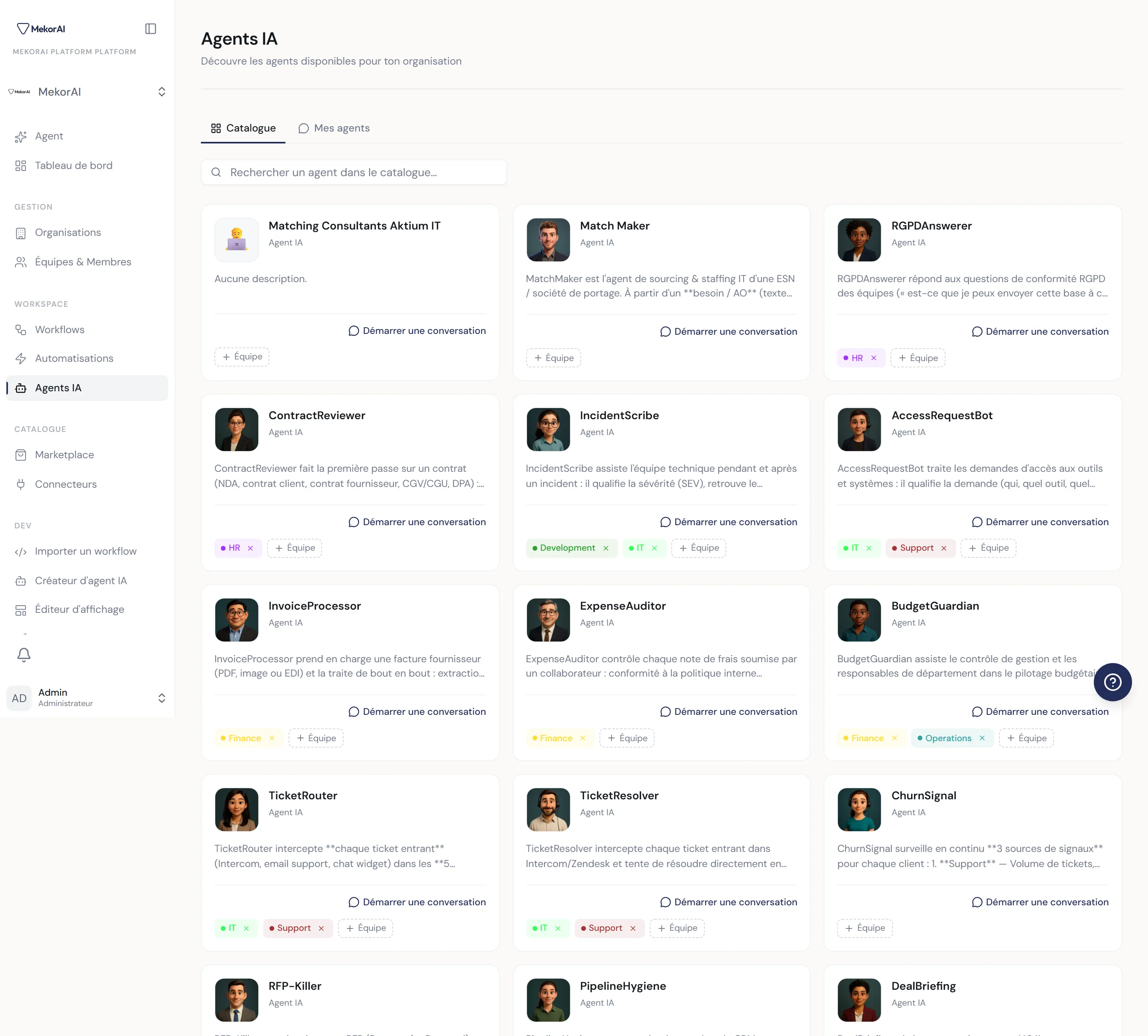
Le marketplace rassemble, par métier, des exemples d’agents, de workflows et d’automatisations ; chaque carte mène à une fiche, une démo et une demande de rendez-vous.
Parcourir le marketplace
Section intitulée « Parcourir le marketplace »Le marketplace se parcourt comme une vitrine : des catégories, une recherche, et des fiches que l’on ouvre pour en savoir plus.
Les catégories
Section intitulée « Les catégories »Les éléments sont organisés de deux façons complémentaires. D’abord par nature — Agents IA, Workflows, Automations — pour savoir tout de suite si vous regardez un assistant conversationnel ou une automatisation. Ensuite par métier, car les cas d’usage présentés couvrent les grands domaines de l’entreprise :
| Métier | Exemples de cas d’usage illustrés |
|---|---|
| RH | Accueil des nouveaux arrivants, réponse aux politiques internes, pré-qualification de candidatures |
| Finance | Gardien de budget, audit de notes de frais, traitement de factures fournisseurs |
| IT | Prise en charge des demandes d’accès, rédaction et suivi d’incidents |
| Legal | Revue de contrats, réponses de conformité RGPD |
| Marketing | Veille concurrentielle, amélioration de contenu, enrichissement de leads |
| Sales | Brief avant rendez-vous, hygiène du pipeline, aide aux appels d’offres |
| Support | Routage et résolution de tickets, détection de signaux de départ client |
| Recrutement | Mise en correspondance profil / poste |
Ces catégories illustrent la variété des cas possibles ; ce que vous y voyez évolue au fil des démonstrations et des exemples ajoutés par Abra.
Rechercher
Section intitulée « Rechercher »Une barre de recherche filtre en direct par nom, description et outils utilisés. Tapez un mot du besoin (« factures », « onboarding », « RGPD »…) et la liste se réduit aux cas correspondants. C’est souvent le chemin le plus rapide quand vous savez ce que vous cherchez.
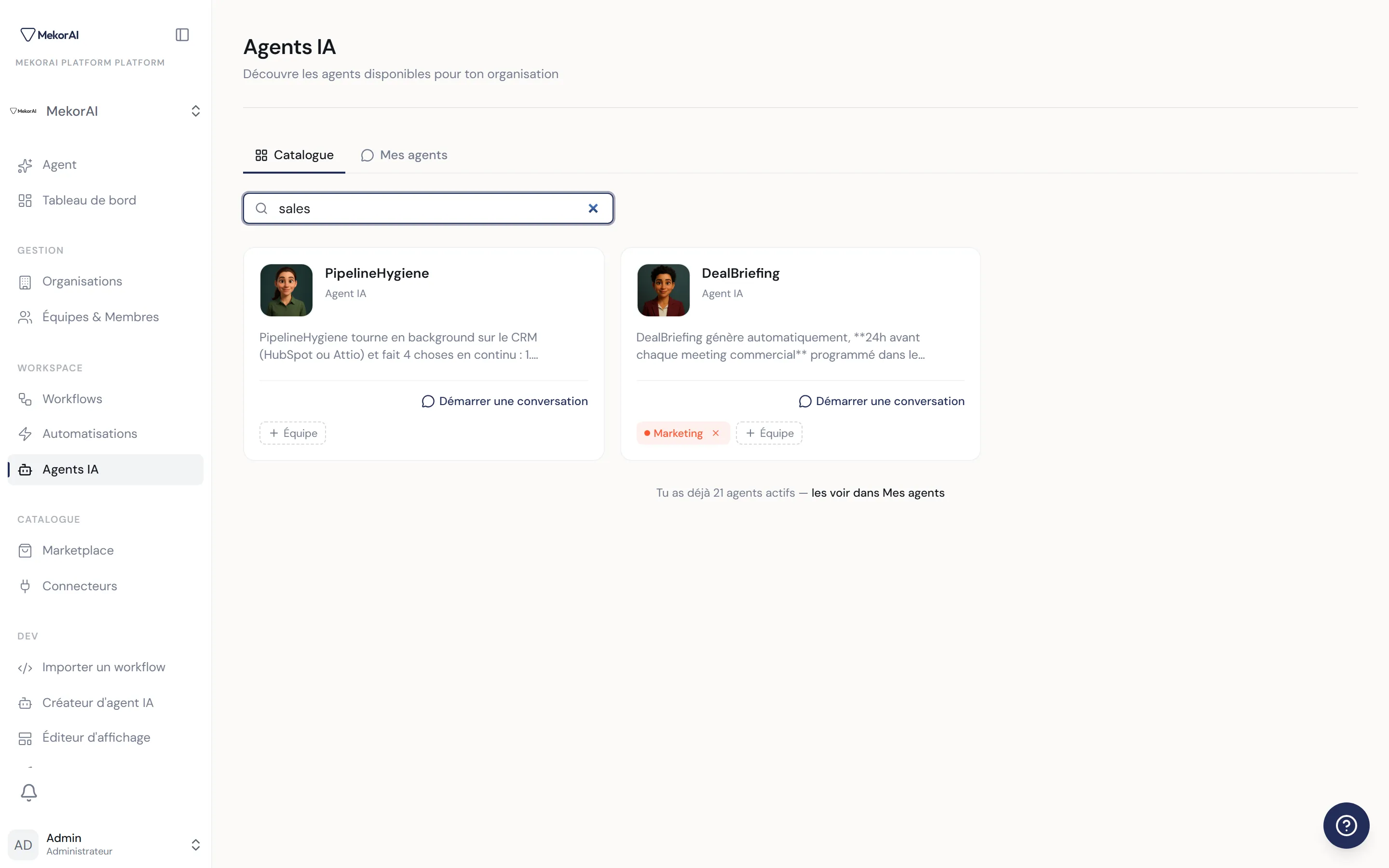
Filtrez par métier ou tapez un mot-clé : la recherche porte sur le nom, la description et les intégrations de chaque cas d’usage.
Ce qu’affiche une fiche
Section intitulée « Ce qu’affiche une fiche »Cliquer sur une carte (ou une ligne) ouvre sa fiche, qui résume l’essentiel pour se faire une idée :
- Nom et description — ce que fait le cas d’usage et à qui il s’adresse.
- Intégrations — les outils qu’il mobilise (messagerie, CRM, stockage de documents…). Une idée de ce qu’il faudrait brancher, plus tard, à la mise en place.
- Type — pour un workflow, À la demande ou Toujours actif.
- Durée / cadence — une idée du temps d’exécution ou de la fréquence de déclenchement, selon l’élément.
La fiche est faite pour répondre à une seule question : « est-ce le genre de chose qui m’aiderait ? » — et, si oui, pour lancer une démo ou demander un rendez-vous.
Découvrir : démos et demande de rendez-vous
Section intitulée « Découvrir : démos et demande de rendez-vous »Depuis le marketplace, on ne « déploie » rien soi-même. Chaque élément propose deux gestes de découverte :
- Voir une démo — une vidéo, ou pour certains agents une conversation d’essai, pour se rendre compte concrètement du résultat.
- Demander un rendez-vous — un clic envoie une demande à l’équipe Abra ; une notification confirme l’envoi. C’est le point de départ de la mise en place, qui se fait avec votre équipe Abra (branchement des comptes, déploiement, réglages).

Le marketplace sert à découvrir et à demander ; le branchement de vos comptes et le déploiement viennent ensuite, accompagnés par l’équipe Abra.
D’où viennent ces cas d’usage
Section intitulée « D’où viennent ces cas d’usage »Comprendre d’où viennent les exemples aide à savoir pourquoi le marketplace contient ce qu’il contient. Un cas d’usage n’y apparaît pas par hasard : il est conçu, testé et validé avant d’être exposé.
- Conception. Un agent ou un workflow est construit et éprouvé dans un environnement dédié, sans être visible de tous.
- Validation. Quand il est prêt, il est relu et approuvé — on vérifie notamment qu’aucune clé personnelle n’y traîne — avant de rejoindre la vitrine.
- Mise en vitrine. Une fois validé, le cas d’usage apparaît dans le marketplace comme exemple à découvrir ; sa mise en place chez vous reste une démarche accompagnée par Abra.
Un cas d’usage est conçu, relu puis exposé dans la vitrine — présenté comme une inspiration, pas comme une exécution en un clic.
Et le libre-service ?
Section intitulée « Et le libre-service ? »À terme, le marketplace laissera activer soi-même un cas d’usage directement depuis la vitrine — c’est la seconde phase. Pour l’instant, la vitrine sert à découvrir et demander ; le libre-service et la publication de vos propres cas d’usage viendront ensuite. Si vous avez déjà conçu un agent ou un workflow que d’autres gagneraient à réutiliser, parlez-en à un administrateur : le pas-à-pas de création est détaillé dans Créer un agent et Workflows & automatisations.
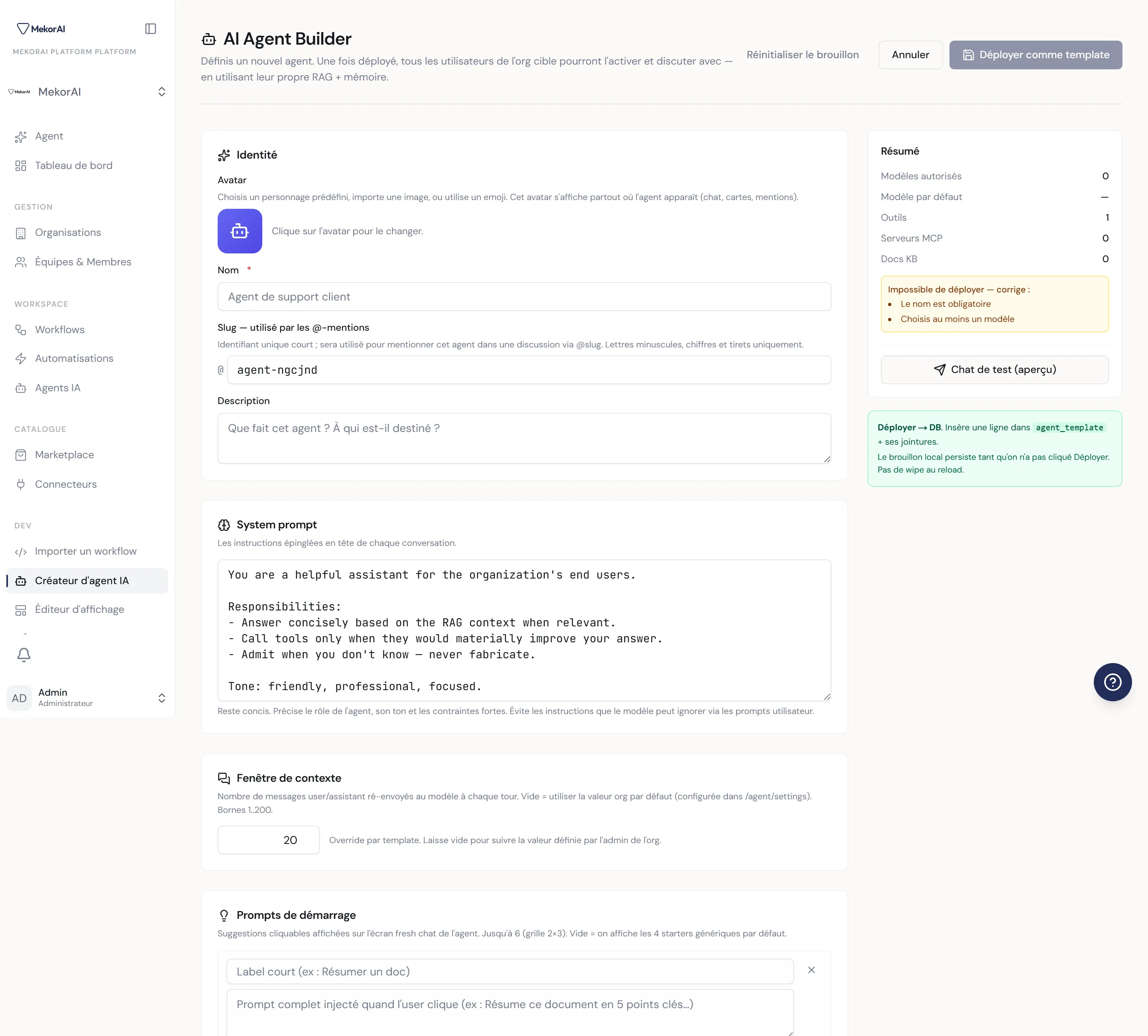
Le libre-service depuis la vitrine arrive dans un second temps ; aujourd’hui, la mise en place se fait avec l’équipe Abra.
Questions fréquentes
Section intitulée « Questions fréquentes »Puis-je activer une solution directement depuis le marketplace ? Pas encore — c’est une vitrine de découverte. Vous pouvez voir une démo et demander un rendez-vous ; la mise en place se fait ensuite avec l’équipe Abra. Le libre-service depuis la vitrine arrivera dans un second temps.
Quelle différence entre le marketplace et le Catalogue ? Le marketplace est la vitrine transversale des cas d’usage possibles (pour s’inspirer). Le Catalogue, lui, regroupe les workflows et automatisations déjà déployés pour votre organisation et assignés à vos équipes, que vous activez vous-même — il vit dans les pages Workflows & automatisations.
Que se passe-t-il quand je clique sur « Demander un rendez-vous » ? Une demande part immédiatement à l’équipe Abra et une notification vous le confirme. Aucune saisie n’est requise, et rien n’est déployé dans votre organisation à ce stade.
Le contenu du marketplace est-il déjà en place chez moi ? Non. Les cartes illustrent des cas d’usage possibles. Voir un exemple dans la vitrine ne veut pas dire qu’il est déjà actif pour vos équipes.
Voir aussi
Section intitulée « Voir aussi »- Workflows & automatisations — le Catalogue : activer, lancer et planifier les workflows déjà déployés pour vos équipes
- Créer un agent — concevoir, tester et soumettre un agent
- Connecter des outils — brancher vos comptes et clés au moment de la mise en place
- Concepts — le vocabulaire Abra (agent, workflow, template, connecteur, rôle, portée…)