Donner des connaissances à un agent (RAG)
Ce guide explique comment donner à un agent une base de connaissances : un ensemble de vos documents dans lesquels il ira chercher pour répondre, au lieu de deviner à partir de sa culture générale. Aucune compétence technique requise. Si vous savez glisser un fichier dans un dossier, vous savez alimenter la mémoire d’un agent.
Un agent, seul, est un excellent rédacteur mais un piètre expert de votre maison : posez-lui une question sur votre politique de télétravail, votre grille tarifaire ou un contrat type, et il refusera… ou pire, il inventera une réponse plausible mais fausse. La base de connaissances corrige exactement cela. On parle souvent de RAG (de l’anglais retrieval-augmented generation, « génération augmentée par la recherche ») : un nom savant pour une idée simple — l’agent cherche d’abord dans vos documents, puis répond, en citant les passages sur lesquels il s’appuie.
Ce guide vs. la création d’agent. La base de connaissances est une étape de la création d’un agent, traitée en survol dans le guide Créer un agent. Ici, on entre dans le détail : quand elle sert vraiment, comment déposer vos documents, comment vérifier que l’agent s’en sert. Gardez les deux sous la main.
À quoi sert une base de connaissances
Section intitulée « À quoi sert une base de connaissances »Une base de connaissances transforme un assistant générique en votre assistant. Concrètement, elle apporte trois choses que la culture générale du modèle ne peut pas offrir :
- Des réponses justes sur vos sujets internes. Congés, procédures, catalogue produit, clauses contractuelles, FAQ support : autant de choses que le modèle ne peut pas connaître, parce qu’elles n’existent que chez vous.
- Des sources citées. À chaque réponse tirée de vos documents, l’agent indique d’où vient l’information. Vos utilisateurs ne reçoivent plus une affirmation à croire sur parole, mais une réponse traçable qu’ils peuvent vérifier.
- Moins d’invention. Quand l’agent est cadré pour s’appuyer sur ses documents, il répond « je ne sais pas » là où il aurait sinon comblé le vide par une supposition.
Une réponse ancrée dans vos documents : sous le message, l’agent affiche les sources qu’il a réellement consultées.
Quand le RAG aide — et quand un prompt système suffit
Section intitulée « Quand le RAG aide — et quand un prompt système suffit »Ajouter des documents n’est pas toujours la bonne réponse. La règle mentale :
Une base de connaissances aide quand la réponse doit venir d’un savoir qui vous est propre et qui tient dans des documents : politiques RH, procédures internes, documentation produit, contrats types, guides métier, bases de FAQ. Là, l’agent devient précis, constant et vérifiable.
Un simple prompt système suffit quand la consigne tient en quelques phrases stables : un ton à respecter, un format de réponse, une règle de conduite (« réponds toujours en français, en trois points »). Inutile d’en faire un document — écrivez-le directement dans les instructions de l’agent (voir Créer un agent, étape « prompt système »).
Ni l’un ni l’autre ne conviennent quand l’information change en permanence (stock en temps réel, statut d’une commande, agenda du jour) : un document figé serait vite périmé. Dans ce cas, préférez un connecteur ou un workflow, qui vont chercher la donnée fraîche à la source.
En une phrase. Le prompt système dit à l’agent comment se comporter ; la base de connaissances lui dit ce qu’il sait. Les deux se complètent : un bon agent métier a presque toujours les deux.
Comment ça marche, simplement
Section intitulée « Comment ça marche, simplement »Vous n’avez rien à paramétrer de technique. Vous déposez des fichiers, et Abra s’occupe du reste. Voici ce qui se passe, en quatre temps :
- Vous déposez des documents. Vous glissez vos fichiers (PDF, Word, tableurs…) dans la base de l’agent.
- Abra les découpe et les indexe. Chaque document est lu, puis découpé en petits passages de quelques paragraphes. Chaque passage est rangé de façon à pouvoir être retrouvé par le sens, pas seulement par mot-clé exact — c’est ce qu’on appelle la recherche vectorielle : une manière de comparer des textes par leur signification, si bien qu’une question sur « les jours de repos » retrouve un passage qui parle de « RTT » même sans le mot exact.
- L’agent retrouve les bons passages. Au moment de répondre, l’agent reformule votre question, va chercher les passages les plus pertinents de vos documents, et les lit avant d’écrire sa réponse. Abra combine la recherche par le sens et la recherche par mots exacts (utile pour une référence produit, un sigle) pour ne rien rater.
- Il répond et cite ses sources. La réponse s’appuie sur les passages trouvés, et l’agent affiche les documents d’où ils viennent.
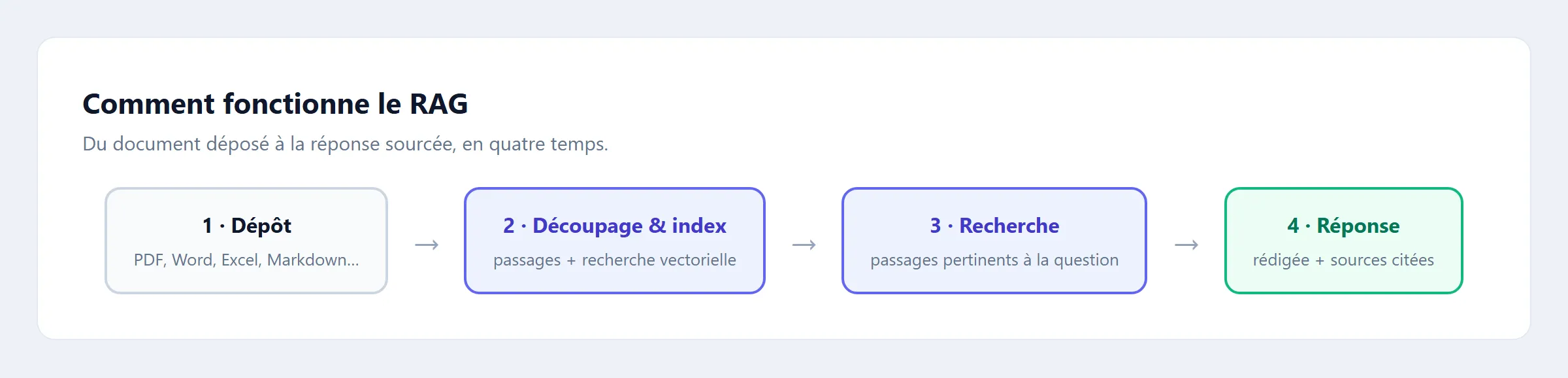
Le trajet d’un document : déposé une fois, il devient une matière que l’agent retrouve et cite à chaque question pertinente.
Vos documents restent chez vous. L’indexation et la recherche se font au sein de votre instance Abra. Il n’y a pas de base externe qui « aspire » vos fichiers : ils sont traités là où tourne votre plateforme, ce qui compte particulièrement pour les déploiements sur vos propres serveurs.
Un point à connaître : Abra lit le texte des documents. Un PDF « vrai texte » (celui où vous pouvez sélectionner les mots) est parfaitement exploité ; un scan d’image de mauvaise qualité, en revanche, ne contient pas de texte lisible et ne pourra pas être analysé. Privilégiez toujours des documents textuels propres.
Créer / attacher une base de connaissances à un agent
Section intitulée « Créer / attacher une base de connaissances à un agent »Il y a deux endroits où vous alimentez des connaissances, selon à qui elles doivent servir :
- Dans le constructeur d’agent — quand vous créez ou modifiez un agent, la section Base de connaissances vous permet de lui attacher ses documents. Ils seront disponibles pour tous ceux qui discutent avec cet agent. C’est la voie à privilégier pour un agent métier (« Assistant RH », « Analyste factures »).
- Depuis le chat, à côté de votre agent — un panneau Base de connaissances (icône livre) permet de gérer vos documents personnels, ceux que votre agent par défaut utilisera dans vos conversations privées.
Dans les deux cas, le fonctionnement est identique.
Déposer des fichiers
Section intitulée « Déposer des fichiers »- Ouvrez la section (ou le panneau) Base de connaissances.
- Glissez-déposez vos fichiers dans la zone prévue, ou cliquez sur Téléverser pour parcourir votre ordinateur. Vous pouvez en déposer plusieurs d’un coup.
- Chaque fichier apparaît dans la liste avec une icône de type et un badge de statut (voir plus bas). Vous pouvez renommer, déplacer dans un dossier, télécharger ou supprimer un document via le menu « … » de sa ligne.
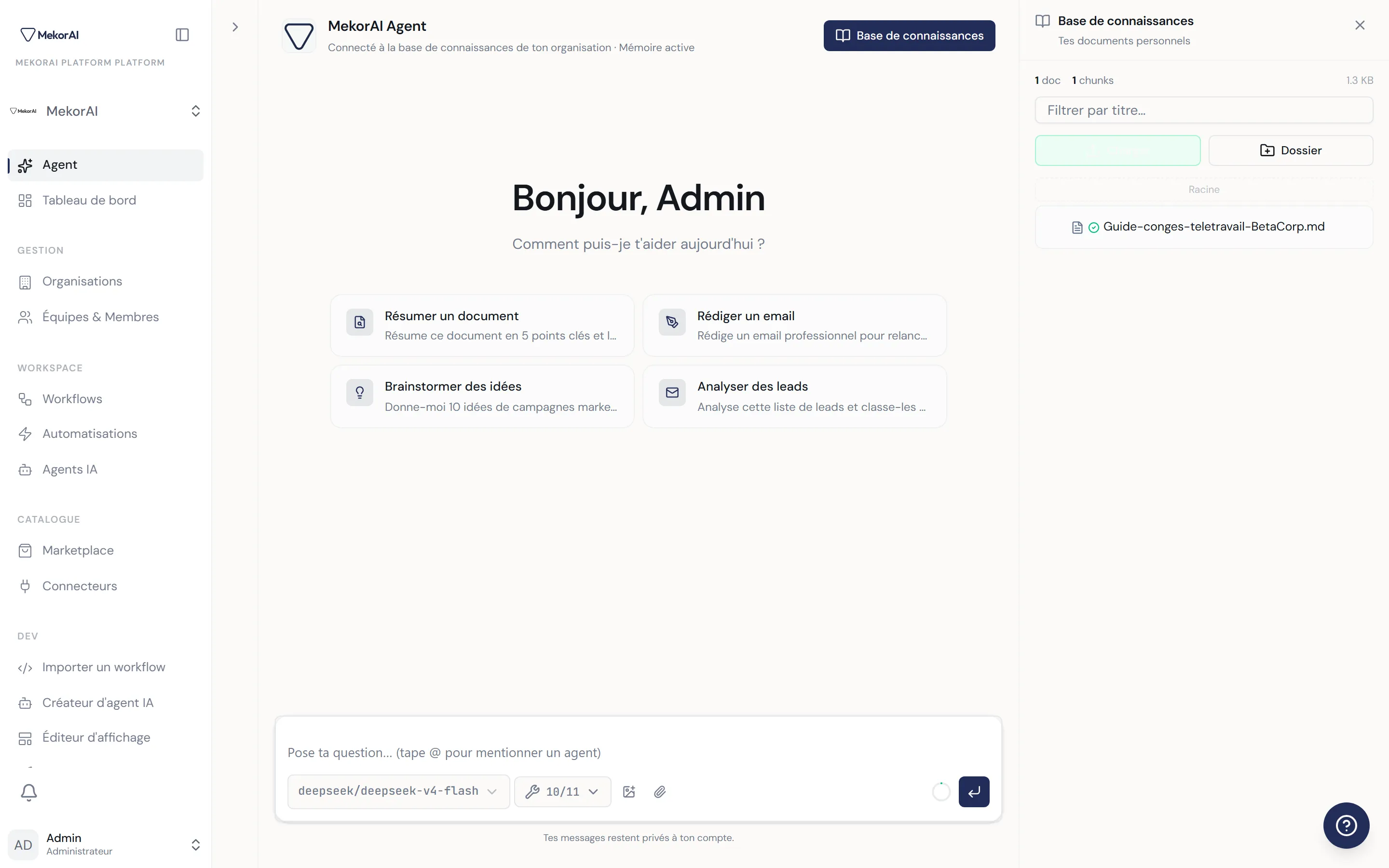
Déposez vos fichiers ; chacun s’affiche avec son type et son statut de traitement.
Formats acceptés
Section intitulée « Formats acceptés »Abra accepte les formats de documents les plus courants en entreprise :
- PDF (avec du vrai texte, pas un simple scan d’image)
- Word (
.docx) - Texte (
.txt) et Markdown (.md) - Tableurs / données — CSV
- HTML et JSON
Chaque fichier est limité à 25 Mo. Pour un document plus lourd (un manuel volumineux, par exemple), découpez-le en plusieurs fichiers thématiques : c’est aussi meilleur pour la précision des réponses (voir Bonnes pratiques).
Les statuts de traitement
Section intitulée « Les statuts de traitement »Un document n’est pas exploitable dès la seconde où vous le déposez : Abra doit d’abord le lire et l’indexer. Suivez son badge de statut :
- En attente — le document vient d’être reçu, le traitement va démarrer.
- Traitement — Abra est en train de le lire et de l’indexer. Cela prend en général quelques secondes ; la liste se met à jour toute seule.
- Prêt — le document est indexé : l’agent peut désormais le retrouver et le citer. C’est le statut que vous attendez avant de tester.
- Erreur — quelque chose a empêché le traitement (fichier illisible, configuration incomplète…). Passez la souris dessus pour voir le message, et reportez-vous aux Questions fréquentes.
Attendez le statut « Prêt » : tant qu’un document est en « Traitement », l’agent ne peut pas encore s’en servir.
Un pré-requis administrateur. Pour que l’indexation fonctionne, votre organisation doit avoir choisi un modèle d’indexation (le moteur qui « range » vos documents pour la recherche). C’est un réglage unique, fait une fois par un administrateur. Si vos documents passent systématiquement en Erreur avec un message qui parle de configuration, c’est très probablement que cette étape n’a pas encore été faite : signalez-le à votre administrateur.
Les portées : personnelle ou organisation
Section intitulée « Les portées : personnelle ou organisation »Toutes les connaissances ne sont pas visibles par tout le monde. Abra distingue à qui appartient une base :
- Base personnelle — vos documents à vous. Seul vous les voyez, et seul votre agent par défaut, dans vos conversations privées, s’en sert. C’est l’espace idéal pour vos notes, vos fichiers de travail, un dossier que vous seul devez interroger.
- Base d’un agent (partagée) — les documents attachés à un agent publié. Tous les utilisateurs autorisés à discuter avec cet agent bénéficient de ces connaissances. C’est ainsi qu’on outille un agent métier destiné à toute une équipe : la base est dédiée à cet agent et n’est pas partagée avec les autres.
- Base d’organisation — un fonds documentaire commun au niveau de l’organisation, géré côté administration.
Une limite à connaître aujourd’hui. L’agent par défaut (celui de vos conversations privées) interroge surtout votre base personnelle : il ne puise pas, pour l’instant, dans la base d’organisation. Autrement dit, pour diffuser un savoir commun à toute une équipe, la bonne méthode aujourd’hui est de créer un agent dédié et de lui attacher les documents concernés — chacun le retrouvera en discutant avec cet agent. C’est une limitation assumée du produit, appelée à évoluer.
Retenez la règle pratique : pour qu’un savoir soit partagé, attachez-le à un agent que vos collègues utiliseront. Pour un usage strictement personnel, déposez-le dans votre base personnelle.
Bonnes pratiques — de bons documents font de bonnes réponses
Section intitulée « Bonnes pratiques — de bons documents font de bonnes réponses »La qualité des réponses dépend directement de la qualité de ce que vous déposez. Quelques principes qui font toute la différence :
- Qualité plutôt que quantité. Cinq documents à jour et bien écrits valent mieux que cinquante versions obsolètes qui se contredisent. Trop de bruit dégrade les réponses.
- Un document = un sujet. Préférez plusieurs fichiers thématiques (« Congés et RTT », « Notes de frais », « Télétravail ») à un pavé unique de 200 pages. L’agent retrouve alors plus facilement le bon passage, et cite une source plus parlante.
- Évitez les doublons. Deux documents qui disent la même chose — ou pire, qui se contredisent — sèment la confusion. L’agent ne saura pas lequel croire. Gardez une version de référence par sujet.
- Tenez la base à jour. Retirez les documents périmés : un agent ne doit jamais citer une règle qui n’existe plus. Mettre à jour = supprimer l’ancienne version et déposer la nouvelle (voir Questions fréquentes).
- Préférez le texte propre (PDF « vrai texte », Word, Markdown) aux scans d’images, que l’agent ne peut pas lire.
- Nommez clairement vos fichiers. Le titre du document sert de source citée : « Politique-conges-2026.pdf » est plus utile qu’« Doc final v3 (2).pdf ».
- Dites à l’agent de s’en servir. Dans le prompt système, demandez-lui explicitement de s’appuyer sur ses documents et de citer ses sources — et de répondre « je ne sais pas » quand l’information n’y figure pas.
Tester que l’agent utilise bien ses connaissances
Section intitulée « Tester que l’agent utilise bien ses connaissances »Ne diffusez jamais un agent documenté sans vérifier qu’il puise réellement dans sa base. Le test tient en trois gestes :
- Attendez le statut « Prêt ». Un document encore en Traitement n’est pas consultable. Vérifiez d’abord que tous vos fichiers sont bien Prêt.
- Posez une question dont la réponse est dans un document précis. Choisissez un point que vous savez présent dans un fichier (« Combien de jours de RTT par an ? », « Quel est le délai de rétractation prévu au contrat ? »).
- Vérifiez la réponse ET les sources. La réponse doit être juste, et l’agent doit afficher, en dessous, la source citée — le bon document. Si la source correspond, la chaîne fonctionne de bout en bout.
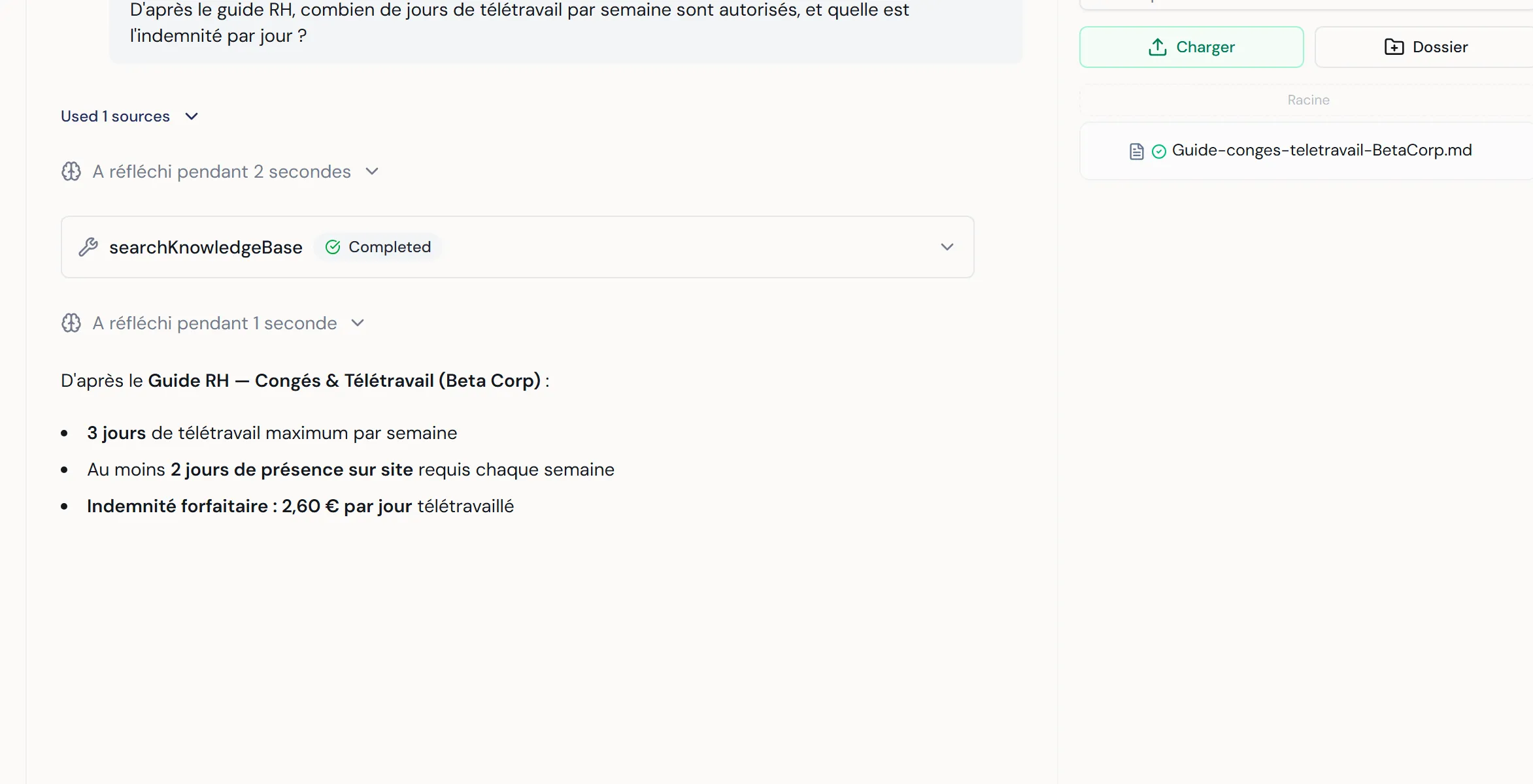
Le vrai test : la réponse est juste et la source citée est le bon document.
Pensez aussi à poser une question piège : une question hors de vos documents. Un bon agent doit répondre « je ne sais pas » plutôt qu’inventer. Si ce n’est pas le cas, renforcez le garde-fou dans son prompt système.
Quand une réponse déçoit, remontez à la cause :
- Source non citée / réponse générique → le document est-il bien au statut Prêt ? L’outil de recherche dans les documents est-il activé pour cet agent (section Outils du constructeur) ?
- Mauvaise source citée → vos documents se recoupent ou se contredisent : dédoublonnez, gardez une version de référence.
- L’agent invente → renforcez la consigne « appuie-toi sur les documents, sinon dis que tu ne sais pas » dans le prompt système.
Gardez la base ouverte pendant vos tests : vous voyez d’un coup d’œil ce qui est prêt et ce qui manque.
C’est un cycle, pas un réglage unique. Déposer, tester, ajuster (un document, une consigne), re-tester : ces allers-retours sont la partie normale — et la plus payante — du travail. Une base bien tenue se bonifie avec le temps.
Questions fréquentes
Section intitulée « Questions fréquentes »Quels formats de fichiers puis-je déposer ?
Les formats courants : PDF (à vrai texte), Word (.docx), texte
(.txt), Markdown (.md), CSV, HTML et JSON. Les images et les
PDF scannés sans texte lisible ne sont pas exploitables, faute de texte à lire.
Y a-t-il une taille limite ? Oui : 25 Mo par fichier. Au-delà, le dépôt est refusé. Un document volumineux gagne de toute façon à être découpé en plusieurs fichiers thématiques — c’est plus léger et cela améliore la précision des réponses. Vous pouvez déposer autant de fichiers que nécessaire.
Combien de temps avant qu’un document soit utilisable ? En général quelques secondes. Le document passe par les statuts En attente puis Traitement, et devient exploitable au statut Prêt — la liste se rafraîchit automatiquement, sans action de votre part.
L’agent peut-il quand même inventer une réponse ? Le risque diminue fortement avec une base de connaissances, mais il n’est jamais nul. Deux réflexes : demandez-lui, dans son prompt système, de répondre « je ne sais pas » quand l’information n’est pas dans ses documents ; et vérifiez toujours les sources citées sous une réponse. Une réponse sans source sur un sujet censé être documenté doit vous alerter.
Qui voit les documents que je dépose ? Cela dépend de la portée. Les documents de votre base personnelle ne sont visibles que de vous et ne servent qu’à votre agent par défaut. Les documents attachés à un agent sont accessibles à tous ceux qui peuvent discuter avec cet agent. Ne déposez dans une base partagée que ce que son public a le droit de consulter.
Comment mettre à jour un document ? Il n’y a pas de « remplacer » en un clic : supprimez l’ancienne version depuis le menu « … » de sa ligne, puis déposez la nouvelle. L’agent cessera aussitôt de citer l’ancien contenu et s’appuiera sur le nouveau. C’est l’occasion de vérifier que vous n’avez pas laissé traîner deux versions concurrentes.
Mes documents ne deviennent jamais « Prêt » et passent en « Erreur ». Pourquoi ? La cause la plus fréquente est que votre organisation n’a pas encore choisi de modèle d’indexation — un réglage unique réservé à l’administrateur. Le message d’erreur (visible au survol du badge) le précise généralement. Autres causes possibles : un fichier corrompu, ou un scan d’image sans texte lisible. Rapprochez-vous de votre administrateur si le message évoque une configuration.
Faut-il une base de connaissances pour tout agent ? Non. Un agent de rédaction, de brainstorming ou de reformulation fonctionne très bien sans documents. La base de connaissances n’est indispensable que quand l’agent doit répondre à partir de vos informations internes.
Pourquoi mon agent par défaut ne trouve-t-il pas un document de l’organisation ? C’est la limite décrite plus haut : aujourd’hui, l’agent par défaut interroge surtout votre base personnelle, pas la base d’organisation. Pour partager un savoir commun, créez un agent dédié et attachez-lui les documents — chacun y accédera en discutant avec cet agent.
Pour la vue d’ensemble de la création d’un agent, voir Créer un agent. Pour brancher une source de données qui change en temps réel plutôt qu’un document figé, voir Connecter des outils. Pour le vocabulaire (Agent, RAG, Connecteur…), les Concepts.