Gérer les équipes et les membres
Votre organisation Abra, c’est d’abord des personnes : celles qui discutent avec les agents, celles qui construisent les workflows, celles qui pilotent une équipe. Ce guide explique comment inviter ces personnes, leur donner le bon rôle, les regrouper en équipes, et attribuer à chaque équipe les agents et workflows dont elle a besoin — sans jamais tout exposer à toute l’entreprise.
Public : administrateurs d’organisation et managers. Aucune compétence technique n’est requise ; tout se pilote depuis l’interface, dans la section Équipes & membres de votre espace Abra. Le rôle d’admin plateforme (l’opérateur qui héberge l’instance) sort du cadre de ce guide : ici, on reste à l’intérieur d’une organisation.
1. Pourquoi des équipes
Section intitulée « 1. Pourquoi des équipes »Sur une petite organisation, tout le monde peut voir tous les agents et tous les workflows sans que cela pose problème. Dès que vous grandissez, ce n’est plus vrai : l’équipe Finance n’a pas besoin de l’assistant juridique, le Support n’a rien à faire dans les workflows RH, et un manager ne devrait piloter que son périmètre. Les équipes répondent à ce besoin. Elles servent trois choses :
- Organiser les membres — regrouper les personnes par service, projet ou métier (Finance, Support, Marketing, Juridique…). Un membre peut appartenir à plusieurs équipes à la fois.
- Partager des ressources à un groupe — un agent, un workflow ou une base de connaissances peut être réservé à une ou plusieurs équipes précises, plutôt qu’ouvert à toute l’organisation. Les bonnes ressources arrivent ainsi aux bonnes personnes, et seulement à elles.
- Déléguer la gestion — un manager est responsable des équipes qui lui sont confiées : il en gère les membres et leur attribue des ressources, sans avoir la main sur toute l’organisation. Vous répartissez la charge d’administration au lieu de tout centraliser sur les admins.
L’idée à retenir. Le rôle dit ce qu’une personne a le droit de faire ; l’équipe dit sur quel périmètre et sur quelles ressources. Les deux se combinent — c’est ce croisement qui détermine, au bout du compte, ce que chaque membre voit et peut utiliser.
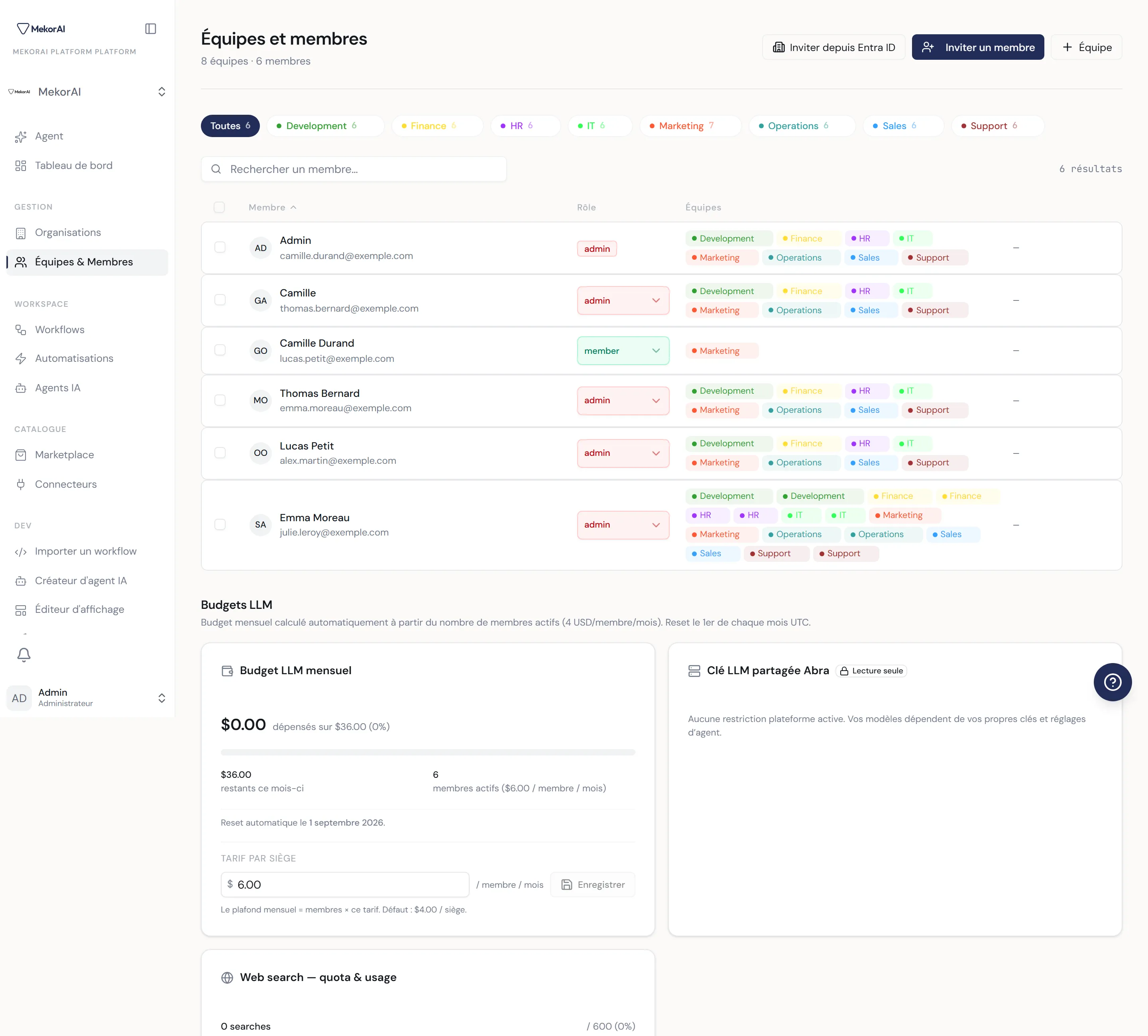
La page Équipes & membres : le point d’entrée unique pour inviter, regrouper et attribuer.
2. Inviter un membre
Section intitulée « 2. Inviter un membre »On ajoute une personne à l’organisation en lui envoyant une invitation par e-mail — jamais en créant un compte à sa place.
Où. Ouvrez la page Équipes et membres, puis cliquez sur « Inviter un membre » (bouton réservé aux admins).
Ce que vous renseignez :
- L’adresse e-mail de la personne.
- Son rôle de départ — l’invitation propose un choix volontairement simple (Membre ou Administrateur). Les rôles plus fins (développeur, manager…) se règlent une fois la personne arrivée, depuis sa ligne dans la liste des membres (voir §5).
- Éventuellement, la ou les équipes auxquelles la rattacher d’emblée.
Validez avec « Envoyer l’invitation ». Selon que la personne connaît déjà Abra :
- Elle n’a pas encore de compte → elle reçoit un e-mail d’invitation (valable 48 heures), crée son compte depuis le lien et rejoint votre organisation. L’adresse est celle de l’invitation et ne peut pas être modifiée à ce moment-là.
- Elle a déjà un compte sur l’instance → elle est rattachée directement à votre organisation ; il lui suffit de se connecter pour la retrouver dans son sélecteur d’organisations, en haut à gauche.
Tant qu’une invitation par e-mail n’est pas acceptée, elle reste en attente ; vous pouvez l’annuler. Si le délai a expiré, renvoyez-en simplement une nouvelle.
Annuaire d’entreprise. Si votre organisation est branchée sur Microsoft Entra ID, un second bouton « Inviter depuis Entra ID » permet d’importer des utilisateurs directement depuis votre annuaire, sans saisir les adresses une à une.
L’invitation ne vaut que pour votre organisation. Le rôle choisi s’applique ici, et nulle part ailleurs : la même personne peut être simple membre chez vous et administratrice dans une autre organisation. Une invitation ne confère jamais de droits sur d’autres organisations ni sur la plateforme.
Les managers peuvent aussi inviter, mais dans le périmètre des équipes dont ils sont responsables. La configuration du serveur d’envoi (SMTP) se règle par ailleurs dans les réglages de l’organisation — voir le Guide de l’administrateur.
3. Les cinq rôles d’organisation, en clair
Section intitulée « 3. Les cinq rôles d’organisation, en clair »Un rôle définit ce qu’une personne a le droit de faire dans votre organisation. Abra en distingue cinq, du plus restreint au plus large. Voici, sans jargon, ce que chacun recouvre.
Membre — l’utilisateur au quotidien. Il discute avec les agents, exécute les workflows et automatisations auxquels il a accès, et connecte ses propres comptes (Google, Microsoft…) pour que les agents agissent en son nom. Il peut ajouter ses documents personnels. En revanche, il n’administre rien et ne voit que ce qui lui est attribué. C’est le rôle de la grande majorité des personnes dans une organisation.
Développeur — le constructeur. Il crée des workflows dans l’environnement de développement et les soumet à validation avant leur passage en production ; il peut aussi créer des agents. Attention, ce n’est pas un chef d’équipe : il n’a aucune autorité sur les membres ou les équipes, et ne peut modifier que ses propres brouillons. C’est aussi le seul rôle qui appartient couramment à plusieurs organisations (un prestataire externe, par exemple).
Manager — le premier rôle tourné vers les personnes et la délégation. Il fait tout ce que fait un membre, plus : gérer les équipes dont il est responsable (y ajouter/retirer des membres), leur attribuer des agents et des workflows, inviter de nouveaux membres, et créer/éditer des agents. Son pouvoir est réel mais borné à ses équipes — pas à toute l’organisation, et pas aux réglages globaux.
Super manager — un rôle de transition, hérité d’une ancienne version. Il a exactement les mêmes capacités qu’un manager ; il n’existe que pour des raisons historiques et a vocation à disparaître. Si vous le croisez, raisonnez comme pour un manager.
Administrateur (admin d’organisation) — le responsable de toute l’organisation. Il gère les membres et les équipes, configure les connecteurs OAuth et les clés API, valide le passage des workflows en production, encadre la gouvernance des modèles IA, règle le SMTP, le SSO et la marque, et possède tous les agents et workflows de l’organisation. C’est votre administrateur — à ne pas confondre avec l’opérateur de la plateforme.
| Rôle | En une phrase |
|---|---|
| Membre | Utilise et exécute les agents et workflows qui lui sont ouverts. |
| Développeur | Construit workflows et agents, les soumet à validation ; souvent multi-organisation. |
| Manager | Gère ses équipes : leurs membres, leurs ressources ; peut inviter. |
| Super manager | Alias transitionnel du manager (mêmes droits). |
| Administrateur | Contrôle toute l’organisation : membres, équipes, connecteurs, validation, réglages. |
Le rôle s’applique par organisation, et quand plusieurs coexistent pour la même personne, c’est toujours le plus fort qui l’emporte.
La matrice complète — qui peut créer un agent, attribuer une ressource à une équipe, valider une mise en production, configurer un connecteur, etc. — est détaillée dans le Guide de l’administrateur. Ce guide-ci reste au niveau « qui fait quoi, en clair ».
4. Créer et gérer une équipe
Section intitulée « 4. Créer et gérer une équipe »Une équipe est un sous-groupe de membres. Sa création et sa gestion se font depuis la page Équipes & membres (réservée aux admins et aux managers pour leurs propres équipes).
Créer une équipe
Section intitulée « Créer une équipe »Cliquez sur « Créer une équipe », donnez-lui un nom (Finance, Support, Marketing…), et, si vous le souhaitez, une description et un type (catégorie existante ou personnalisée) pour la ranger. L’équipe est créée vide ; vous la peuplez ensuite. Une couleur et une icône l’aident à se repérer d’un coup d’œil dans la liste.
Ajouter et retirer des membres
Section intitulée « Ajouter et retirer des membres »Ouvrez l’équipe, puis ajoutez des membres parmi les personnes déjà présentes dans l’organisation. Pour retirer quelqu’un, utilisez l’action correspondante sur sa ligne. Retirer une personne d’une équipe ne fait que la sortir de ce groupe : elle reste membre de l’organisation et de ses autres équipes.
Désigner un responsable (manager d’équipe)
Section intitulée « Désigner un responsable (manager d’équipe) »Au sein d’une équipe, une personne peut être désignée responsable de l’équipe. Ce statut est indépendant du rôle d’organisation : quelqu’un qui n’est que « membre » au niveau de l’organisation peut tout à fait être le responsable d’une équipe précise, et gérer à ce titre les ressources de cette équipe. C’est le mécanisme qui permet de déléguer la gestion d’un groupe sans donner les pleins pouvoirs sur toute l’organisation.
Attribuer agents, workflows et bases de connaissances
Section intitulée « Attribuer agents, workflows et bases de connaissances »C’est l’intérêt principal d’une équipe. Une ressource — un agent, un workflow ou une base de connaissances — se règle sur l’un de deux modes d’accès (bloc Accès au catalogue de la ressource) :
- Toute l’organisation — tous les membres la voient.
- Équipes assignées — seuls les membres des équipes que vous cochez la voient.
Vous ouvrez ainsi, par exemple, l’assistant juridique aux seules équipes Juridique et Direction, et le workflow de note de frais à la seule équipe Finance. Une même ressource peut être assignée à plusieurs équipes.
L’attribution à une équipe se fait via le bloc Accès au catalogue de chaque agent ou workflow.
Budgets par membre. La page Équipes héberge aussi les budgets LLM (plafond mensuel de dépense IA par personne) et les quotas d’accès web. Ce volet, réservé aux admins, est décrit dans le Guide de l’administrateur.
5. Changer le rôle d’un membre ou le retirer
Section intitulée « 5. Changer le rôle d’un membre ou le retirer »Les rôles ne sont pas figés : ils suivent l’évolution des personnes.
Changer un rôle. Depuis la liste des membres, ouvrez la personne concernée et choisissez son nouveau rôle dans le sélecteur. Le changement prend effet rapidement — comptez au maximum quelques minutes pour qu’il soit partout pris en compte. Promouvoir un membre en manager, par exemple, lui donne accès à la gestion des équipes que vous lui confierez ensuite.
Retirer une personne. Toujours depuis la liste des membres, l’action de retrait la sort de l’organisation : elle perd l’accès aux agents, workflows et espaces de cette organisation. Elle reste toutefois propriétaire de son compte Abra et conserve ses accès à d’autres organisations éventuelles.
Retirer un membre ne détruit pas son travail. Les agents et workflows qu’il a créés appartiennent à l’organisation et continuent d’exister après son départ. Pensez néanmoins à réattribuer ce dont il était le seul responsable, et à couper les connecteurs personnels qu’il avait branchés (ses comptes Google/Microsoft partent avec lui).
6. Portées de visibilité — qui voit quoi
Section intitulée « 6. Portées de visibilité — qui voit quoi »Ce qu’un membre voit dans Abra n’est pas magique : c’est le résultat du croisement entre son rôle et ses équipes. Deux logiques se combinent.
Ce que le rôle détermine. Le rôle fixe le périmètre d’administration et de supervision :
- Un membre ne voit que les ressources qui lui sont attribuées (via ses équipes ou l’organisation) et son propre espace.
- Un manager voit et pilote en plus ses équipes : leurs membres, leurs ressources, leur tableau de bord d’équipe.
- Un administrateur voit toute l’organisation — tous les membres, toutes les équipes, toutes les ressources.
Ce que l’équipe détermine. Pour une ressource donnée (agent, workflow, base de connaissances), l’accès suit trois portées :
| Portée | Qui y a accès |
|---|---|
| Personnelle / privée | La ressource en cours de création, ou les documents personnels d’un membre : visibles de son seul auteur. Les documents personnels restent privés, y compris vis-à-vis d’un admin. |
| Équipe | Réservée aux équipes assignées : seuls leurs membres la voient. |
| Organisation | Ouverte à tous les membres de l’organisation. |
En pratique, un membre voit donc : ses ressources personnelles, plus celles des équipes auxquelles il appartient, plus celles ouvertes à toute l’organisation. Changer ses équipes, ou l’attribution d’une ressource, change immédiatement ce qu’il aperçoit dans son catalogue.
Règle d’or du RAG. Pouvoir lire une base de connaissances ne donne jamais le droit d’y écrire, et les documents personnels d’un membre ne sont visibles de personne d’autre — pas même de l’administrateur.
Ce qu’un membre voit dans son catalogue est la somme de ses portées : personnelle, équipe et organisation.
7. Questions fréquentes
Section intitulée « 7. Questions fréquentes »Quelle est la différence entre un manager et un administrateur ? Le manager gère ses équipes : il y ajoute/retire des membres, leur attribue des agents et des workflows, et peut inviter — mais uniquement dans ce périmètre. L’administrateur gère toute l’organisation : tous les membres et toutes les équipes, plus les connecteurs, la validation des mises en production, la gouvernance des modèles et les réglages (SMTP, SSO, marque). En résumé : le manager est responsable d’un groupe, l’admin de l’organisation entière.
Un simple membre peut-il créer un agent ? Non. La création d’agents est réservée aux développeurs, managers et admins. Un membre utilise les agents qu’on lui a ouverts, il n’en crée pas. Pour qu’une personne puisse construire des agents, faites-en un développeur (ou un manager).
Retirer quelqu’un supprime-t-il son travail ? Non. Les agents et workflows qu’une personne a créés appartiennent à l’organisation et lui survivent. Son retrait lui coupe simplement l’accès. Pensez toutefois à réattribuer ses responsabilités et à débrancher ses connecteurs personnels, qui, eux, partent avec son compte.
Une personne peut-elle appartenir à plusieurs équipes ? Oui, sans limite. Elle peut même y avoir des statuts différents : simple membre d’une équipe et responsable d’une autre. Ses accès sont alors l’addition de ce que chaque équipe lui ouvre.
Peut-on être responsable d’une équipe sans être manager de l’organisation ? Oui. Le statut de responsable d’équipe est indépendant du rôle d’organisation : on peut n’être que « membre » au niveau global et pourtant piloter une équipe précise. C’est le levier de délégation le plus fin.
Comment réserver un agent à une seule équipe ? Sur l’agent (ou le workflow), passez l’Accès au catalogue de « Toute l’organisation » à « Équipes assignées », puis cochez la ou les équipes concernées. Seuls leurs membres le verront désormais.
Un membre voit un agent qu’il ne devrait pas voir : pourquoi ? Trois causes probables : l’agent est en accès « Toute l’organisation » (au lieu d’« Équipes assignées ») ; la personne appartient à une équipe assignée que vous aviez oubliée ; ou un changement de rôle/d’équipe vient d’être fait et met quelques minutes à se propager. Vérifiez d’abord l’accès de l’agent, puis les équipes de la personne.
Le rôle vaut-il pour toutes mes organisations ? Non. Le rôle est par organisation. La même personne peut être membre chez l’une et admin chez une autre ; ses droits ne « débordent » jamais d’une organisation à l’autre.
Voir aussi
Section intitulée « Voir aussi »- Guide de l’administrateur — la matrice complète des droits, la gouvernance des modèles IA, les budgets LLM, le SMTP, le SSO et la marque
- Créer un agent — dont le réglage de la visibilité d’un agent (§ Régler la visibilité)
- Publier un agent — mettre un agent approuvé entre les mains d’utilisateurs finaux
- Concepts — le vocabulaire Abra (agent, équipe, rôle, RAG, connecteur…)