Automatisations — l'interface
La page Automations regroupe vos automatisations : des traitements qui se déclenchent tout seuls, soit à heure fixe (tous les matins à 8 h, chaque lundi…), soit quand un événement se produit (un e-mail arrive, un formulaire est rempli…). C’est la grande différence avec les Workflows, que l’on lance à la main quand on en a besoin.
Concrètement, cette page vous permet de :
- Activer une automation depuis le catalogue (en reliant vos comptes) ;
- L’allumer ou l’éteindre grâce à un interrupteur On/Off ;
- Suivre son historique : chaque fois qu’elle s’est déclenchée, avec le résultat produit.
Pourquoi un interrupteur et pas un bouton « Exécuter » ? Un workflow attend que vous cliquiez sur Exécuter pour se lancer. Une automation, elle, se lance d’elle-même selon son horaire ou son déclencheur. On ne la « lance » donc pas : on l’allume (elle se met à surveiller son horaire / son événement) ou on l’éteint (elle se met en pause). D’où l’interrupteur On/Off à la place du bouton Exécuter.
Ce document parcourt tous les écrans dans l’ordre où vous les rencontrez, et détaille chaque contrôle visible.
1. L’en-tête et les deux onglets
Section intitulée « 1. L’en-tête et les deux onglets »En haut de la page, un titre, un sous-titre qui s’adapte à votre rôle, puis une barre à deux onglets qui sépare le catalogue (les automations disponibles à activer) de vos automations déjà activées.
① Titre « Automations » — simple en-tête de page.
② Sous-titre — une phrase qui dépend de l’onglet et de votre rôle : « Parcours et gère les templates disponibles pour ton organisation » sur le Catalogue, ou « Automations que tu as activées » sur l’onglet Mes automations.
③ Onglet « Catalogue » (icône grille) — actif par défaut. Liste les automations proposées à votre organisation, que vous pouvez activer.
④ Onglet « Mes automations » (icône lecture) — vos automations déjà activées, avec leur interrupteur On/Off.
⑤ Bouton « Importer JSON » (icône flèche montante) — n’apparaît qu’aux profils autorisés (managers/admins), et seulement sur l’onglet Catalogue. Ouvre une fenêtre pour importer un modèle d’automation. Réservé aux personnes qui créent les automations ; les autres ne le voient pas.
Cliquer sur un onglet change simplement le contenu affiché en dessous ; l’onglet actif est mémorisé dans l’adresse de la page.
2. L’onglet Catalogue
Section intitulée « 2. L’onglet Catalogue »Le catalogue liste les automations que votre organisation met à votre disposition. On y trouve une barre de recherche, un éventuel filtre par équipe, puis un tableau d’automations.
Qu’est-ce que le catalogue ? Les workflows & automatisations déjà développés pour votre organisation et assignés à vos équipes. Ils apparaissent ici chez les utilisateurs concernés — à chacun de les activer ou non. Une automation peut être poussée à toute une équipe, mais l’activation reste au choix de chaque utilisateur. (À distinguer du Marketplace, la vitrine transversale à venir.)
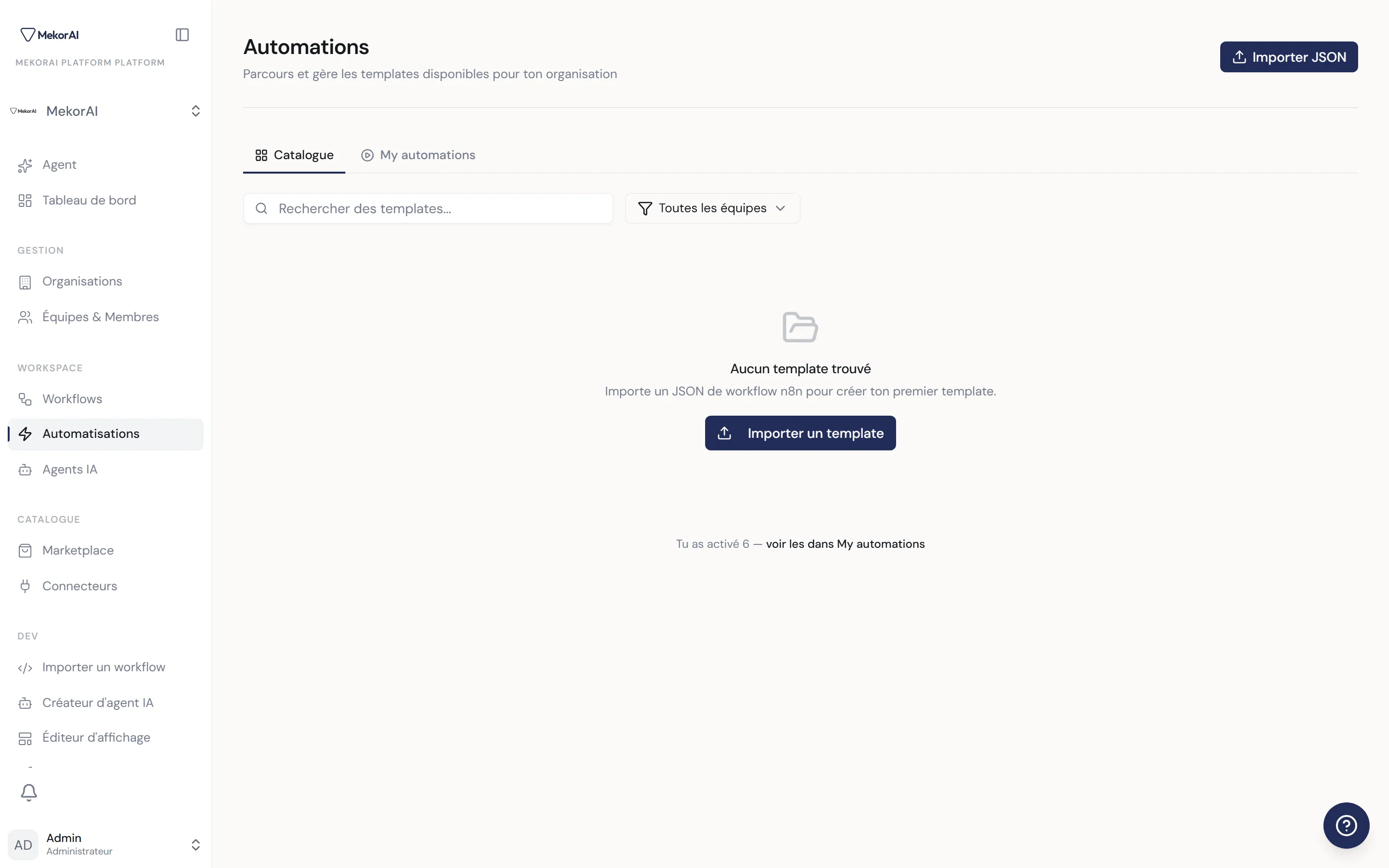
À montrer : la barre de recherche à gauche, le bouton de filtre d’équipe, la ligne d’en-têtes de colonnes (Nom, Description, Équipes, Modifié), et quelques lignes d’automations avec leur bouton « Activer » au survol.
① Champ de recherche — icône loupe à gauche, invite « Rechercher des templates… ». Filtre la liste en temps réel sur le nom et la description.
② Bouton de filtre par équipe (icône entonnoir) — n’apparaît qu’aux profils qui gèrent plusieurs équipes. Ouvre un petit menu déroulant pour n’afficher que les automations d’une équipe donnée. Le libellé du bouton indique l’équipe choisie (ou « Toutes les équipes »).
③ Menu déroulant des équipes — la liste « Toutes les équipes » puis une ligne par équipe (avec sa pastille de couleur). Cliquer sur une équipe filtre la liste et referme le menu.
④ Bouton « Effacer le filtre » — n’apparaît que si une équipe est sélectionnée. Revient à « Toutes les équipes ».
⑤ En-têtes de colonnes — « Nom », « Description », « Équipes », « Modifié », et une colonne d’actions sans titre. Non cliquables.
⑥ Lignes d’automations — le catalogue lui-même, une ligne par automation (détaillée à l’écran 3).
Si aucune automation ne correspond, un encart central « Aucun template trouvé » s’affiche, avec un conseil adapté (ajuster la recherche, ou importer un modèle si vous en avez le droit). Tout en bas, une phrase « Tu as activé N… » vous renvoie d’un clic vers l’onglet Mes automations dès que vous avez activé au moins une automation.
3. Une ligne d’automation dans le catalogue
Section intitulée « 3. Une ligne d’automation dans le catalogue »Chaque automation du catalogue occupe une ligne. Les boutons de droite n’apparaissent qu’au survol et changent selon que vous l’avez déjà activée ou non.

À montrer : une ligne mise en avant au survol, avec le bouton noir « Activer » visible à droite et le bouton ⋯ à côté ; si possible une seconde ligne portant le badge vert « Activé » avec un bouton « Ouvrir ».
① Vignette d’initiales — un petit carré avec les deux premières lettres du nom, à gauche. Non cliquable.
② Nom de l’automation — cliquer n’importe où sur la ligne ouvre sa fiche détaillée (le modèle).
③ Badge « Partagé » (bleu) — indique une automation à instance unique, commune à toute l’équipe/organisation (au lieu d’une copie par personne).
④ Badge « Activé » (vert, coche) — signale que vous avez déjà activé cette automation.
⑤ Badge « Public » — signale un modèle public (fourni avec la plateforme).
⑥ Description — courte phrase sur ce que fait l’automation.
⑦ Pastilles d’équipe — les équipes auxquelles l’automation est rattachée. Modifiables directement ici par les profils autorisés, en lecture seule pour les autres.
⑧ Date « Modifié » — dernière mise à jour du modèle.
⑨ Bouton « Activer » (icône lecture) — bouton noir, visible au survol quand vous n’avez pas encore activé l’automation. Ouvre le dialogue d’activation (écran 4). Pour une automation partagée, le libellé devient « Activer pour l’org ».
⑩ Bouton « Ouvrir » (flèche, vert) — remplace « Activer » si vous avez déjà activé l’automation. Vous emmène sur sa fiche (écran 8).
⑪ Bouton « Afficher » (œil, bleu) — cas particulier d’une automation partagée que vous aviez masquée : la fait réapparaître dans vos automations.
⑫ Bouton menu « ⋯ » — ouvre un menu d’actions :
- Voir les détails — ouvre la fiche du modèle ;
- Configurer le ROI (profils autorisés) — renseigne le temps gagné et le taux horaire, pour le calcul d’économies du tableau de bord ;
- Modifier (profils autorisés) — édite le modèle ;
- Supprimer (profils autorisés) — supprime le modèle du catalogue.
4. Le dialogue « Activer » (activer depuis un modèle)
Section intitulée « 4. Le dialogue « Activer » (activer depuis un modèle) »Cliquer sur Activer ouvre cette fenêtre. Activer, c’est initialiser l’automation pour vous. Deux cas : générique — aucun compte personnel requis (ex. un digest quotidien), la fenêtre n’affiche aucune carte de service et un clic sur Activer suffit ; personnalisé — vous la reliez à vos propres comptes (messagerie, CRM, etc.) pour qu’elle tourne sur vos données. Tant que les comptes requis ne sont pas choisis, le bouton de validation reste bloqué.
À montrer : la fenêtre ouverte, titre « Activer … », le bloc « Connecte tes comptes » avec une carte par service (logo + menu de sélection de compte, ou bouton « Connecter … »), et en bas les boutons Annuler / Activer.
① Titre « Activer [nom] » (icône lecture) — rappelle l’automation concernée.
② Phrase d’explication — « Cela va déployer l’automation dans ton espace avec les comptes sélectionnés ci-dessous. Tu seras redirigé vers tes automations une fois prêt. »
③ Bloc « Connecte tes comptes » — une carte par service dont l’automation a besoin. Chaque carte affiche le logo et le nom du service, et le nom de l’étape concernée. S’affiche seulement si l’automation requiert des comptes.
④ Menu de sélection de compte — pour chaque service, un menu déroulant listant vos comptes déjà connectés (« Sélectionne un compte »). Si vous n’en avez qu’un seul, il est choisi automatiquement.
⑤ Bouton « Connecter [service] » (icône +) — apparaît à la place du menu quand vous n’avez encore aucun compte pour ce service. Lance la connexion du compte. Une variante compacte (juste « + ») permet d’ajouter un compte supplémentaire à côté du menu.
⑥ Description du modèle — un rappel de ce que fait l’automation, sous un trait de séparation (si une description existe).
⑦ Bouton « Annuler » — ferme la fenêtre sans rien activer.
⑧ Bouton « Activer » — valide et déploie l’automation. Affiche « Activation… » pendant l’opération. Reste désactivé tant que tous les comptes requis ne sont pas choisis. Une fois prête, vous êtes redirigé vers l’onglet Mes automations.
5. L’onglet Mes automations
Section intitulée « 5. L’onglet Mes automations »Cet onglet liste les automations que vous avez activées. Même barre d’outils que le catalogue (recherche + filtre d’équipe), mais chaque ligne porte désormais l’interrupteur On/Off au lieu du bouton Activer.
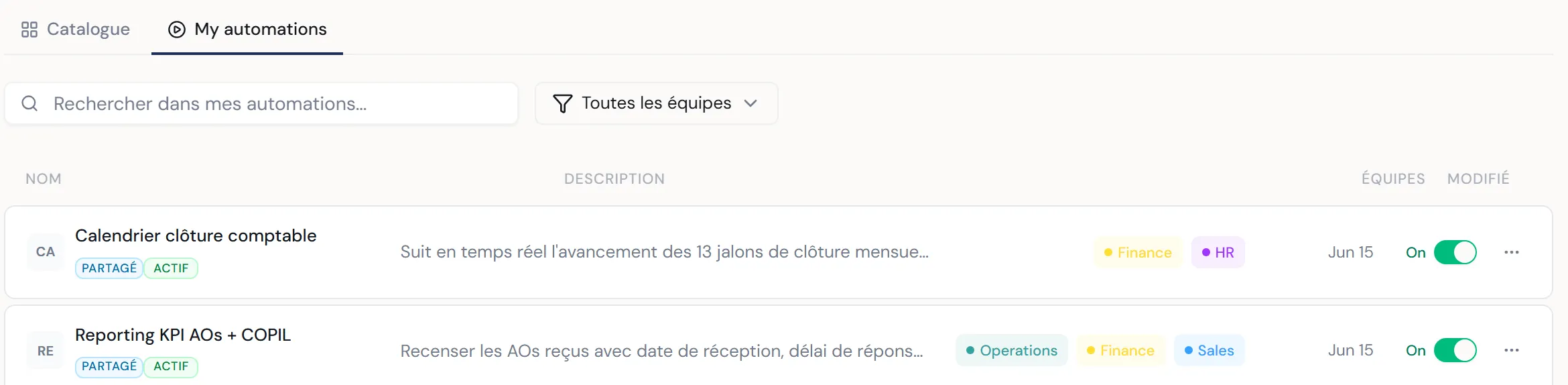
À montrer : la barre de recherche, la ligne d’en-têtes, et deux lignes d’automations : l’une avec l’interrupteur vert « On » + badge « Actif », l’autre avec l’interrupteur gris « Off ».
① Champ de recherche — invite « Rechercher dans mes automations… ». Filtre vos automations sur le nom et la description.
② Bouton de filtre par équipe — identique à l’écran 2 (profils gérant plusieurs équipes).
③ Bouton « Effacer le filtre » — apparaît quand une équipe est sélectionnée.
④ En-têtes de colonnes — Nom, Description, Équipes, Modifié, et la colonne d’actions.
⑤ Lignes d’automations — une carte par automation activée (détaillée à l’écran 6).
Si vous n’avez encore rien activé, un encart « Aucune automations activé pour le moment » propose un bouton « Parcourir le catalogue » qui vous ramène à l’onglet Catalogue.
6. La carte d’une automation — l’interrupteur On/Off
Section intitulée « 6. La carte d’une automation — l’interrupteur On/Off »C’est ici que se voit la différence avec un workflow. Là où un workflow affiche un bouton Exécuter, une automation affiche un interrupteur On/Off : elle tourne toute seule, on l’allume ou on l’éteint.
① Vignette d’initiales — les deux premières lettres du nom.
② Nom de l’automation — cliquer sur la ligne ouvre sa fiche (écran 8).
③ Badge « Partagé » (bleu) — si l’automation est commune à toute l’équipe/organisation.
④ Badge de statut — juste sous le nom :
- « Actif » (vert) quand l’automation est allumée ;
- sinon, l’état brut (ex. « inactive ») en badge neutre.
⑤ Description — courte phrase, ou celle du modèle.
⑥ Pastilles d’équipe — les équipes rattachées (en lecture seule ici : elles se règlent sur le modèle).
⑦ Date « Modifié » — dernière mise à jour.
⑧ Étiquette d’état On/Off — le mot « On » (vert) ou « Off » (gris) à gauche de l’interrupteur. Affiche brièvement « … » pendant le changement.
⑨ Interrupteur On/Off (le contrôle clé) — la bascule verte/grise.
- Vers On : l’automation démarre — elle se met à surveiller son horaire ou son déclencheur et se déclenchera toute seule.
- Vers Off : l’automation se met en pause — elle ne se déclenchera plus jusqu’à ce que vous la rallumiez. C’est le remplaçant du bouton « Exécuter » des workflows : on n’exécute pas une automation à la demande, on l’active.
⑩ Bouton menu « ⋯ » — ouvre le menu d’actions (écran 7).
Sur une automation, vous ne verrez jamais de bouton « Exécuter » : ce serait sans objet, puisque c’est l’horaire ou l’événement qui la déclenche.
7. Le menu « ⋯ » d’une automation
Section intitulée « 7. Le menu « ⋯ » d’une automation »Le bouton ⋯ de chaque automation activée ouvre un menu d’actions. Son contenu dépend de votre rôle et du type d’automation (personnelle ou partagée).
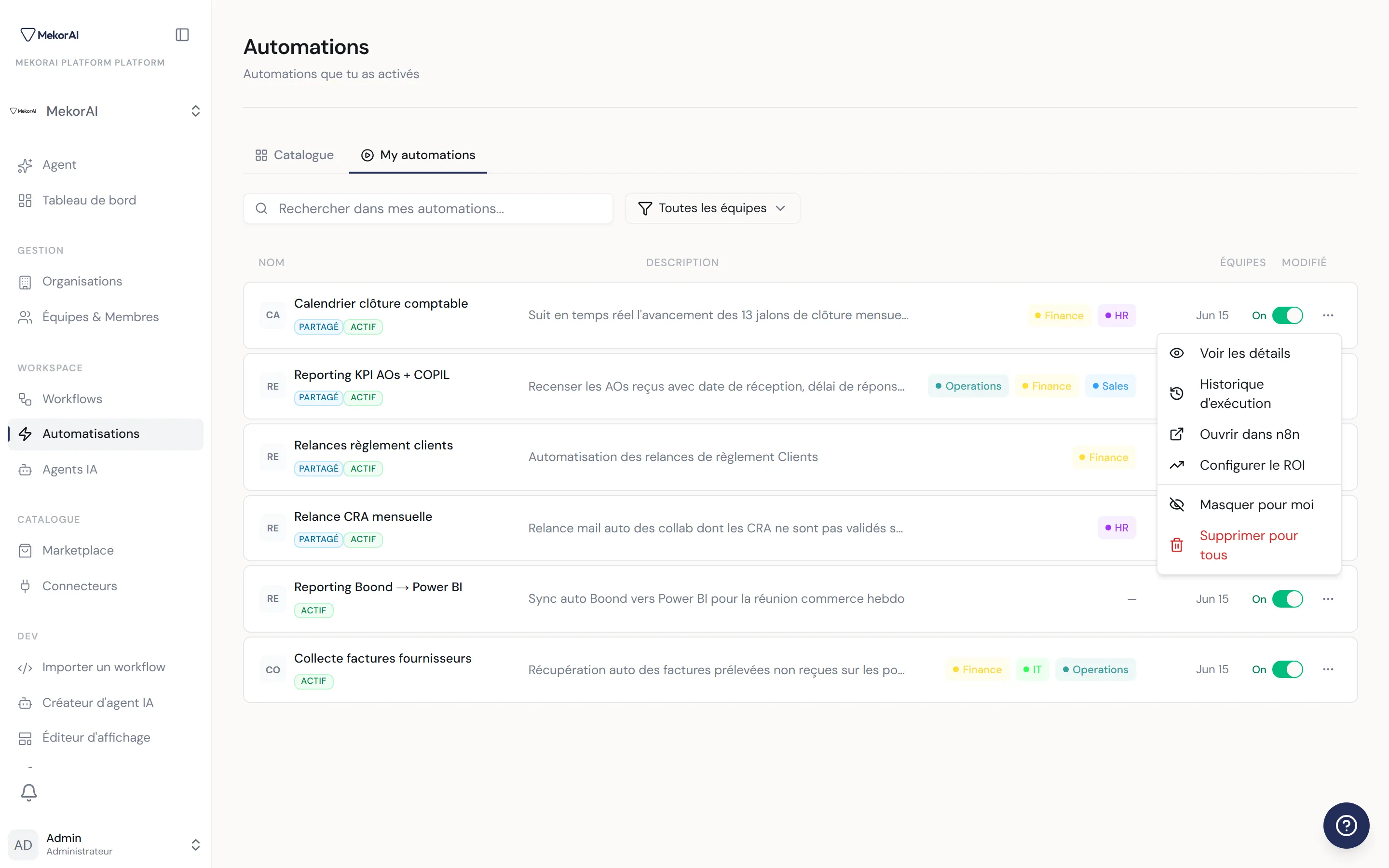
À montrer : le menu déroulant ouvert avec ses entrées, séparateur inclus, et l’entrée de suppression en rouge en bas.
① « Voir les détails » (icône œil) — ouvre la fiche de l’automation (écran 8).
② « Historique d’exécution » (icône horloge) — ouvre directement la fiche sur son historique (écran 9).
③ « Ouvrir dans l’éditeur avancé » (icône lien externe) — n’apparaît que si un lien vers le moteur technique existe. Ouvre l’automation dans l’outil sous-jacent, dans un nouvel onglet. Réservé aux profils techniques.
④ « Configurer le ROI » (icône courbe) — profils autorisés seulement. Renseigne le temps gagné et le taux horaire pour le calcul d’économies.
⑤ « Masquer pour moi » (icône œil barré) — sur une automation partagée : la retire de votre liste sans la désactiver pour les autres.
⑥ « Déconnecter (juste moi) » (icône prise) — sur une automation personnelle : retire votre copie. Demande une confirmation (écran 10). Texte en rouge.
⑦ « Supprimer pour tous » (icône corbeille) — administrateurs uniquement : supprime l’automation pour tous les utilisateurs de l’organisation. Demande une confirmation renforcée (écran 10). Texte en rouge.
8. La fiche d’une automation — en-tête et bascules
Section intitulée « 8. La fiche d’une automation — en-tête et bascules »Cliquer sur une automation ouvre sa fiche. En haut : le nom, ses badges de statut, et les bascules de contrôle. C’est aussi l’écran qui explique visuellement la notion de déclencheur : pas de champ de formulaire, pas de bouton Exécuter — seulement un interrupteur pour l’allumer.
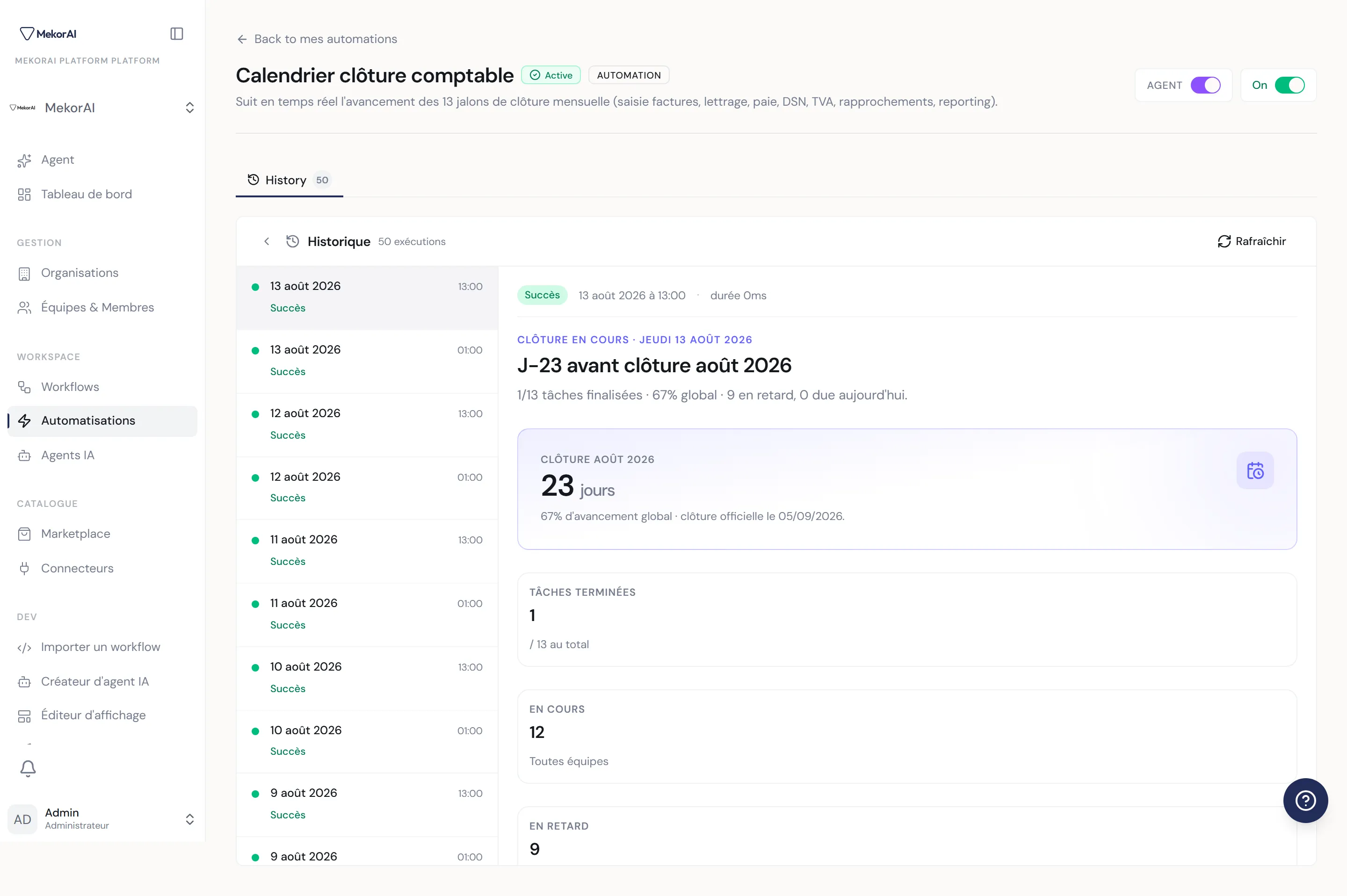
À montrer : le lien « Retour à mes automations », le titre de l’automation avec le badge vert « Actif » et le badge « automation », et à droite les deux encadrés-bascules : « Agent » (violet) et l’interrupteur On/Off (vert).
① Lien « Retour à mes automations » (flèche gauche) — revient à la liste.
② Nom de l’automation — grand titre.
③ Badge de statut — « Actif » (vert, coche) si l’automation est allumée ; sinon l’état brut en badge neutre. Ce statut n’a de sens que pour les automations, justement parce qu’elles ont un déclencheur que l’on peut mettre en pause.
④ Badge de type — indique « automation ».
⑤ Sous-titre — la description de l’automation (ou « Aucune description. »).
⑥ Bascule « Agent » (violette) — autorise (ou non) un agent IA à déclencher cette automation via ses outils. Une infobulle l’explique : « Permettre à l’agent IA de déclencher ce workflow via ses tools ».
⑦ Interrupteur On/Off (vert) — le même que dans la liste : allume ou éteint l’automation. Le mot On / Off est affiché juste à côté (et « … » pendant le changement).
Où règle-t-on l’horaire / le déclencheur ? Le déclencheur d’une automation (son horaire de planification, ou l’événement qui la lance) est défini dans l’automation elle-même, au moment de sa conception. Côté utilisateur, il n’y a donc rien à programmer ici : votre seul réglage est l’interrupteur On/Off, qui arme (On) ou met en pause (Off) ce déclencheur. C’est aussi pour cela que la fiche d’une automation s’ouvre directement sur l’Historique, sans onglet « Formulaire » ni bouton « Exécuter ».
9. L’historique des exécutions d’une automation
Section intitulée « 9. L’historique des exécutions d’une automation »Comme une automation se déclenche seule, on ne la « lance » pas : on consulte ce qu’elle a produit. La fiche s’ouvre donc directement sur l’historique, en deux volets : la liste des déclenchements à gauche, le détail du déclenchement sélectionné à droite.
① Onglet « Historique » (icône horloge) — l’unique onglet pour une automation, avec une pastille indiquant le nombre d’exécutions.
② Bouton replier/déplier la liste (chevron) — masque ou réaffiche le volet de gauche pour agrandir le détail. Infobulle « Masquer / Afficher la liste des exécutions ».
③ Titre « Historique » + compteur — le nombre d’exécutions (ex. « 12 exécutions »).
④ Bouton « Rafraîchir » (icône flèches circulaires) — recharge la liste pour voir les tout derniers déclenchements. Tourne pendant le chargement.
⑤ Liste des exécutions (volet gauche) — une entrée par déclenchement, avec :
- un point de couleur (vert = succès, rouge = échec, orange = en cours) ;
- la date et l’heure du déclenchement ;
- le statut en toutes lettres (« Succès », « Échec », « En cours ») ;
- éventuellement « par [prénom] » si un utilisateur l’a lancée.
⑥ Détail de l’exécution (volet droit) — pour l’entrée sélectionnée :
- une pastille de statut (Succès / Échec / En cours) ;
- la date et l’heure complètes, la durée, et « lancé par » avec l’auteur (photo ou initiale) ;
- le résultat mis en forme (texte, tableau, document…), ou un encadré d’erreur rouge si l’exécution a échoué.
⑦ Message « Sélectionne une exécution à gauche » — s’affiche à droite tant que vous n’avez rien sélectionné.
États vides. Si l’automation est allumée mais ne s’est pas encore déclenchée : « Cette automatisation est active mais ne s’est pas encore déclenchée — les exécutions s’afficheront ici. » Si elle est éteinte : « Activez l’automatisation pour démarrer la planification. » Un aperçu de démonstration peut apparaître, signalé par un bandeau ambre, tant qu’aucun vrai résultat n’a été produit.
10. Les confirmations avant suppression
Section intitulée « 10. Les confirmations avant suppression »Retirer une automation demande une confirmation, dont la gravité dépend de la portée : retirer votre copie, ou la supprimer pour tout le monde.
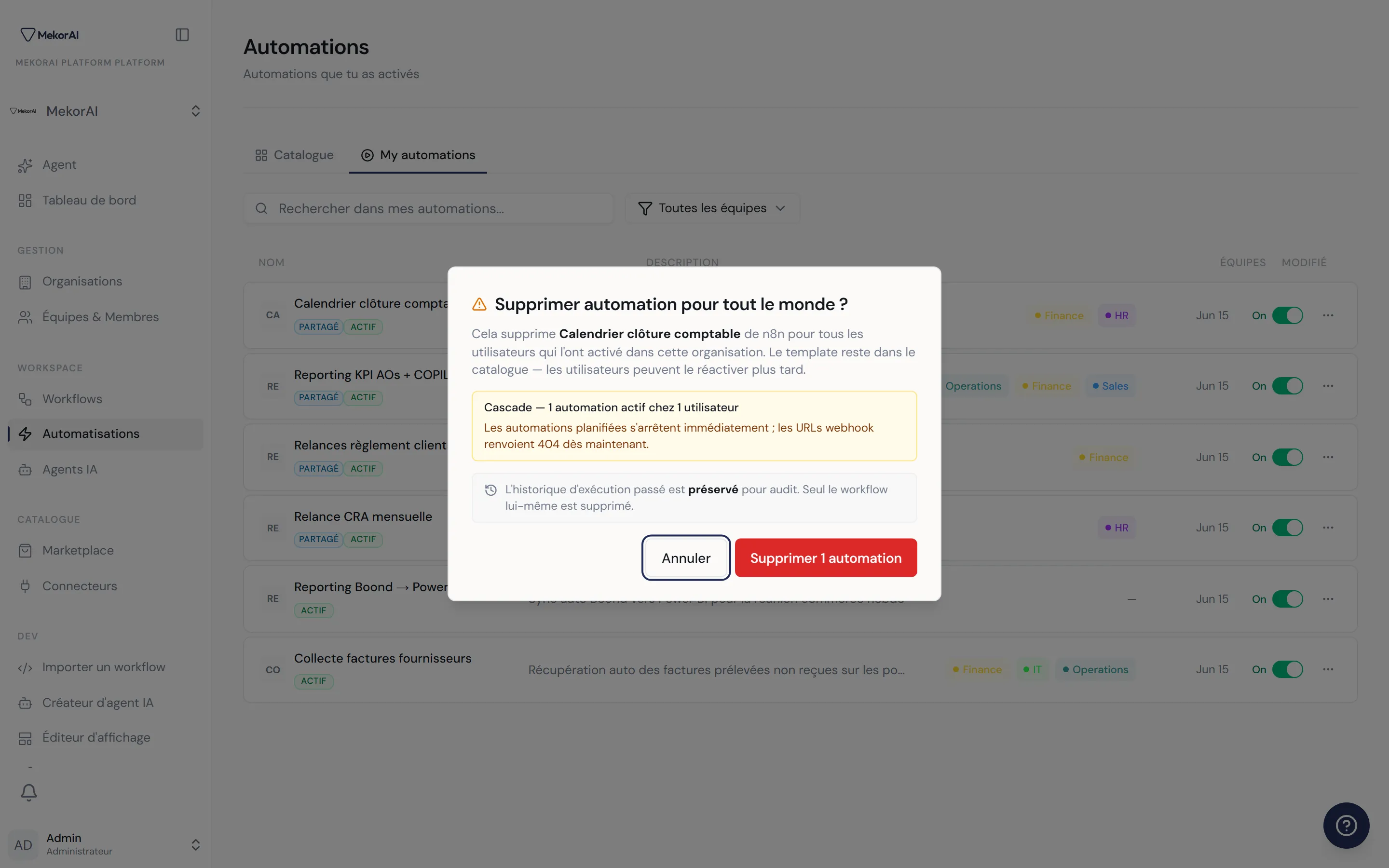
À montrer : la boîte de dialogue « Supprimer … pour tout le monde ? » avec l’icône d’alerte, l’encart ambre d’impact (nombre d’automations actives / utilisateurs), l’encart « historique préservé », et les boutons Annuler / Supprimer.
① Confirmation « Déconnecter (juste moi) » — déclenchée par l’action Déconnecter (écran 7, ⑥). Explique que cela retire votre copie de l’automation, et que vous pourrez la réactiver depuis le catalogue à tout moment.
② Confirmation « Supprimer pour tout le monde » (admins) — déclenchée par Supprimer pour tous (écran 7, ⑦). Icône d’alerte ambre. Un encart d’impact indique combien d’automations actives et combien d’utilisateurs sont concernés, et prévient que les automations planifiées s’arrêtent immédiatement.
③ Encart « historique préservé » (icône horloge) — rappelle que l’historique d’exécution passé est conservé pour audit : seule l’automation elle-même est supprimée.
④ Bouton « Annuler » — referme sans rien supprimer.
⑤ Bouton de confirmation — rouge. Son libellé s’adapte : « Déconnecter » pour votre copie, ou « Supprimer … » avec le décompte pour une suppression générale. Affiche « Déconnexion… » / « Suppression… » pendant l’opération.
« Masquer pour moi » (écran 7, ⑤), sur une automation partagée, ne passe pas par cette confirmation : l’automation disparaît simplement de votre liste et peut être réaffichée depuis le catalogue (bouton « Afficher »).
Shot-list — captures à réaliser
Section intitulée « Shot-list — captures à réaliser »À produire dans cet ordre (une image par écran ci-dessus) :
- L’en-tête et les onglets — titre « Automations », sous-titre, onglets Catalogue / Mes automations (Catalogue actif).
- L’onglet Catalogue — recherche, filtre d’équipe, en-têtes de colonnes, quelques lignes.
- Une ligne du catalogue — au survol, bouton « Activer » + menu ⋯ ; si possible une ligne « Activé » avec « Ouvrir ».
- Le dialogue « Activer » — bloc « Connecte tes comptes » avec menus / boutons de connexion, pied Annuler / Activer.
- L’onglet Mes automations — recherche, liste, une ligne On (verte) et une ligne Off.
- La carte d’une automation — zoom sur l’étiquette On/Off + interrupteur
- menu ⋯ (pas de bouton Exécuter).
- Le menu ⋯ — Voir les détails, Historique, Ouvrir dans l’éditeur avancé, ROI, Déconnecter / Supprimer.
- La fiche — en-tête — nom + badge « Actif » + badge type, bascule « Agent » (violette) et interrupteur On/Off (vert).
- L’historique — liste des exécutions à gauche, détail (statut, durée, lancé par, résultat) à droite.
- La confirmation de suppression — encart d’impact + encart historique préservé, boutons Annuler / Supprimer.
Récapitulatif : 10 écrans documentés, 72 contrôles listés (①→⑫ selon les écrans), couvrant chaque onglet, champ, bouton, menu, badge de statut, interrupteur On/Off et boîte de confirmation de l’interface Automations — et expliquant pourquoi une automation se pilote avec un interrupteur On/Off plutôt qu’avec un bouton « Exécuter ».